



Vérifier l’installation (HTTPS, redirection, connexion) et les premiers réglages généraux sans exposer d’identifiants.
Durée indicative : 10 minutes.
Étape 1 · Ouvrir le site public
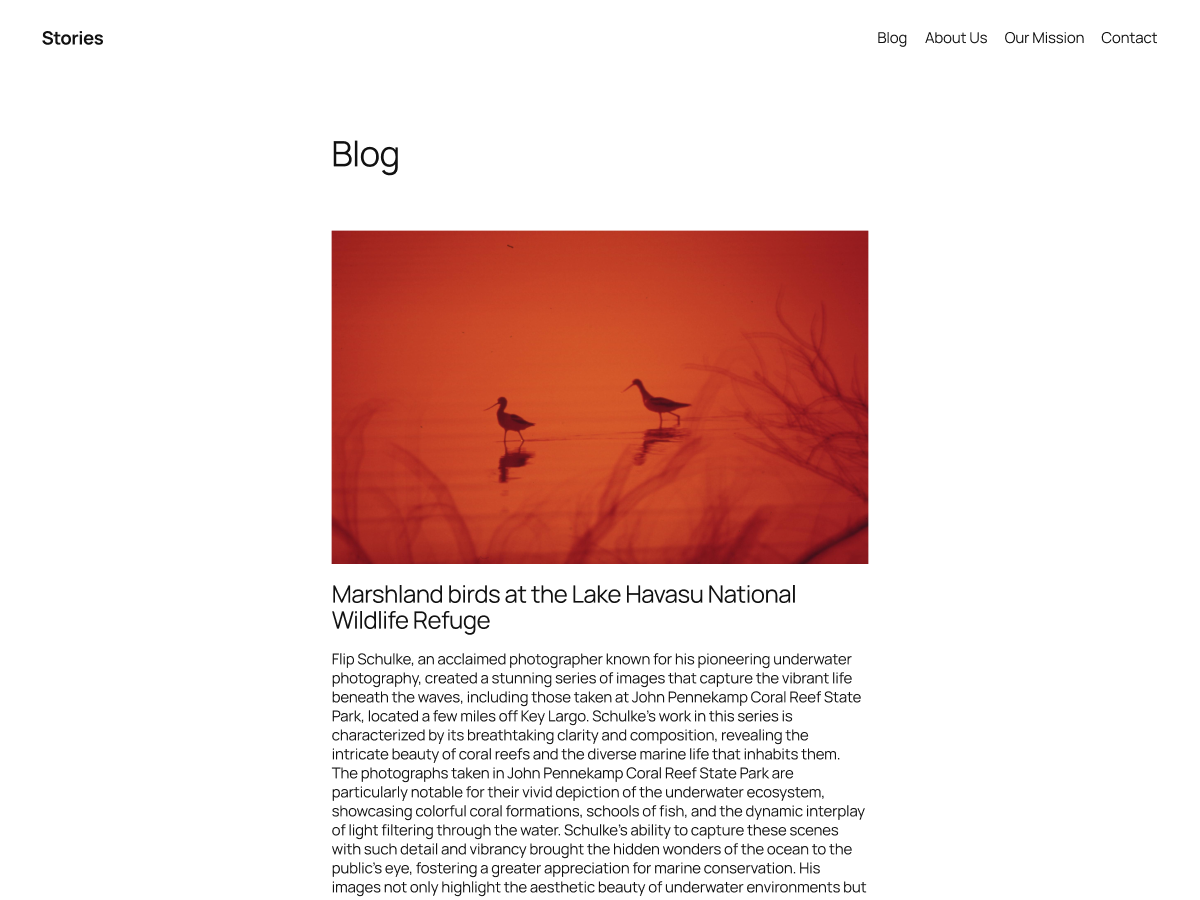
Cette image sert uniquement à illustrer l’allure possible d’une page publique avec le thème par défaut Twenty Twenty-Five. Elle ne prouve pas votre installation. Sur votre adresse, ouvrez le site public, contrôlez le contenu initial (même s’il est encore celui fourni par défaut) puis effectuez les vérifications HTTPS de l’étape suivante : absence d’alerte de certificat, adresse en HTTPS, domaine voulu, et redirection depuis HTTP.
Saisissez votre adresse complète :
https://atelier.example
Vous devez voir le site WordPress installé, même si son apparence et ses contenus sont encore ceux fournis par défaut.
Vérifiez que l’adresse correspond au domaine voulu et qu’aucun sous-dossier inattendu n’apparaît.
Étape 2 · Contrôler HTTPS
Ouvrez les informations de connexion du navigateur.
Vérifiez :
- l’absence d’alerte de certificat ;
- l’adresse en HTTPS ;
- la correspondance avec votre domaine.
Testez également la version HTTP de votre adresse. Si elle reste en HTTP, consultez la procédure officielle de votre hébergeur pour activer la redirection vers HTTPS.
Ne contournez pas une alerte de certificat pour saisir vos identifiants. Le certificat et la configuration serveur doivent être corrigés avant de poursuivre. HTTPS protège notamment la connexion à l’administration.
Étape 3 · Se connecter à WordPress
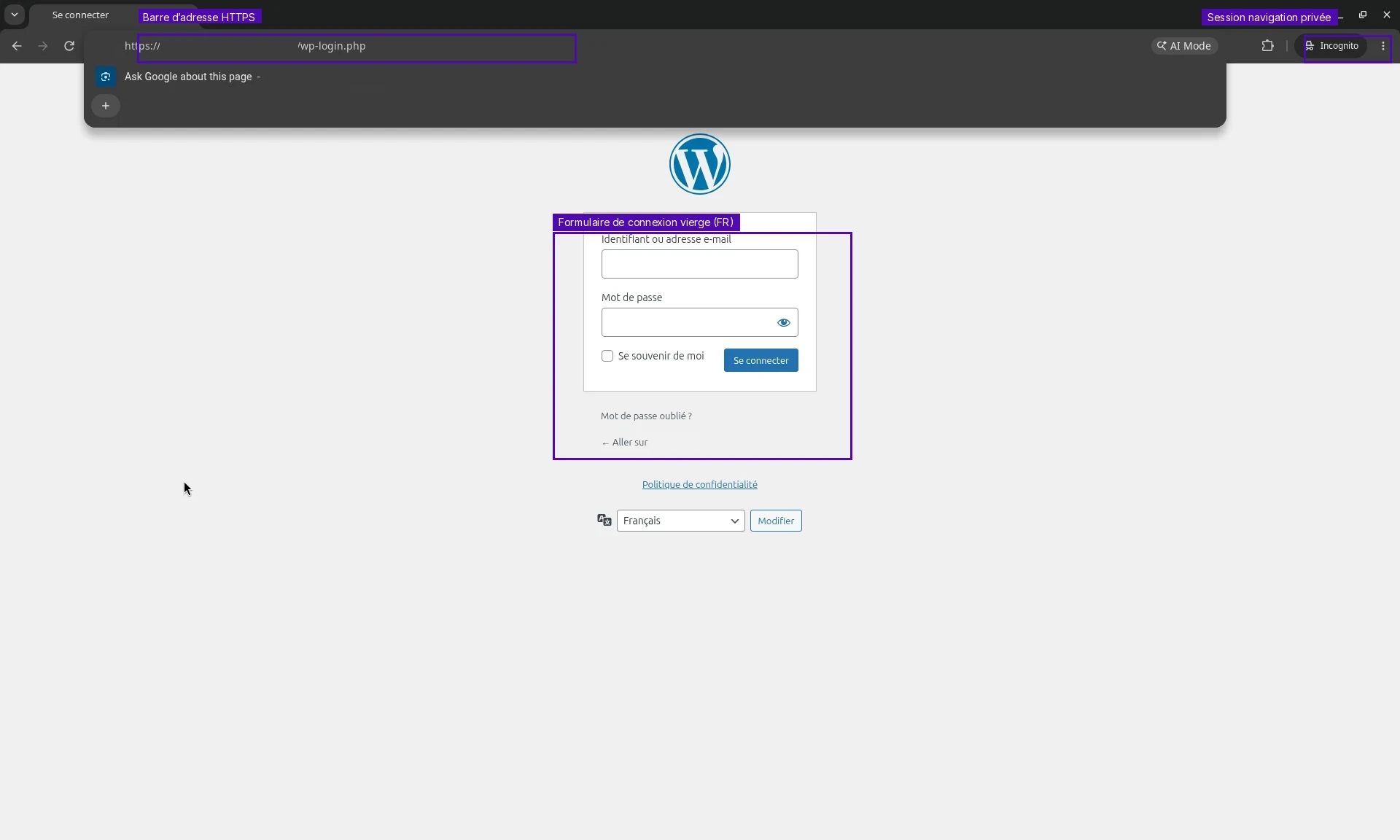
wp-login.php : formulaire en français, cadenas et adresse HTTPS visibles, fenêtre de navigation privée. Aucun identifiant n’est saisi ; le tableau de bord affiché après la connexion est présenté plus bas.Ajoutez /wp-admin/ après l’adresse du site :
https://atelier.example/wp-admin/
La documentation officielle française indique cette méthode pour accéder à la zone d’administration.
Si votre hébergeur a explicitement configuré une adresse de connexion différente, utilisez celle fournie à l’installation.
Saisissez votre identifiant et votre mot de passe. Vous devez accéder au tableau de bord.
Étape 4 · Vérifier les réglages généraux
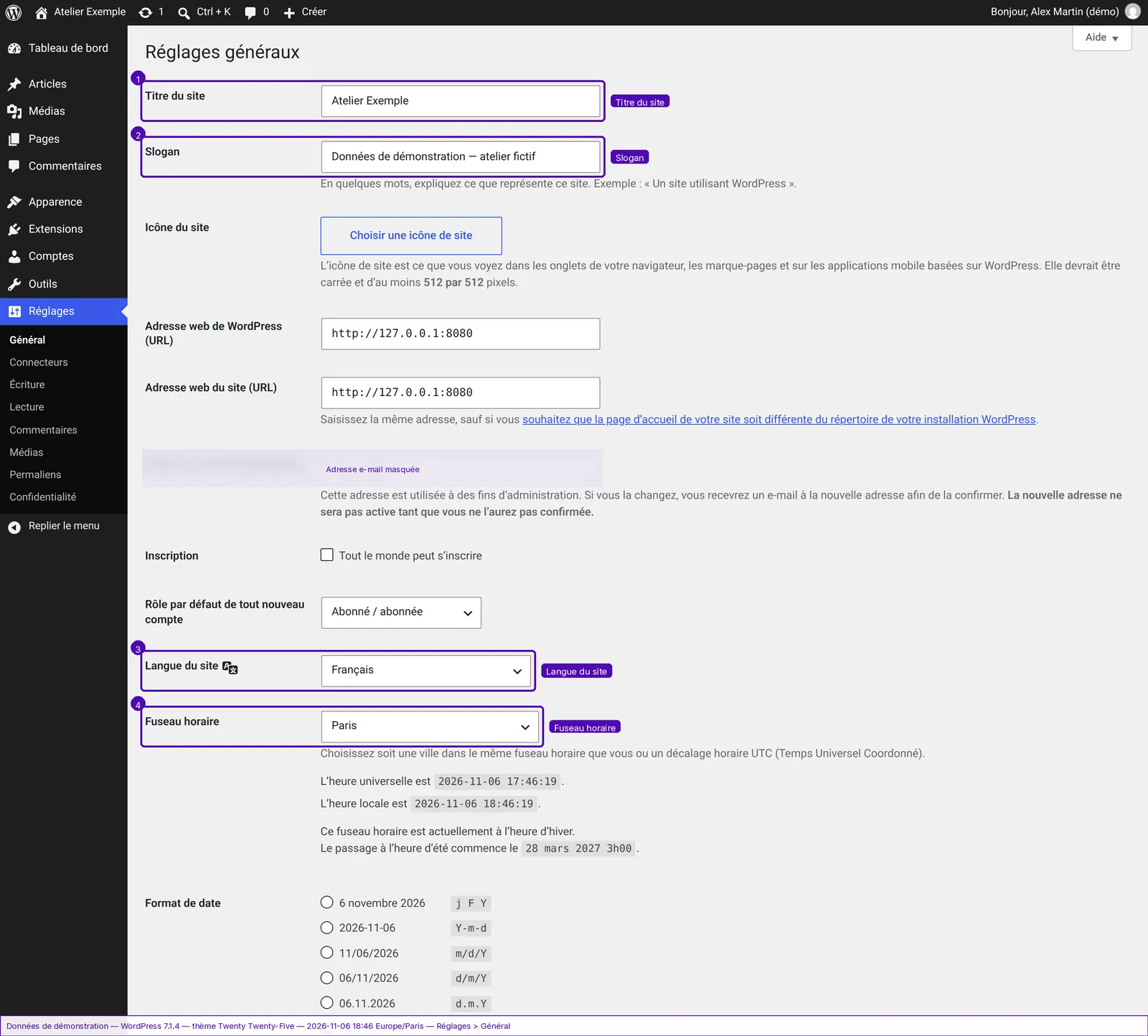
Dans WordPress, ouvrez :
Réglages > Général
Cet écran regroupe notamment le titre du site, l’adresse e-mail d’administration, les URL, la langue et le fuseau horaire.
Vérifiez :
| Réglage | Action |
|---|---|
| Titre du site | Saisissez le nom prévu pour votre projet |
| Slogan | Remplacez le texte par défaut s’il ne correspond pas à votre activité |
| Adresse e-mail d’administration | Vérifiez qu’elle est correcte et accessible |
| Langue du site | Choisissez Français si c’est la langue souhaitée |
| Fuseau horaire | Pour la France métropolitaine, choisissez Paris |
La documentation française recommande de sélectionner une ville du fuseau concerné, par exemple Paris pour la France métropolitaine.
Enregistrez les modifications.
Étape 5 · Observer les URL sans les modifier au hasard
Dans le même écran, repérez :
Adresse web de WordPress (URL);Adresse web du site (URL).
Pour notre installation simple à la racine, les deux adresses doivent normalement correspondre à l’adresse HTTPS attendue. Ces champs ont toutefois des fonctions distinctes et peuvent différer dans des configurations particulières.
S’ils affichent une adresse inattendue :
- Ne les remplacez pas immédiatement.
- Vérifiez le domaine et l’adresse utilisés pendant l’installation.
- Consultez la procédure de l’hébergeur ou son assistance.
Changer ces valeurs sans préparer la configuration correspondante peut vous faire perdre l’accès habituel au site. La documentation de formation WordPress invite explicitement à la prudence sur ces paramètres.
Étape 6 · Choisir la visibilité pendant la préparation
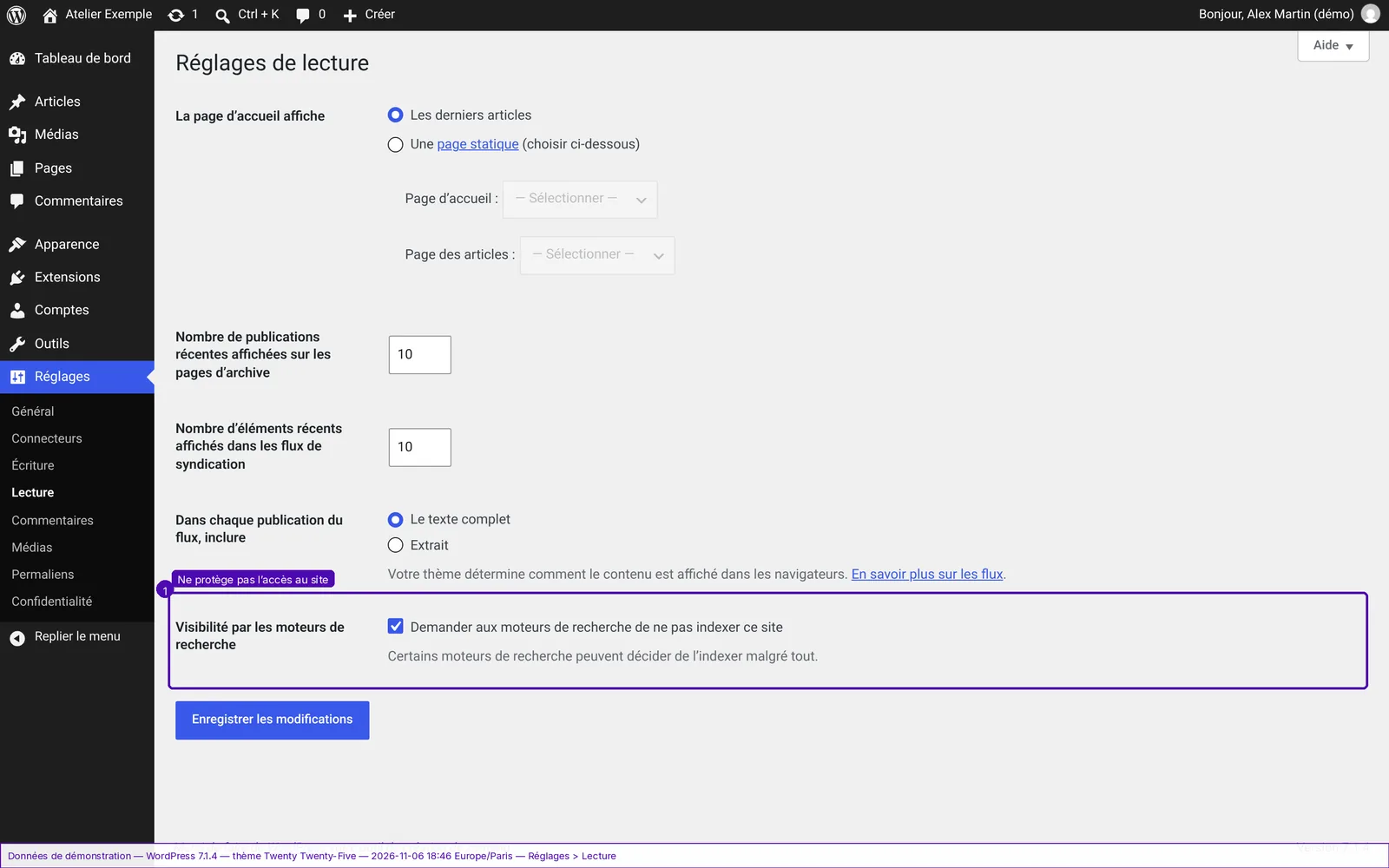
Ouvrez :
Réglages > Lecture
Repérez la rubrique relative à la visibilité pour les moteurs de recherche.
Pendant la préparation du site, vous pouvez cocher l’option demandant aux moteurs de recherche de ne pas l’indexer. Avant le lancement public, il faudra la décocher si vous souhaitez permettre l’indexation.
Attention : cette option ne rend pas le site privé et n’empêche pas une personne qui connaît son adresse de le visiter. Il s’agit d’une instruction destinée aux moteurs, pas d’une protection d’accès.
Si vous devez garder le projet confidentiel, demandez un véritable contrôle d’accès à votre hébergeur.
Notez dès maintenant dans votre liste de lancement :
Vérifier et, si nécessaire, décocher la demande de non-indexation avant l’ouverture publique.
Étape 7 · Tester une déconnexion et une reconnexion
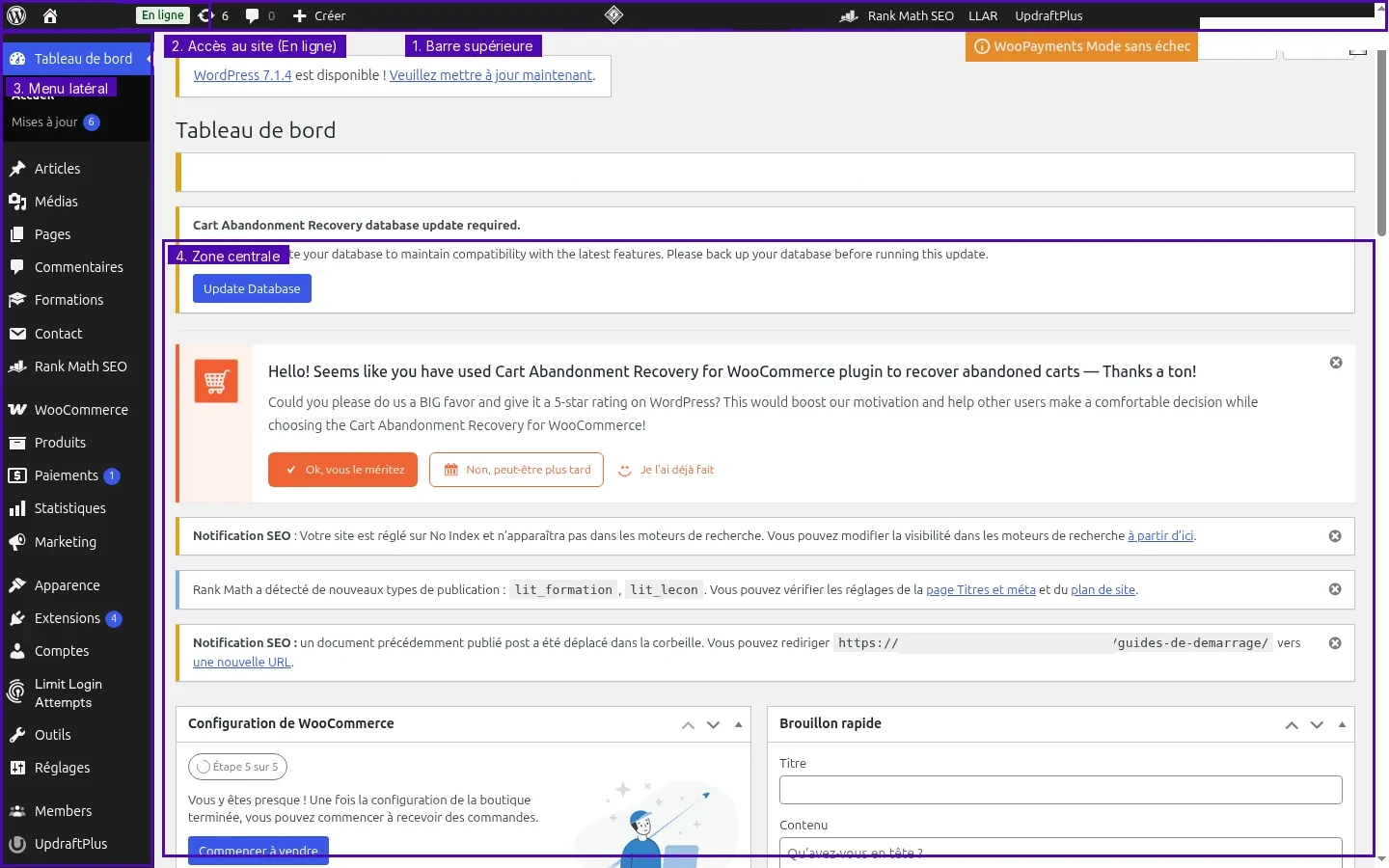
Pour valider votre autonomie :
- Enregistrez les modifications en cours.
- Déconnectez-vous.
- Rouvrez l’adresse d’administration.
- Reconnectez-vous avec les informations conservées.
Cette vérification évite de dépendre uniquement d’un bouton de connexion automatique fourni par l’hébergeur.
Si quelque chose ne fonctionne pas
| Symptôme | Première vérification | Ce qu’il faut éviter |
|---|---|---|
| Le domaine n’affiche pas le site | Vérifier son association à l’hébergement et les instructions DNS du prestataire | Multiplier les modifications sans noter les valeurs précédentes |
| Une page d’attente de l’hébergeur apparaît | Vérifier le domaine, l’emplacement et l’état de l’installation | Réinstaller par-dessus un emplacement non identifié |
Le site apparaît dans /blog/ sans que vous le souhaitiez | Contrôler le sous-dossier choisi lors de l’installation | Changer seulement les URL dans WordPress |
| Le navigateur affiche une alerte de certificat | Vérifier l’activation du certificat et le domaine couvert | Ignorer l’alerte et saisir vos identifiants |
| Le site reste accessible en HTTP | Vérifier la fonction de redirection HTTPS chez l’hébergeur | Ajouter plusieurs solutions de redirection simultanément |
| La connexion échoue | Vérifier l’adresse, l’identifiant et utiliser la récupération de mot de passe si nécessaire | Créer une seconde installation pour résoudre un problème de compte |
Les points de contrôle sur l’emplacement, les URL et HTTPS correspondent aux éléments décrits dans les documentations officielles d’installation et de configuration.
Pour demander de l’aide, transmettez :
- l’adresse concernée ;
- l’étape à laquelle vous êtes bloqué ;
- le message d’erreur exact ;
- une capture sans information confidentielle.
Ne transmettez jamais votre mot de passe dans une demande d’assistance ordinaire.
Livrable · Mon WordPress installé
1. Ma fiche d’installation
Date de l’installation :
Nom de domaine :
Prestataire du domaine :
Hébergeur et offre :
Date de vérification des prix :
Montant payé et période couverte :
Prix de renouvellement :
Adresse publique du site :
Adresse de connexion à WordPress :
Emplacement de conservation des accès :
Responsable des renouvellements :
N’inscrivez pas votre mot de passe dans cette fiche si elle doit être transmise ou partagée.
2. Ma liste de validation
- ☐ J’ai installé WordPress dans un emplacement prévu pour ce nouveau site.
- ☐ Le domaine affiche le bon site.
- ☐ Le site s’ouvre en HTTPS sans alerte de certificat.
- ☐ La version HTTP redirige vers HTTPS.
- ☐ Je peux me connecter à l’administration en HTTPS.
- ☐ Je connais mon identifiant et retrouve mon mot de passe.
- ☐ Le titre, la langue et le fuseau horaire ont été vérifiés.
- ☐ L’adresse e-mail d’administration est correcte.
- ☐ J’ai choisi consciemment le réglage de visibilité pour les moteurs.
- ☐ Je connais le prix et les conditions du renouvellement.
3. Mes preuves de réalisation
Conservez trois captures, sans mot de passe ni données personnelles :
- Le site public avec son adresse HTTPS.
- Le tableau de bord après connexion.
- Les réglages généraux montrant le titre, la langue et le fuseau horaire.
Critère de réussite
Le livrable est validé lorsque votre site est accessible à l’adresse prévue, que la connexion HTTPS fonctionne sans alerte et que vous pouvez vous reconnecter à son administration avec vos propres accès.
Le design, les pages définitives et les extensions ne sont pas attendus à ce stade. Le prochain module sera consacré au tableau de bord et à vos premiers contenus.
À retenir
Vérifiez le site en HTTPS, la redirection depuis HTTP, puis la connexion à l’administration. Contrôlez ensuite titre, langue et visibilité, sans modifier les URL de WordPress sans diagnostic.


