



Tester une restauration sur un exemplaire de test et savoir réagir si une modification provoque une panne.
Durée indicative : 15 minutes, hors temps de restauration.
1. Choisissez un environnement de test sûr
Pour cet exercice, utilisez un site d’apprentissage isolé :
- sans commandes ni données personnelles réelles ;
- sans envoi d’e-mails à des clients ;
- sans paiement ou automatisation externe active ;
- avec une base et des fichiers distincts de la production.
Si vous restaurez vers une autre adresse, vous réalisez aussi une opération de migration. Elle peut nécessiter une adaptation des URL et un outil ou une offre appropriée. La documentation d’UpdraftPlus décrit spécifiquement cette fonction de remplacement d’adresse dans son parcours de migration.
Ne restaurez donc pas aveuglément la base d’un site public sur un sous-domaine de test.
Pour le premier exercice, nous utilisons une sauvegarde du site d’apprentissage restaurée sur ce même site.
2. Créez un repère de restauration
Pourquoi tester une restauration : deux états du site
Sur ce site isolé :
- Créez une page « Test de restauration ».
- Écrivez :
Version A : état à retrouver. - Ajoutez une image.
- Publiez.
- Réalisez une sauvegarde incluant les composants nécessaires.
- Vérifiez sa présence externe.
Puis :
- Remplacez le texte par
Version B : modification après sauvegarde. - Enregistrez.
- Notez l’adresse et l’heure.
Vous disposez maintenant d’un résultat observable : après restauration, la version A doit réapparaître.
3. Récupérez le jeu externe
Pour vérifier la copie externe, utilisez le jeu téléchargé depuis ce stockage, pas uniquement une copie locale déjà présente sur l’hébergement.
Dans UpdraftPlus, vous pouvez importer les fichiers de sauvegarde ou rechercher les jeux présents sur le stockage distant connecté.
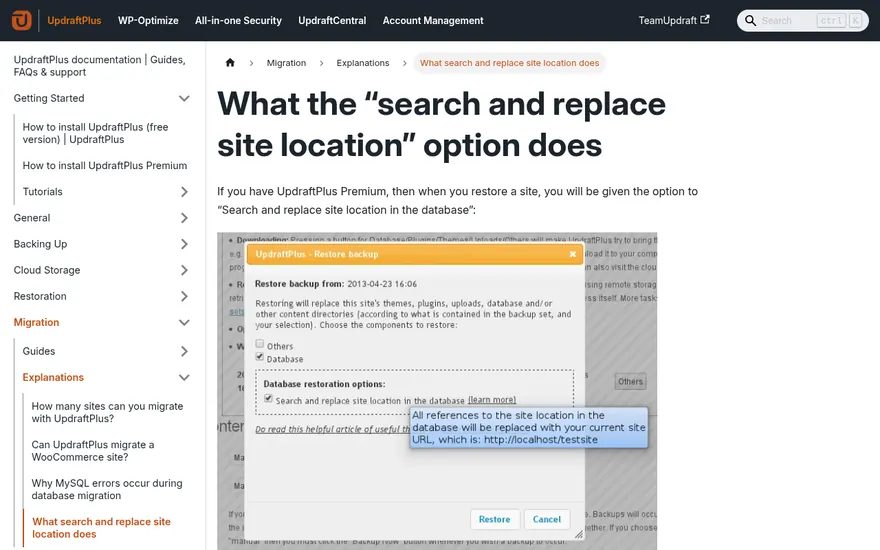
4. Lancez la restauration sur le site d’exercice
- Vérifiez une dernière fois l’adresse du site.
- Ouvrez l’onglet de sauvegarde et restauration.
- Retrouvez le jeu correspondant à la version A.
- Cliquez sur
Restaurer. - Sélectionnez les composants prévus.
- Lisez les avertissements.
- Confirmez.
- Attendez la fin.
L’assistant d’UpdraftPlus permet de choisir les composants à restaurer. Une restauration complète du périmètre sauvegardé peut comprendre base, extensions, thèmes et médias ; une restauration partielle ne teste que les éléments sélectionnés.
5. Contrôlez le résultat
Après restauration :
- reconnectez-vous si nécessaire ;
- ouvrez la page de test ;
- retrouvez la version A ;
- vérifiez l’image ;
- contrôlez les réglages et fonctions inclus dans le test ;
- consultez le compte rendu de l’opération.
La base restaurée peut également remettre des comptes et des réglages dans leur état antérieur. Préparez les accès correspondant au point de restauration.
Un test limité à la base ne valide pas la récupération des images ou des fichiers. Notez exactement le périmètre vérifié.
6. Mesurez votre capacité de reprise
Complétez :
Sauvegarde utilisée :
Provenance externe :
Composants restaurés :
Durée de l’opération :
Contrôles réussis :
Limites du test :
Points à corriger :
Un test effectué avec WordPress encore accessible ne valide pas automatiquement une reconstruction après perte totale de l’hébergement.
Prévoyez aussi une procédure pour remettre un environnement en place puis importer vos copies. L’éditeur documente l’installation d’UpdraftPlus sur un WordPress de récupération et l’import des fichiers de sauvegarde.
7. Si une mise à jour provoque une panne
Appliquez cette séquence :
- Arrêtez les autres modifications.
- Notez le dernier changement et le message exact.
- Vérifiez si l’administration et l’hébergement restent accessibles.
- Conservez les informations utiles au diagnostic.
- Contactez le responsable prévu.
- Décidez d’une correction ou d’une restauration en tenant compte des données récentes.
Ne remplacez pas des fichiers au hasard et ne lancez pas plusieurs retours arrière successifs sans diagnostic.
Revenir à une ancienne version peut réintroduire une vulnérabilité. WordPress avertit aussi des difficultés possibles liées aux différences de structure de base entre versions. Un retour arrière doit donc rester encadré.
À retenir
Testez une restauration sur un exemplaire de test pour retrouver un état connu. Revenir en arrière peut réintroduire une faille : revérifiez ensuite les mises à jour et la sécurité.


