



Décider si un besoin exige vraiment une extension, ou s’il est déjà couvert par WordPress, le thème ou l’hébergement.
1. Partez d’une fonction manquante
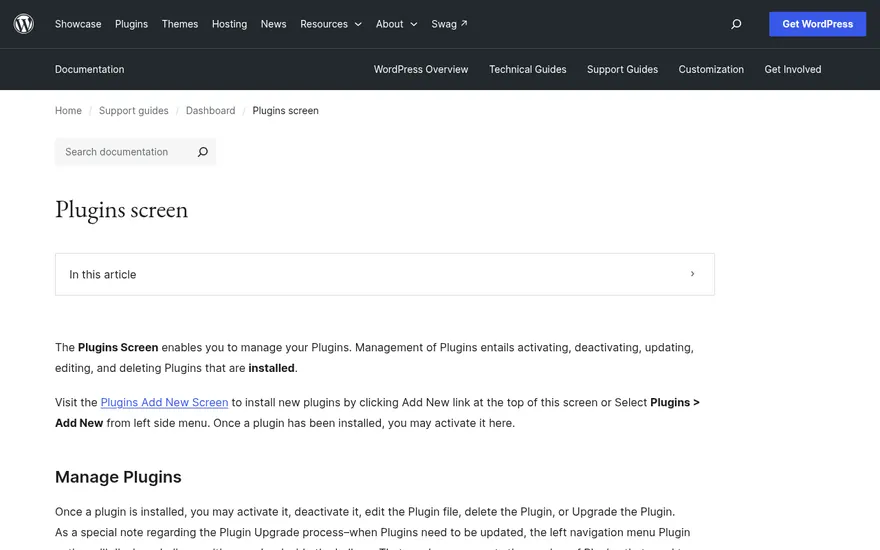
Une extension ajoute ou modifie des fonctionnalités de WordPress. Elle peut être installée, activée, désactivée et supprimée depuis l’administration.
Avant d’en chercher une, écrivez :
« J’ai besoin de permettre à… de faire… »
Exemples :
- permettre à un visiteur d’envoyer une demande ;
- conserver une copie restaurable du site ;
- disposer d’un réglage complémentaire pour les métadonnées SEO ;
- servir plus efficacement les pages publiques.
« On m’a dit que cette extension était indispensable » n’est pas une description de besoin.
2. Vérifiez ce qui existe déjà
Avant chaque installation, examinez :
- Les fonctions natives de WordPress.
- Les possibilités de votre thème.
- Les extensions déjà actives.
- Les services fournis par l’hébergeur.
Par exemple, WordPress gère déjà les pages, les articles, les médias et les commentaires. Vous n’avez pas besoin d’une extension simplement pour ajouter une photographie à une page ou publier un article.
Votre hébergeur peut aussi prendre en charge certaines opérations techniques. Vérifiez le contrat plutôt que de supposer qu’il faut tout ajouter dans WordPress.
3. Faites l’inventaire avant de compléter
| Besoin | Solution déjà présente | Fonction réellement manquante | Action |
|---|---|---|---|
| Formulaire | À vérifier | Recevoir une demande depuis le site | Comparer une solution si nécessaire |
| Sauvegarde | Service de l’hébergeur à vérifier | Copie complète et restauration exploitable | Vérifier la couverture avant ajout |
| SEO | Fonctions natives et outils existants | Réglages complémentaires à préciser | Définir le besoin |
| Sécurité | Hébergement, comptes et maintenance | Protection complémentaire à préciser | Identifier ce qui manque |
| Cache | Éventuel cache serveur | Cache de pages si pertinent | Demander les consignes de l’hébergeur |
Ce tableau est votre point de départ. Une ligne peut se conclure par « aucune extension supplémentaire ».
4. Combien d’extensions faut-il installer ?
Il n’existe pas, dans cette formation, de nombre magique à atteindre.
Le nombre seul ne permet pas de juger la qualité du site : la documentation officielle souligne notamment l’importance de ce que font les extensions et de leurs effets sur les performances.
Votre règle de travail sera :
Une extension doit avoir une fonction comprise, un responsable de suivi et une raison d’être conservée.
Une seule extension mal choisie peut créer un problème. À l’inverse, plusieurs outils spécialisés peuvent répondre à des besoins distincts.
Exercice
Pour chaque extension déjà installée, complétez :
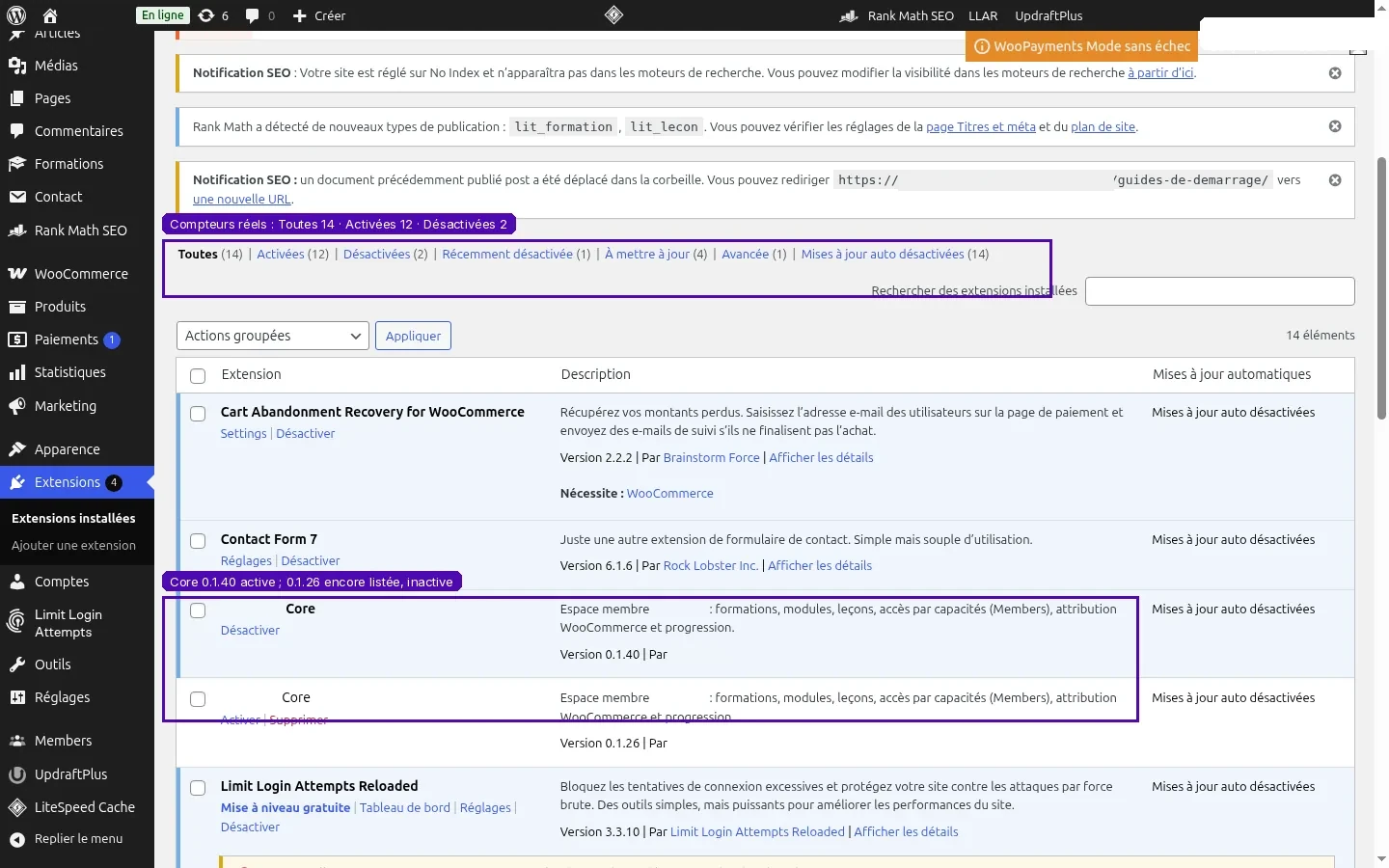
Cette extension sert à…
Elle est utilisée par…
Si je la retire, je dois vérifier…
Si vous ignorez son rôle, cherchez sa documentation avant de la désactiver. Certaines extensions peuvent être nécessaires au thème ou à un service d’hébergement.
À retenir
N’installez une extension que si le besoin n’est pas déjà couvert par WordPress, le thème ou l’hébergement. Notez sa fonction et son état, plutôt que d’ajouter un outil « au cas où ».


