



Retirer un accès en réattribuant les contenus, pour ne pas les perdre avec le compte.
1. Distinguez réduire les droits et supprimer le compte
Vous pouvez :
- changer le rôle si la mission continue avec moins de responsabilités ;
- supprimer le compte si la personne ne doit plus accéder au site.
Le menu Comptes > Tous les comptes permet de modifier les rôles et de supprimer les comptes, à l’exception du compte actuellement connecté.
Passer un prestataire au rôle Abonné n’équivaut pas à supprimer son accès : il possède toujours un compte.
2. Préparez le départ avant de supprimer
Pour Alex, vérifiez :
- que l’intervention est terminée ;
- que vous maîtrisez toujours vos propres accès administrateur ;
- que les modifications sont documentées ;
- que les licences et services appartiennent à la personne ou à l’organisation prévue ;
- que les contenus éventuels à conserver sont identifiés ;
- qu’une sauvegarde récente est disponible.
Ne supprimez pas le seul compte administrateur dont vous connaissez les accès.
3. Supprimez le compte depuis votre propre compte
Sur un site WordPress simple :
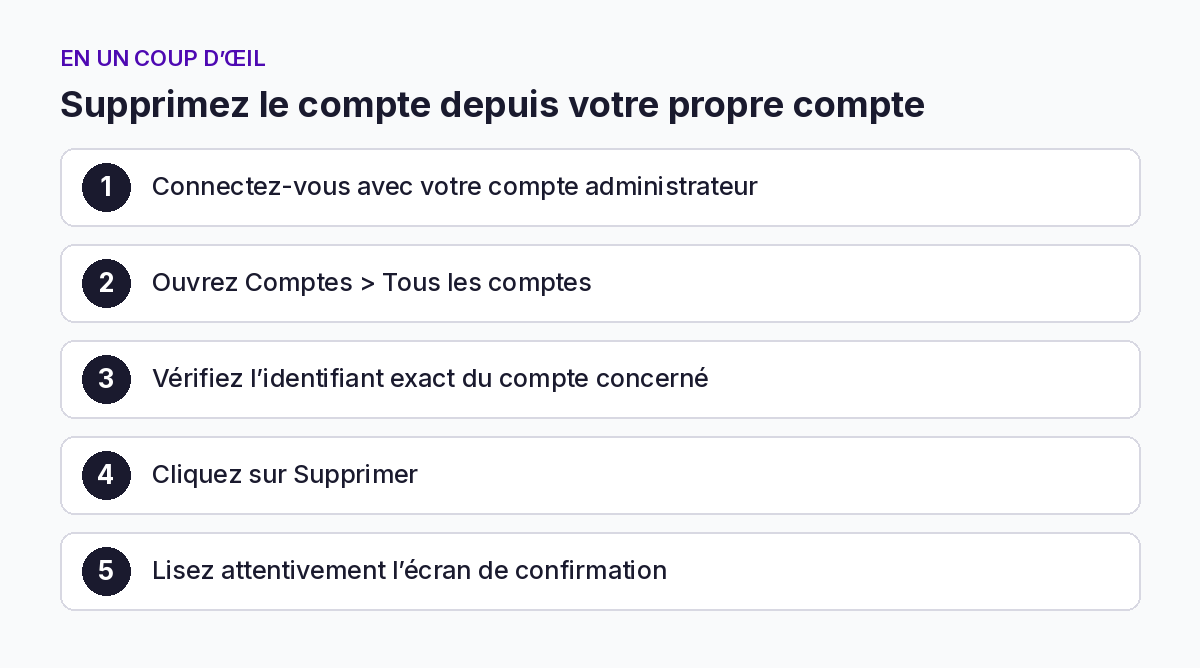
- Connectez-vous avec votre compte administrateur.
- Ouvrez
Comptes > Tous les comptes. - Vérifiez l’identifiant exact du compte concerné.
- Cliquez sur
Supprimer. - Lisez attentivement l’écran de confirmation.
WordPress propose, lorsque le compte possède des contenus concernés, de les supprimer ou de les attribuer à un autre compte.
4. Choisissez la réattribution lorsque vous voulez conserver les contenus

Dans notre exercice, nous souhaitons conserver les contenus.
Sélectionnez :
Attribuer tout le contenu à
Puis choisissez le compte destinataire et confirmez.
L’autre option, Supprimer tout le contenu, peut entraîner la suppression des publications associées. Ne la choisissez pas pour un simple départ d’intervenant.
La réattribution change l’auteur associé aux publications concernées. Elle ne remplace pas la vérification des crédits, des contrats ou des droits d’auteur.
Si une extension gère des données métier particulières, vérifiez aussi sa procédure. Ne présumez pas que la réattribution standard couvre tous ses objets.
5. Contrôlez le résultat
Retirer un accès sans perdre les contenus
Si vous choisissez de supprimer aussi les contenus, ils ne pourront pas être récupérés simplement. La leçon demande la réattribution.
Après suppression :
- Vérifiez que le compte a disparu de la liste.
- Ouvrez les contenus concernés.
- Contrôlez leur présence et leur auteur.
- Testez les pages importantes.
- Consignez le retrait dans votre registre.
Ce pas à pas concerne un site simple. En multisite, le retrait d’un site et la suppression d’un compte du réseau sont des opérations distinctes : faites vérifier le périmètre avant d’agir.
6. Vérifiez les accès hors WordPress
Supprimer un compte WordPress ne constitue pas une procédure complète de départ si d’autres accès ont été accordés.
Passez en revue :
| Accès possible | Action à prévoir |
|---|---|
| Hébergement | Retirer l’accès individuel ou ajuster les autorisations |
| Domaine et DNS | Retirer les délégations devenues inutiles |
| SFTP ou SSH | Faire révoquer les accès concernés |
| Services externes | Retirer les invitations et les jetons autorisés |
| Secrets partagés | Les renouveler |
| Intégrations WordPress | Examiner leurs comptes et mots de passe d’application |
WordPress dispose notamment de mots de passe d’application destinés aux accès programmatiques. Ils peuvent être révoqués depuis le profil ; ils ne servent pas à la connexion interactive ordinaire.
Si vous conservez un compte en réduisant ses droits, examinez donc aussi les intégrations associées au lieu de supposer que tout accès technique a disparu.
7. Si un mot de passe a déjà été partagé
Corrigez l’organisation :
- Créez des comptes individuels.
- Faites remplacer le mot de passe partagé.
- Vérifiez les méthodes de récupération.
- Déconnectez les autres sessions lorsque nécessaire.
- Contrôlez les accès techniques et les comptes présents.
L’écran de profil propose notamment une fonction de déconnexion des autres sessions du compte.
En cas de suspicion d’intrusion, ne vous limitez pas à ce changement de mot de passe : faites examiner la situation et les accès concernés.
Livrable · Mes accès réglés
1. Mon registre des accès
| Personne | Mission | Compte | Rôle | Double authentification vérifiée | Date de révision ou de retrait |
|---|---|---|---|---|---|
| Propriétaire | |||||
| Rédacteur | |||||
| Prestataire |
Ne placez aucun mot de passe, QR code, secret ou code de secours dans ce registre.
2. Mon circuit éditorial
Qui prépare :
Qui relit :
Qui publie :
Qui ajoute les médias :
Comment la demande de validation est transmise :
Comment les corrections après publication sont traitées :
3. Ma liste de validation
- ☐ Chaque intervenant possède son propre compte.
- ☐ Aucun mot de passe n’est partagé pour le travail courant.
- ☐ Chaque rôle correspond à une mission précise.
- ☐ Les droits administrateur sont limités aux besoins réels.
- ☐ Le parcours du rédacteur a été testé.
- ☐ Les comptes prioritaires sont protégés par une double authentification vérifiée.
- ☐ Les moyens de récupération sont conservés de manière sécurisée.
- ☐ Je dispose de mon propre accès administrateur.
- ☐ Les accès temporaires ont une date de révision.
- ☐ Je sais retirer un compte en conservant ses contenus.
- ☐ Les accès hors WordPress font partie de la procédure de départ.
4. Mes preuves de réalisation
Conservez :
- Une capture de la liste des comptes et des rôles, en masquant les données personnelles.
- Votre registre des accès.
- Une preuve de configuration de la double authentification sans secret visible.
- Le résultat du test rédaction, relecture et publication.
Critère de réussite
Le livrable est validé si chaque personne peut réaliser sa mission sans permissions excessives, si les connexions sensibles sont protégées et si vous savez retirer un accès sans perdre les contenus utiles.
À retenir
Avant de supprimer un compte, réattribuez ses contenus à un compte qui reste. Sinon, les publications peuvent disparaître avec l’utilisateur.
Quiz module 6 : Utilisateurs et rôles
Quiz court · sans note bloquante


