



Préparer et effectuer des mises à jour en distinguant WordPress, extensions et thèmes, puis en testant le résultat.
1. Identifiez ce qui peut être mis à jour
Vous devez suivre :
- WordPress ;
- les extensions ;
- les thèmes ;
- les traductions ;
- l’environnement serveur, en coordination avec l’hébergeur.
WordPress distingue les mises à jour du cœur, des extensions, des thèmes et des traductions. Les mises à jour automatiques peuvent aussi dépendre de la configuration de l’hébergement.
Ne changez pas la version de PHP en même temps que plusieurs autres composants sans procédure préparée.
2. Commencez par un état de référence
Avant l’intervention :
- Ouvrez l’accueil et une page intérieure.
- Testez le formulaire.
- Notez les versions concernées.
- Consultez les informations de compatibilité et les changements annoncés.
- Choisissez un créneau où vous pourrez contrôler le résultat.
3. Créez le point de retour
Avant la mise à jour :
- Lancez une sauvegarde adaptée (Sauvegarder les fichiers et la base de données, puis vérifier vos copies).
- Vérifiez sa réussite.
- Vérifiez sa copie externe.
- Notez son identifiant et sa date.
- Assurez-vous de connaître la procédure de restauration.
La documentation officielle WordPress recommande une sauvegarde avant mise à jour et insiste sur la vérification de son utilisabilité.
Sur un site recevant des transactions, définissez aussi comment éviter de perdre les nouvelles données si un retour arrière devient nécessaire. Un ancien état fonctionnel ne suffit pas si sa restauration efface des commandes récentes.
4. Testez les changements sensibles en préparation
Pour une évolution importante :
- utilisez un environnement de test ;
- reproduisez les réglages nécessaires ;
- appliquez les changements ;
- contrôlez les fonctions essentielles.
Un test réussi réduit l’incertitude, sans garantir un résultat identique si les environnements diffèrent.
Ne faites pas d’une préparation interminable un motif pour reporter indéfiniment un correctif de sécurité. Les correctifs doivent être traités rapidement, avec une sauvegarde et un contrôle adaptés. Cybermalveillance.gouv.fr recommande l’application régulière des mises à jour de sécurité.
5. Appliquez les mises à jour
Ouvrez :
Tableau de bord > Mises à jour
Pour WordPress, utilisez l’action proposée pour mettre à jour et attendez la confirmation de fin. Ce parcours est documenté officiellement.
Pour les extensions, vous pouvez utiliser la liste des extensions installées et leur action de mise à jour.
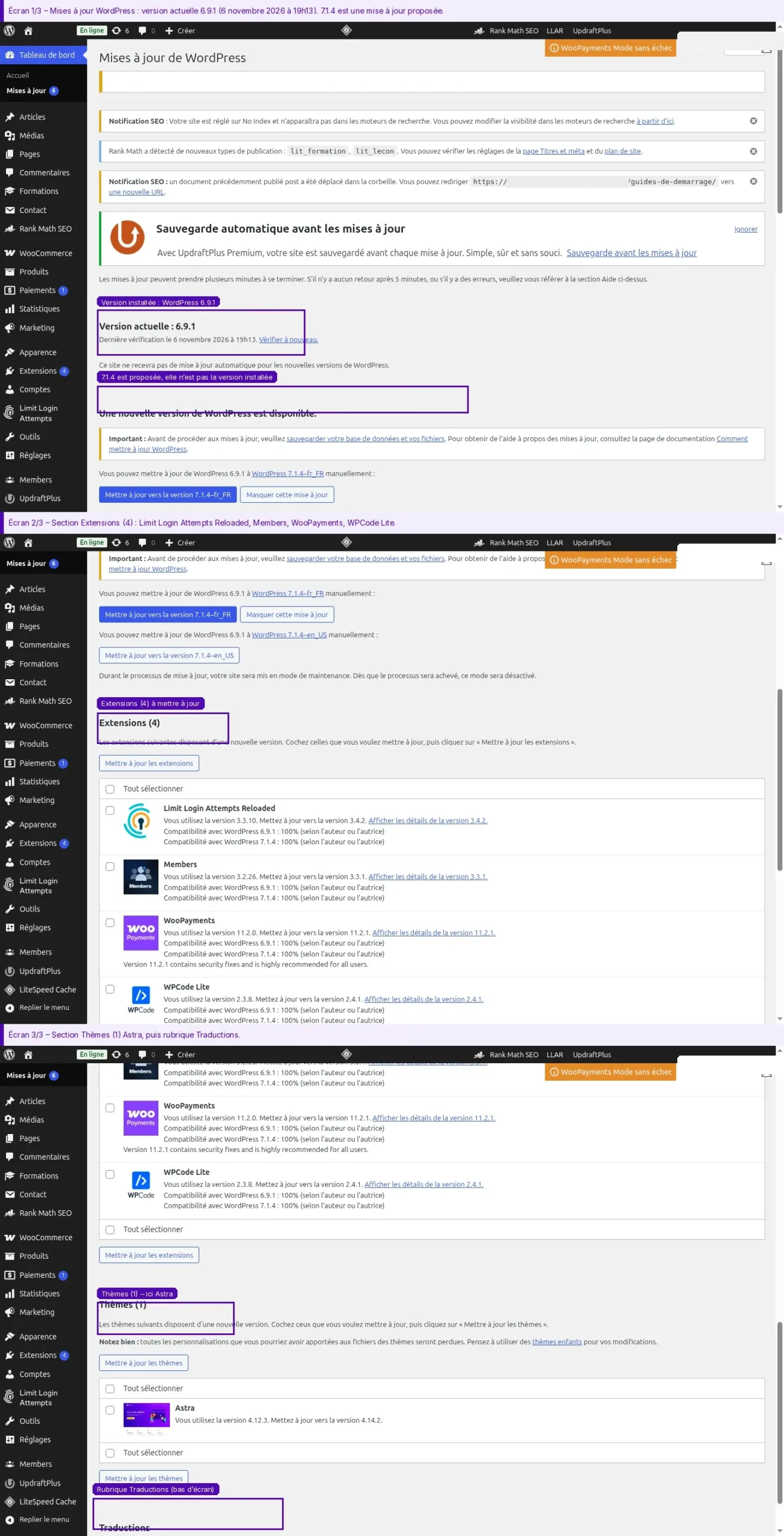
Pour notre vitrine, procédez de manière traçable, un composant ou un ensemble cohérent à la fois, puis contrôlez le résultat. Respectez les dépendances annoncées par les éditeurs : il n’existe pas un ordre unique adapté à toutes les configurations.
Ne lancez pas simultanément une intervention depuis WordPress et une autre depuis l’outil de l’hébergeur.
6. Vérifiez après l’opération
Contrôles après une mise à jour
Remplissez cette fiche avec le résultat réel de votre intervention. Aucun succès n’est présumé ici.
Contrôlez :
- l’accès à l’administration ;
- l’accueil ;
- une page et un article ;
- le menu sur téléphone ;
- le formulaire jusqu’à réception ;
- les fonctions métier éventuelles.
Si un cache est actif, purgez-le selon sa procédure avant de conclure qu’un ancien affichage correspond au nouvel état.
7. Organisez les mises à jour automatiques
Ne désactivez pas globalement les mises à jour automatiques par réflexe. WordPress déconseille notamment de neutraliser les mises à jour automatiques de sécurité.
Vérifiez plutôt :
- ce qui est automatique ;
- qui reçoit les notifications ;
- quelles sauvegardes précèdent ou accompagnent ces opérations ;
- qui intervient en cas d’échec.
Une mise à jour automatique reste une opération à surveiller.
À retenir
Avant une mise à jour, sauvegardez, notez les versions et prévoyez des tests. Distinguez WordPress, les extensions et les thèmes, et n’ajoutez pas un changement de PHP dans la même opération sans procédure.


