



Organiser rédaction, relecture et publication à plusieurs, selon les actions permises à chaque rôle.
1. Définissez qui fait quoi
Pour « Atelier Exemple », nous choisissons :
| Étape | Responsable | Rôle |
|---|---|---|
| Préparer le texte | Camille | Contributeur |
| Ajouter les médias et relire | Responsable éditorial | Éditeur |
| Publier | Responsable éditorial | Éditeur |
| Intervenir sur la technique | Alex, pendant sa mission | Administrateur |
Les rôles Contributeur et Éditeur permettent de séparer préparation et publication.
Cette organisation doit aussi être communiquée aux personnes : le rôle technique ne remplace pas une consigne de travail.
2. Testez le parcours de Camille
Sur votre site d’exercice :
- Connectez-vous avec le compte Contributeur dans une fenêtre distincte.
- Ouvrez
Articles. - Créez un brouillon.
- Saisissez un titre et un paragraphe.
- Enregistrez.
- Utilisez l’action de soumission à la relecture proposée par l’éditeur.
Vérifiez que le compte ne peut pas publier directement. Le Contributeur standard peut préparer ses propres articles, mais ne possède pas la permission de publication.
Publier à plusieurs : deux rôles, deux actions
Ces permissions sont celles de WordPress par défaut. Une extension de rôles peut les modifier : vérifiez-les sur votre site.
Si le compte dispose de droits inattendus, vérifiez son rôle et les extensions qui modifient les permissions. WordPress autorise en effet la création et la modification des rôles.
3. Reprenez l’article avec le compte chargé de publier
Avec le compte Éditeur :
- Retrouvez l’article soumis.
- Relisez le texte.
- Ajoutez ou vérifiez les médias.
- Contrôlez les liens et la catégorie.
- Prévisualisez.
- Publiez lorsque le contenu est validé.
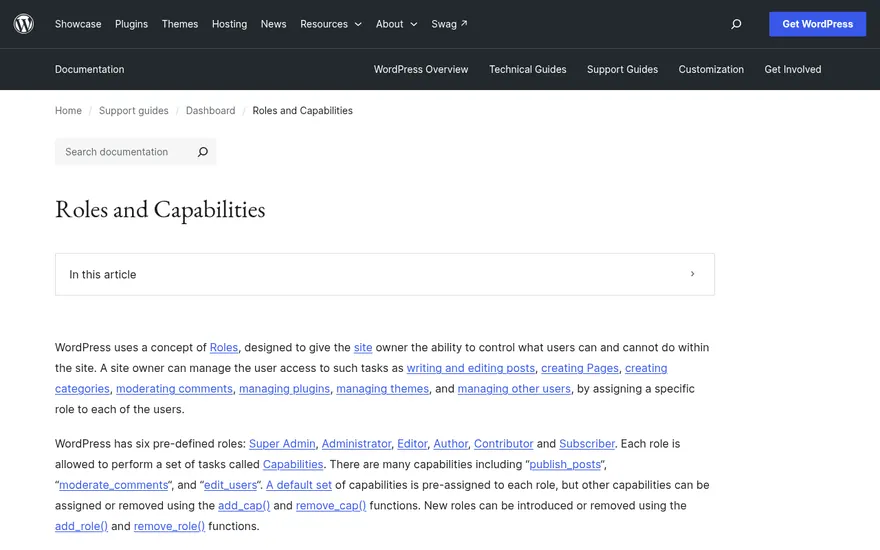
Un Éditeur peut gérer les publications d’autres comptes.
Le côté Éditeur (publication possible) est décrit dans le même schéma de rôles.
Ne supposez pas que le changement d’état déclenche automatiquement le circuit d’e-mails dont vous avez besoin. Définissez aussi comment Camille prévient la personne chargée de relire : messagerie, outil de tâches ou dispositif éditorial configuré.
4. Prévoyez les corrections après publication
Dans son rôle standard, Camille ne peut pas modifier librement ses articles déjà publiés. Les permissions de modification des articles publiés appartiennent notamment au rôle Auteur, pas au rôle Contributeur.
Décidez donc du parcours :
Camille signale la correction ; l’Éditeur la vérifie et l’applique.
Si votre organisation exige un circuit plus élaboré, décrivez-le avant d’ajouter un outil ou de modifier les rôles.
5. Évitez les modifications simultanées non coordonnées
Répartissez les contenus entre les intervenants.
Si WordPress vous indique qu’une autre personne travaille déjà sur un contenu, contactez-la avant de reprendre la main. Une organisation simple reste préférable à deux personnes modifiant volontairement la même page sans se prévenir.
Exercice
Rédigez votre circuit en une phrase :
« … prépare le contenu, … le valide, … le publie et … traite les demandes de correction. »
À retenir
Un contributeur prépare et soumet un article ; un éditeur le relit et peut le publier. Si WordPress signale qu’une autre personne travaille déjà sur le contenu, contactez-la avant de le reprendre.


