



Régler le titre, la langue, les adresses et les permaliens, et comprendre que le nom affiché n’est pas l’URL.
Durée indicative : 12 minutes.
1. Vérifiez les réglages généraux
Ouvrez :
Réglages > Général
Vous avez déjà vérifié certains champs au module 2. Il s’agit maintenant de confirmer leur cohérence, pas de tout recommencer. Cet écran regroupe notamment le titre, le slogan, les URL, l’adresse e-mail d’administration et les réglages de date et d’heure.
| Champ | Action attendue |
|---|---|
| Titre du site | Confirmer le nom du projet |
| Slogan | Remplacer ou retirer un texte par défaut inutile |
| Adresse e-mail d’administration | Vérifier qu’elle est correcte et accessible |
| Langue du site | Choisir la langue souhaitée |
| Fuseau horaire | Choisir la ville correspondant à votre situation |
| Formats de date et d’heure | Sélectionner un affichage adapté au public |
Pour un site géré depuis la France métropolitaine, sélectionnez Paris dans le fuseau horaire, comme l’indique la documentation française.
Cliquez sur Enregistrer les modifications et vérifiez le message de confirmation.
2. Ne confondez pas titre et adresse
Changer « Atelier Exemple » en « Atelier des Créateurs » dans le titre du site ne change pas le nom de domaine.
De même, modifier le slogan ne modifie pas l’adresse du site.
Les champs d’URL ont une autre fonction :
Adresse web de WordPress (URL)indique où se trouve l’installation WordPress ;Adresse web du site (URL)indique l’adresse utilisée pour accéder au site.
Pour notre installation simple, ils correspondent normalement à l’adresse HTTPS attendue.
Ne modifiez pas ces champs pour changer le nom affiché du site. Une configuration particulière peut justifier des valeurs différentes : en cas de doute, faites vérifier l’installation plutôt que d’aligner les champs au hasard.
3. Vérifiez que l’inscription publique correspond à votre besoin
Dans Réglages > Général, repérez l’option :
Tout le monde peut s’inscrire
Cette option autorise les visiteurs à créer un compte. Un rôle par défaut détermine ensuite les permissions attribuées aux nouveaux comptes.
Pour notre site vitrine d’exercice, nous n’avons pas besoin d’inscription publique : laissez cette option décochée.
N’activez pas l’inscription simplement pour permettre aux visiteurs de vous contacter. Un formulaire de contact et un compte utilisateur répondent à des besoins différents.
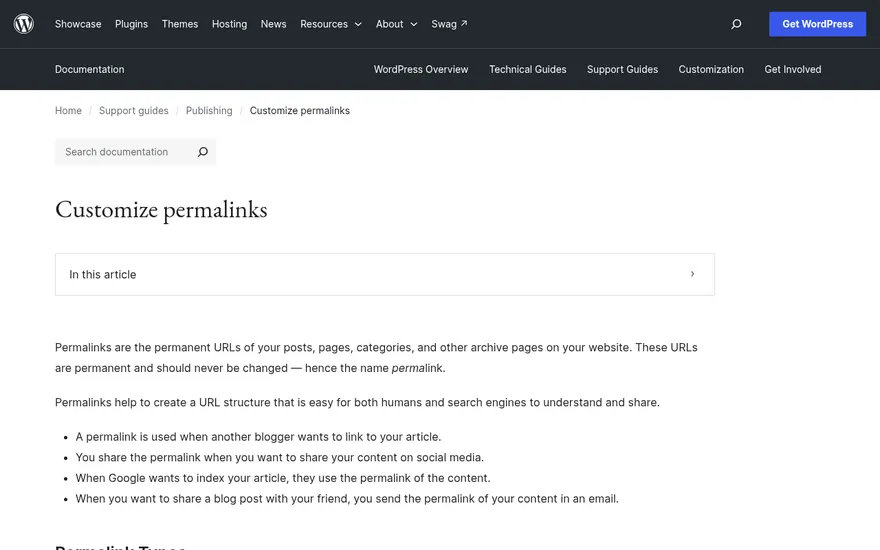
4. Comprenez ce qu’est un permalien
Un permalien est l’adresse durable d’une publication. WordPress permet de choisir différentes structures d’URL depuis :
Réglages > Permaliens
Comparez ces exemples :
Adresse fondée sur un identifiant :
https://atelier.example/?p=123

Adresse fondée sur le titre de l’article :
https://atelier.example/bienvenue-dans-notre-atelier/
La seconde adresse donne au lecteur une indication sur le contenu.
Le piège n’est pas qu’une seule structure par défaut serait identique sur toutes les installations. Le piège est de ne jamais vérifier la structure choisie par l’installateur.
5. Choisissez une structure pour le nouveau site
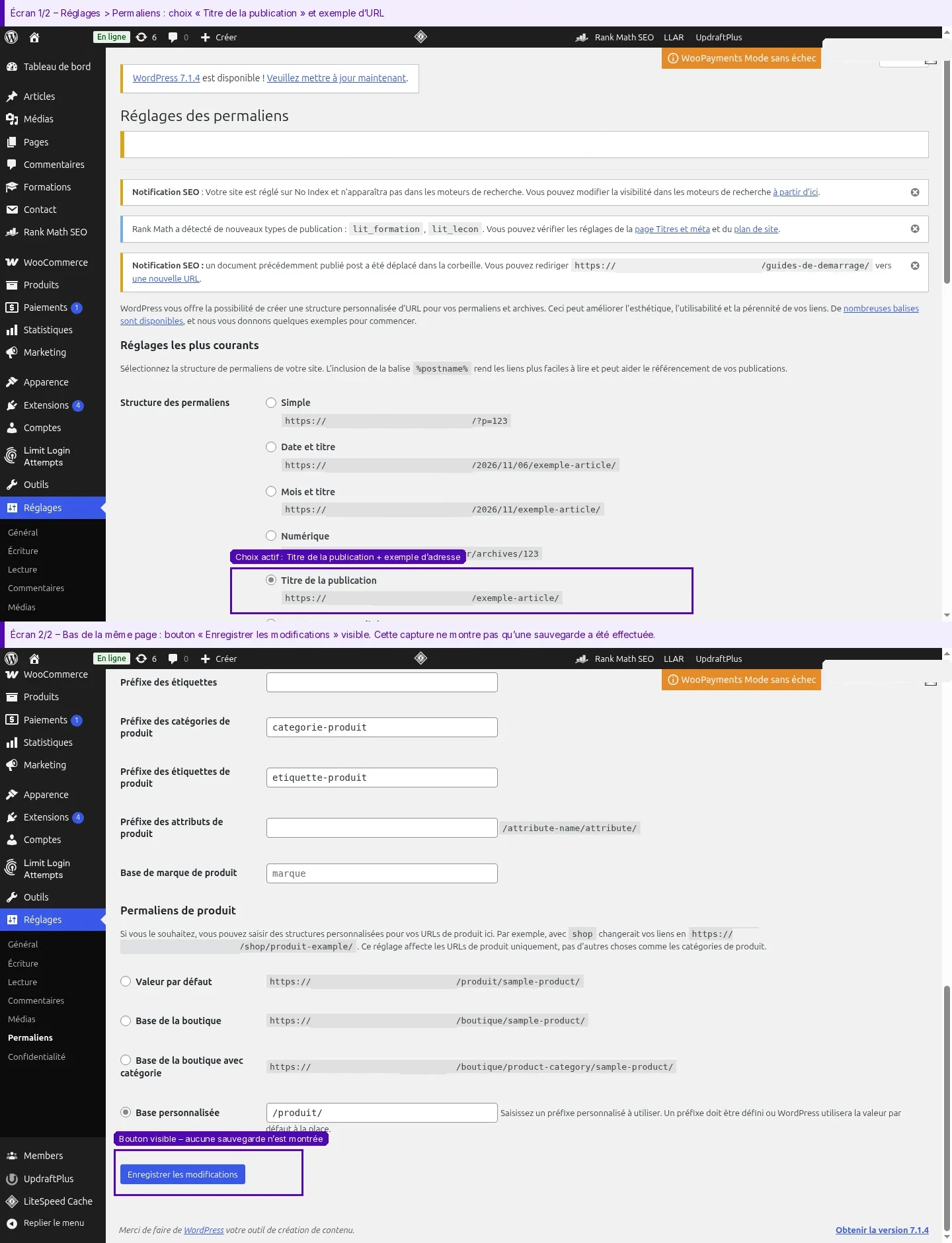
Pour notre nouveau site vitrine avec une rubrique d’actualités :
- Ouvrez
Réglages > Permaliens. - Repérez les structures proposées.
- Sélectionnez
Titre de la publication. - Cliquez sur
Enregistrer les modifications.
WordPress permet de sélectionner une structure courante ou d’en définir une personnalisée ; l’enregistrement applique le choix.
Cette structure est un choix pédagogique adapté à notre exemple, pas une obligation pour tous les sites. Un média ou un projet ayant des contraintes particulières peut retenir une autre organisation.
6. Ne changez pas les permaliens d’un site existant sans préparation
Sur un site déjà publié, changer la structure peut modifier les adresses des articles. Les anciens liens doivent alors être pris en compte, notamment par une stratégie de redirection.
La structure des permaliens détermine bien les URL des publications : ce réglage n’est donc pas une simple préférence visuelle.
Pour cette formation :
- nouveau site sans contenus diffusés : choisissez votre structure maintenant ;
- site existant : notez la structure actuelle et ne la modifiez pas dans cet exercice.
Vous testerez l’ouverture d’un article après sa publication, à la leçon suivante.
Point de contrôle
Vous devez pouvoir expliquer :
Le titre donne un nom au site. Le domaine donne son adresse. Les permaliens organisent les adresses des publications.
À retenir
Dans Réglages > Général, le titre et le slogan sont le nom affiché ; les URL sont l’adresse du site. Choisissez des permaliens lisibles et n’ouvrez l’inscription publique que si vous en avez vraiment besoin.


