



Choisir la page d’accueil et la page des articles, puis décider comment les commentaires sont ouverts et modérés.
Durée indicative : 10 minutes.
1. Choisissez ce qui s’affiche à l’arrivée sur le site
WordPress permet notamment d’afficher à l’accueil :
- les derniers articles ;
- une page statique choisie parmi les pages créées (Créer vos premières pages et vos premiers articles).
Pour notre site vitrine, nous souhaitons :
Adresse principale
→ page Accueil

Page Actualités
→ liste des articles
2. Affectez les pages
Sur le site d’exercice :
- Ouvrez
Réglages > Lecture. - Repérez
La page d’accueil affiche. - Sélectionnez
Une page statique. - Choisissez
Accueilcomme page d’accueil. - Choisissez
Actualitéscomme page des articles. - Enregistrez les modifications.
Les deux pages choisies doivent être différentes. Le réglage nécessite d’avoir créé au moins une page ; le thème et les extensions peuvent aussi influer sur le résultat affiché.
La page désignée comme « page des articles » joue un rôle particulier : WordPress y affiche le flux des articles selon le fonctionnement du thème. Ne comptez pas sur du texte ajouté dans son éditeur pour construire cette liste.
3. Vérifiez les deux résultats
Ouvrez :
- L’adresse principale du site.
- L’adresse de la page « Actualités ».
Vous devez retrouver votre présentation sur l’accueil et votre article dans les actualités.
Si le résultat diffère, vérifiez d’abord les pages sélectionnées, leur publication et l’enregistrement du réglage. Ne modifiez pas immédiatement le thème ou les fichiers du site.
4. Recontrôlez la visibilité pour les moteurs
Option de non-indexation : deux moments distincts
Cette case ne protège pas l’accès au site : elle ne remplace ni un mot de passe, ni une restriction d’accès.
Dans Réglages > Lecture, retrouvez l’option demandant aux moteurs de recherche de ne pas indexer le site.
Pendant la préparation, vous pouvez conserver cette demande. Avant le lancement public, prévoyez de la décocher si vous souhaitez permettre l’indexation.
Ce réglage ne rend pas le site privé et n’empêche pas les visiteurs d’y accéder. Il appartient aux moteurs de respecter la demande.
5. Décidez si les commentaires ont une utilité
Les commentaires permettent aux lecteurs de réagir aux publications. Vous pouvez les consulter dans le menu Commentaires et définir leur fonctionnement dans :
Réglages > Commentaires
Deux choix sont possibles pour notre exercice :
| Votre intention | Réglage à envisager |
|---|---|
| Aucune discussion sous les futurs articles | Désactiver les commentaires sur les nouvelles publications |
| Permettre les échanges | Autoriser les commentaires et organiser leur modération |
Ce choix dépend de votre projet et du temps que vous souhaitez consacrer à la gestion des échanges.
6. Réglez le comportement des nouvelles publications
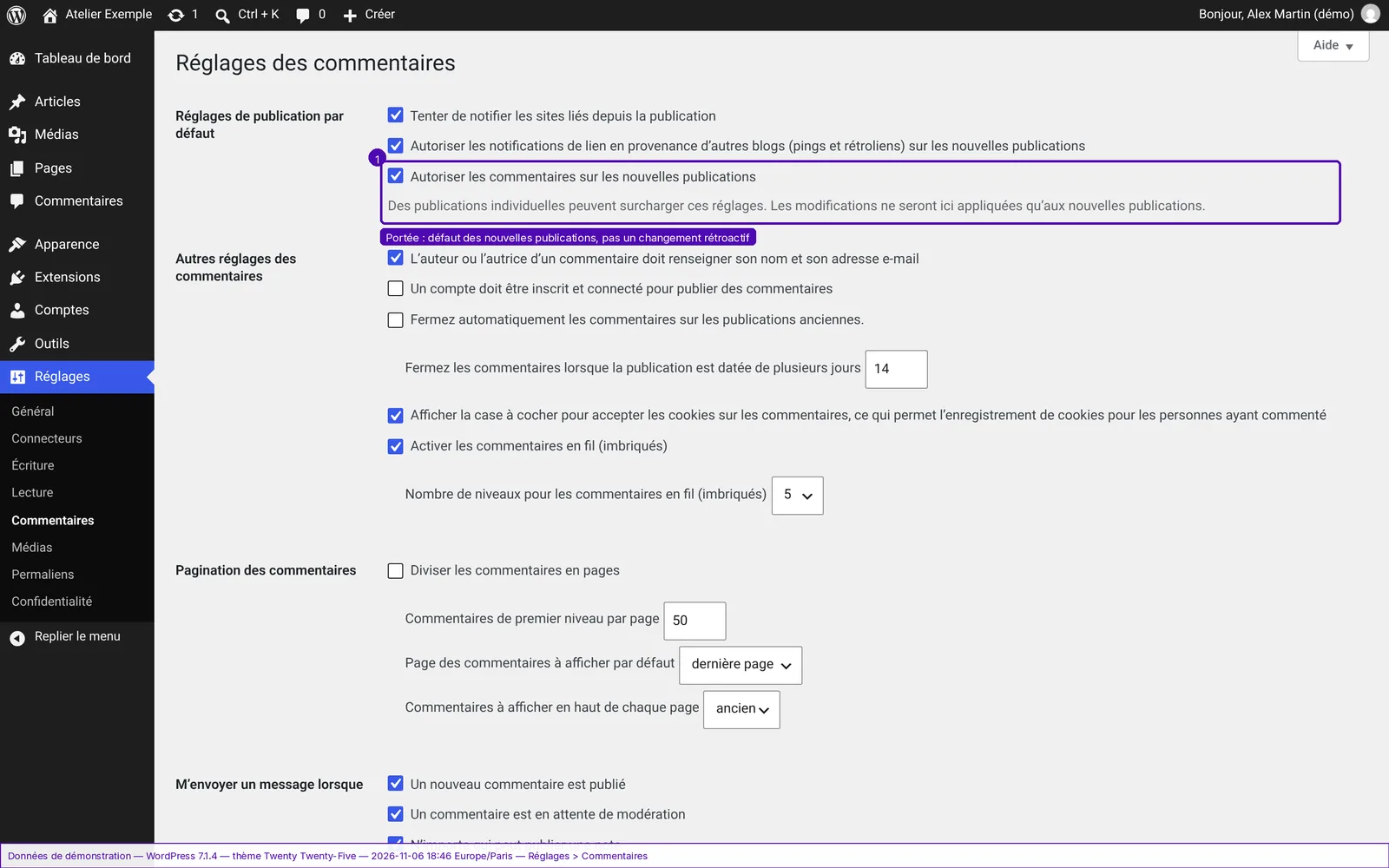
Ouvrez Réglages > Commentaires.
Repérez l’option :
Autoriser les commentaires sur les nouvelles publications
Cochez-la ou décochez-la selon votre décision, puis enregistrez. Ce réglage définit un comportement par défaut qui peut être modifié publication par publication. Les commentaires des pages ne sont pas activés par défaut comme ceux des articles.
Attention : modifier ce réglage ne ferme pas automatiquement les commentaires de tous les articles déjà créés. Vérifiez aussi les paramètres de votre article d’exercice.
7. Si vous ouvrez les commentaires, prévoyez la modération
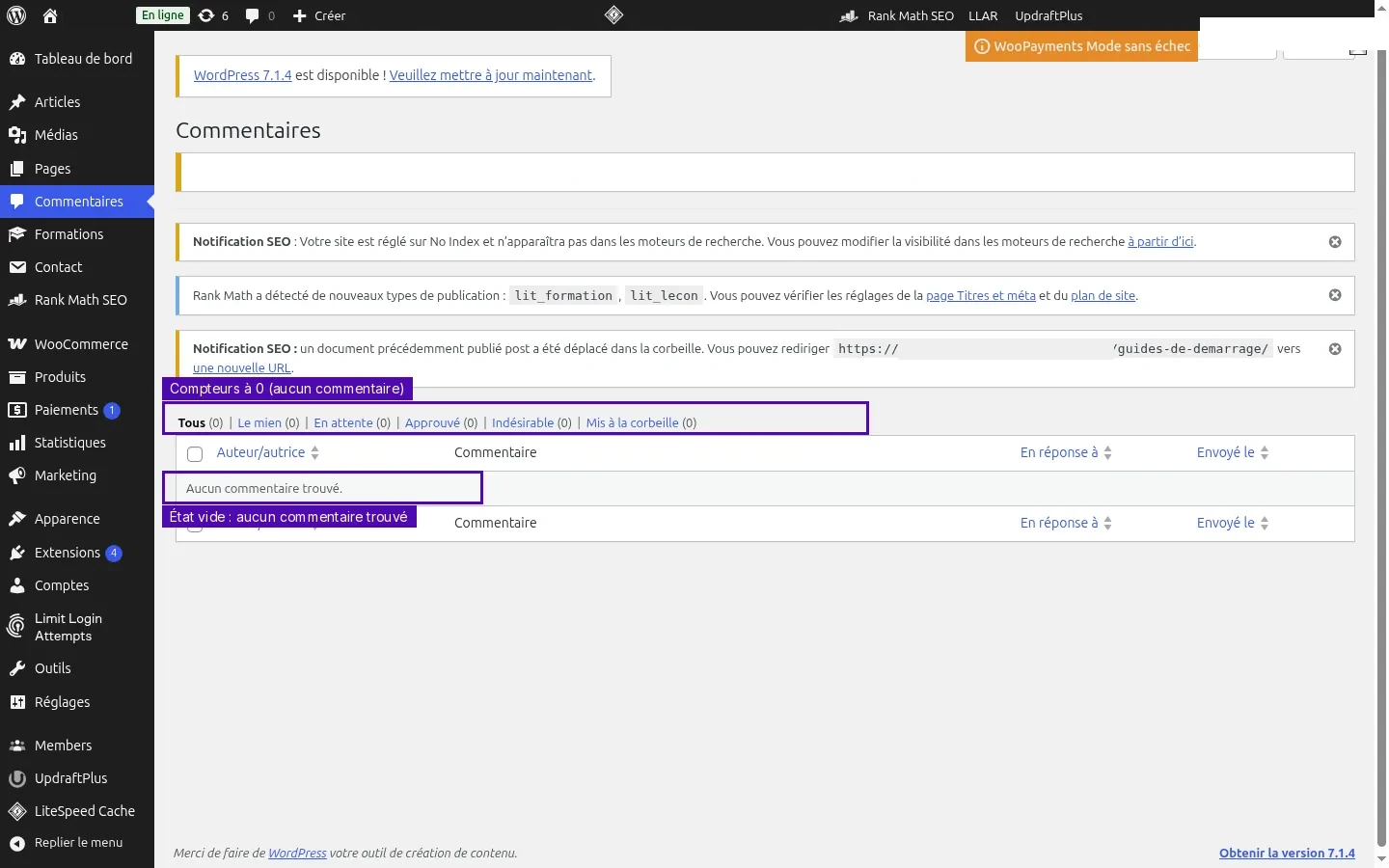
Pour un premier site, vous pouvez choisir une validation manuelle avant publication.
Dans la rubrique consacrée à la publication des commentaires, repérez l’option imposant une approbation manuelle. La documentation décrit aussi les notifications par e-mail pour les commentaires en attente.
Dans le menu Commentaires, dès qu’au moins un commentaire existe, les actions de ligne permettent notamment d’approuver, de répondre, de modifier, de signaler comme indésirable ou de mettre à la corbeille. Elles se dévoilent en survolant la ligne du commentaire, sous son extrait. Sur un site encore sans commentaire, comme sur la capture, ces commandes restent invisibles : ce n’est pas un défaut de l’écran, c’est l’état vide.
Ne publiez pas de faux témoignages pour remplir cet écran. Utilisez un commentaire explicitement identifié comme test, uniquement sur votre site d’exercice.
Exercice final de visite guidée
Retrouvez, sans suivre les étapes précédentes :
- Le réglage du titre du site.
- La structure des permaliens.
- Votre page « Prestations ».
- Votre article.
- La photographie dans la médiathèque.
- Le réglage de page d’accueil.
- La décision concernant les commentaires.
Si vous hésitez, notez le menu concerné. L’objectif n’est pas de mémoriser tous les écrans, mais de savoir retrouver les fonctions utiles.
Livrable · Mes réglages de base faits
1. Ma fiche de configuration
Date de vérification :
Titre du site :
Slogan :
Langue :
Fuseau horaire :
Adresse e-mail d’administration vérifiée : oui / non
Inscription publique activée : oui / non
Structure des permaliens :
Page d’accueil choisie :
Page des articles choisie :
Demande de non-indexation activée : oui / non
Commentaires sur les nouvelles publications : autorisés / désactivés
Modération prévue :
Réglages volontairement laissés inchangés :
2. Ma liste de validation
- ☐ Je distingue le site public de son administration.
- ☐ Je retrouve les menus essentiels.
- ☐ Le titre, le slogan, la langue et le fuseau horaire sont vérifiés.
- ☐ Je n’ai pas modifié les URL du site sans raison.
- ☐ L’inscription publique correspond à mon besoin.
- ☐ J’ai contrôlé les permaliens sans modifier imprudemment un site existant.
- ☐ Je distingue une page d’un article.
- ☐ J’ai créé les contenus de l’exercice ou leurs équivalents.
- ☐ Je sais retrouver une image et vérifier son texte alternatif.
- ☐ L’accueil et la page des articles affichent les contenus attendus.
- ☐ Le réglage de visibilité correspond à l’état du projet.
- ☐ J’ai pris une décision sur les commentaires.
- ☐ J’ai contrôlé le résultat sur le site public.
3. Mes preuves de réalisation
Conservez cinq captures sans données personnelles :
- Le tableau de bord annoté avec les menus essentiels.
- Les réglages généraux utiles.
- La structure des permaliens.
- Le réglage de la page d’accueil.
- La fiche de votre image avec ses informations.
Critère de réussite
Le livrable est validé si vous savez retrouver et expliquer vos réglages, ouvrir vos contenus en modification et vérifier leur résultat public, sans modifier d’éléments techniques au hasard.
À retenir
Réglages > Lecture distingue la page d’accueil et la page des articles. L’option de non-indexation aide pendant la préparation mais ne ferme pas le site ; les commentaires se règlent globalement, puis se modèrent au cas par cas.
Quiz module 3 : Le tableau de bord
Quiz court · sans note bloquante


