



Contrôler le rendu mobile, distinguer enregistrement et publication, et ne pas confondre un thème publié avec une boutique ouverte.
Durée indicative : 8 minutes.
Étape 1. Passer en aperçu mobile
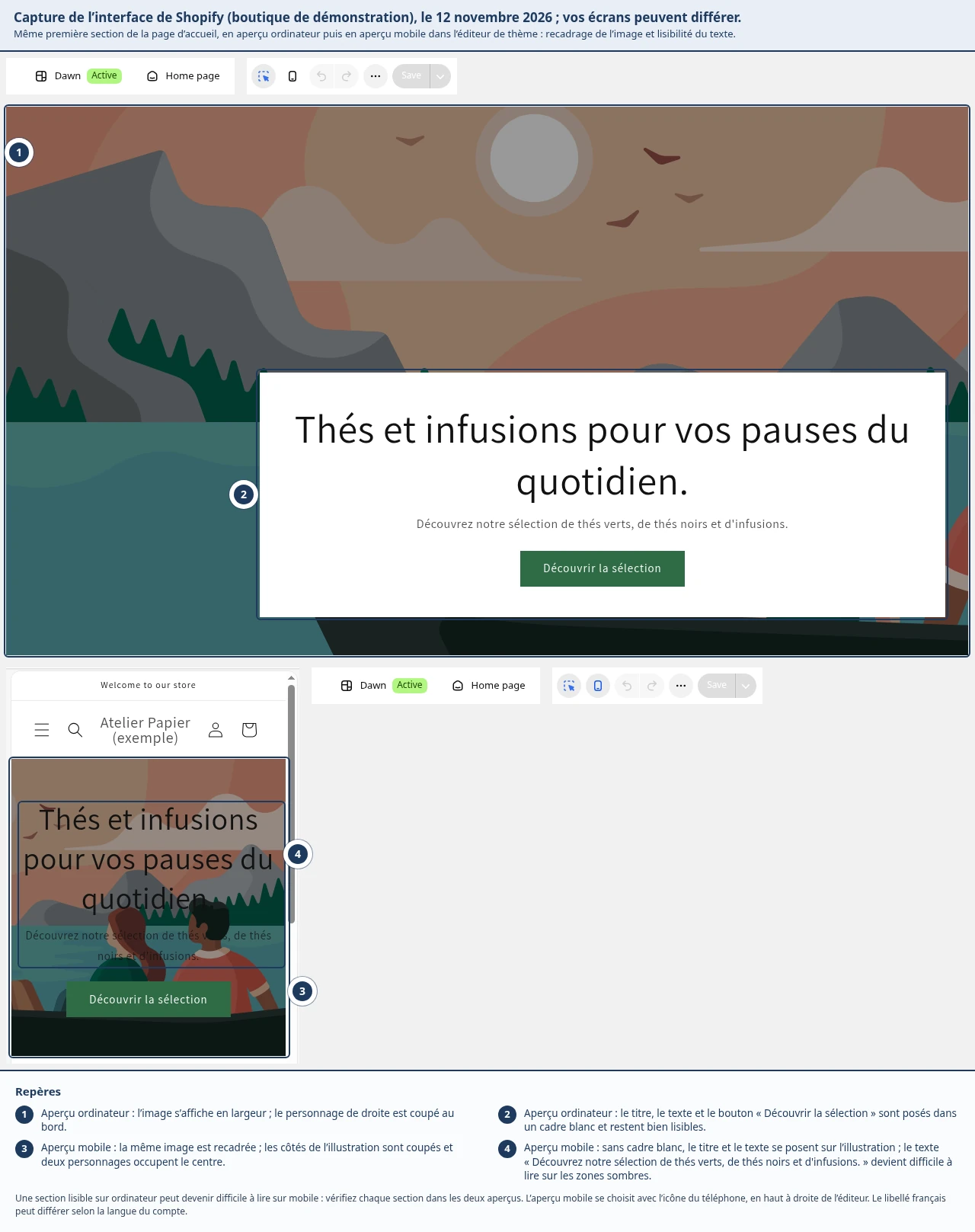
Utilisez les commandes d’aperçu de l’éditeur pour examiner la page sur un petit écran. L’éditeur propose des outils de prévisualisation adaptés aux différents affichages.
Ne vérifiez pas seulement que tous les éléments sont présents. Vérifiez qu’ils sont utilisables.
Pour Maison Infusion :
- Le titre reste-t-il lisible ?
- L’image montre-t-elle encore le sujet important ?
- Le bouton principal est-il facile à repérer ?
- Les collections apparaissent-elles dans un ordre logique ?
- Le menu peut-il être ouvert et parcouru ?
- Les fiches produits restent-elles compréhensibles ?
Étape 2. Corriger les problèmes visibles
Exemples de corrections :
| Problème constaté | Correction à essayer |
|---|---|
| Le texte se perd dans l’image. | Modifier le contraste, l’image ou la disposition proposée. |
| Le titre prend trop de place. | Raccourcir le texte ou ajuster sa taille si le thème le permet. |
| Le bouton n’est pas évident. | Clarifier son libellé et vérifier son style. |
| La page répète les mêmes arguments. | Retirer ou fusionner des sections. |
| L’image est mal cadrée. | Ajuster le point focal ou utiliser une autre image si les options le permettent. |
Ne cherchez pas un réglage inexistant dans votre thème. Une image plus adaptée ou un texte plus court peuvent résoudre le problème sans code.
Étape 3. Contrôler sur un vrai téléphone
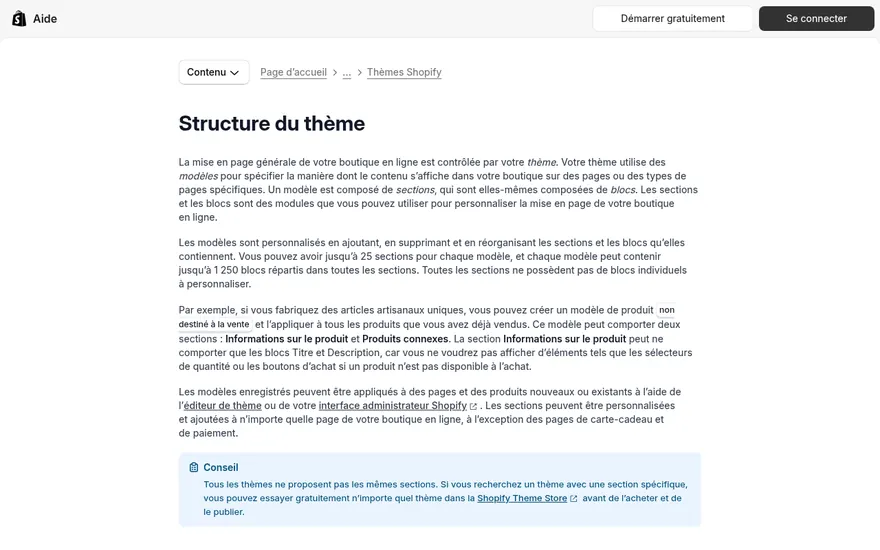
L’aperçu de l’éditeur est utile, mais complétez-le par un test dans le navigateur d’un téléphone.
Parcourez :
- L’accueil.
- Une collection.
- Une fiche produit.
- Le menu.
- Les pages d’information.
Le parcours complet de commande sera testé au module 6.
Étape 4. Distinguer enregistrement et publication
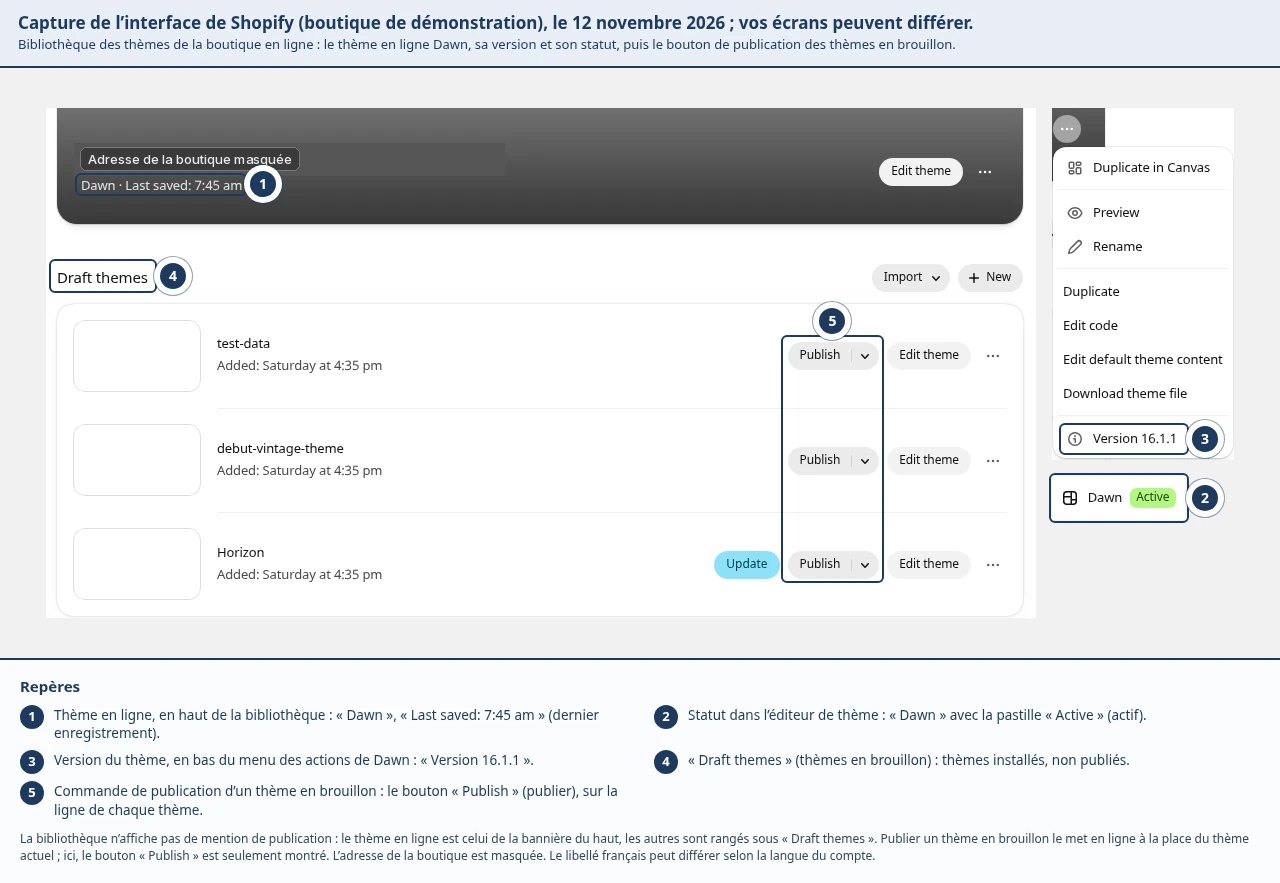
L’éditeur propose des actions d’enregistrement et de publication selon le thème et son statut. La documentation distingue le travail sur le thème et la mise en ligne des changements.
Avant de confirmer :
- Vérifiez le nom du thème.
- Vérifiez s’il est déjà publié.
- Lisez l’action proposée.
- Contrôlez les modifications qui vont devenir visibles.
Ne traitez pas l’éditeur du thème actif comme un simple brouillon sans conséquence.
Si vous essayez un thème payant, son achat est nécessaire avant sa publication.
Étape 5. Ne pas confondre thème publié et boutique ouverte
Publier un thème choisit la présentation utilisée par la boutique. Cela ne remplace ni la configuration des paiements, ni les tests de commande, ni les vérifications de lancement.
Dans cette formation, conservez la protection de la boutique pendant la préparation. L’ouverture publique sera traitée au module 6.
Contrôle de fin de leçon
Vous avez terminé lorsque :
- L’accueil est lisible sur ordinateur et mobile.
- Les liens importants fonctionnent.
- Une collection et une fiche produit ont été vérifiées.
- Le thème utilisé est clairement identifié.
- Vous savez si vos modifications sont enregistrées ou publiées.
- Aucun achat de thème n’a été effectué sans justification.
Livrable : ma page d’accueil
Complétez cette fiche pour votre boutique.
1. Mon thème
Nom du thème : … Version, si disponible : … Gratuit ou payant : … Coût vérifié et date, si achat envisagé : … Les besoins qui justifient mon choix : …
2. Ma structure d’accueil
| Ordre | Section | Ce qu’elle apporte au visiteur | Destination du lien éventuel |
|---|---|---|---|
| 1 | … | … | … |
| 2 | … | … | … |
| 3 | … | … | … |
| 4 | … | … | … |
Ajoutez une ligne uniquement si elle répond à un besoin précis.
3. Mes textes principaux
Titre d’accueil : …
Texte de présentation : …
Bouton principal : …
Destination du bouton : …
Message que le visiteur doit comprendre immédiatement : …
4. Mes vérifications
| Point de contrôle | Validé | À corriger |
|---|---|---|
| L’offre est compréhensible dès le haut de page. | ☐ | ☐ |
| Les images correspondent à mon activité. | ☐ | ☐ |
| Les textes de démonstration ont été supprimés. | ☐ | ☐ |
| Les boutons ouvrent les bonnes destinations. | ☐ | ☐ |
| Les collections et produits affichés sont les bons. | ☐ | ☐ |
| Le menu principal fonctionne. | ☐ | ☐ |
| Les informations du pied de page sont accessibles. | ☐ | ☐ |
| Aucun contenu fixe du modèle produit n’est trompeur pour les autres produits. | ☐ | ☐ |
| L’accueil a été contrôlé en aperçu mobile. | ☐ | ☐ |
| La boutique a été parcourue sur un téléphone. | ☐ | ☐ |
| Je connais le statut de mon thème et de mes modifications. | ☐ | ☐ |
Critère de réussite
Vous pouvez montrer votre accueil à une personne qui ne connaît pas votre projet. Elle doit pouvoir identifier ce que vous vendez, trouver une famille de produits et accéder aux informations utiles sans explication de votre part.
À retenir
L’aperçu de l’éditeur ne remplace pas un parcours sur un vrai téléphone. Publier un thème choisit une présentation : cela n’ouvre pas la boutique et n’effectue pas les tests de commande.
Quiz court · sans note bloquanteThème et éditeur


