



Retrouver une fiche client, situer la rubrique Marketing et lire les premiers indicateurs en choisissant la bonne période.
Durée indicative : 8 minutes.
Étape 1. Ouvrir la rubrique Clients
La rubrique Clients permet de retrouver les profils et leurs informations. Des profils peuvent notamment être créés lorsqu’une personne passe commande ou commence un achat sans le terminer.
Dans une fiche, repérez les informations disponibles concernant :
- L’identité et les coordonnées.
- Les commandes associées.
- Les adresses.
- Le statut d’abonnement marketing.
Les informations visibles dépendent de l’historique et des données effectivement recueillies.
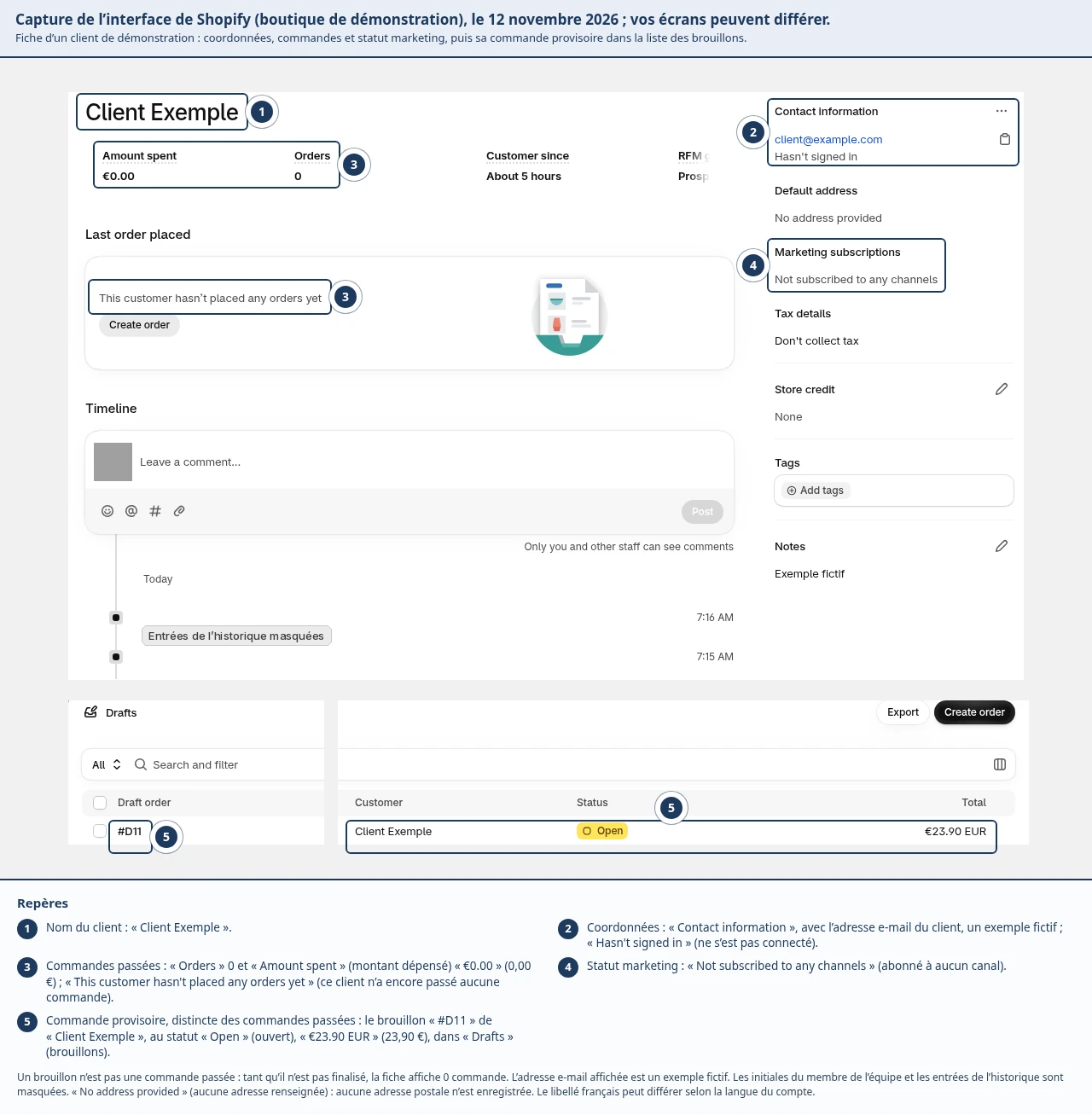
Acheter ne signifie pas s’abonner à vos promotions
Ne considérez pas toute adresse présente dans Clients comme une adresse disponible pour une newsletter.
Shopify distingue les informations client et le consentement aux communications marketing. Sa documentation recommande de n’envoyer les contenus promotionnels qu’aux personnes ayant donné leur accord.
Pour cet exercice :
- Consultez le statut d’abonnement.
- N’inscrivez pas manuellement un client sans accord.
- N’envoyez aucune campagne réelle.
Étape 2. Repérer Marketing
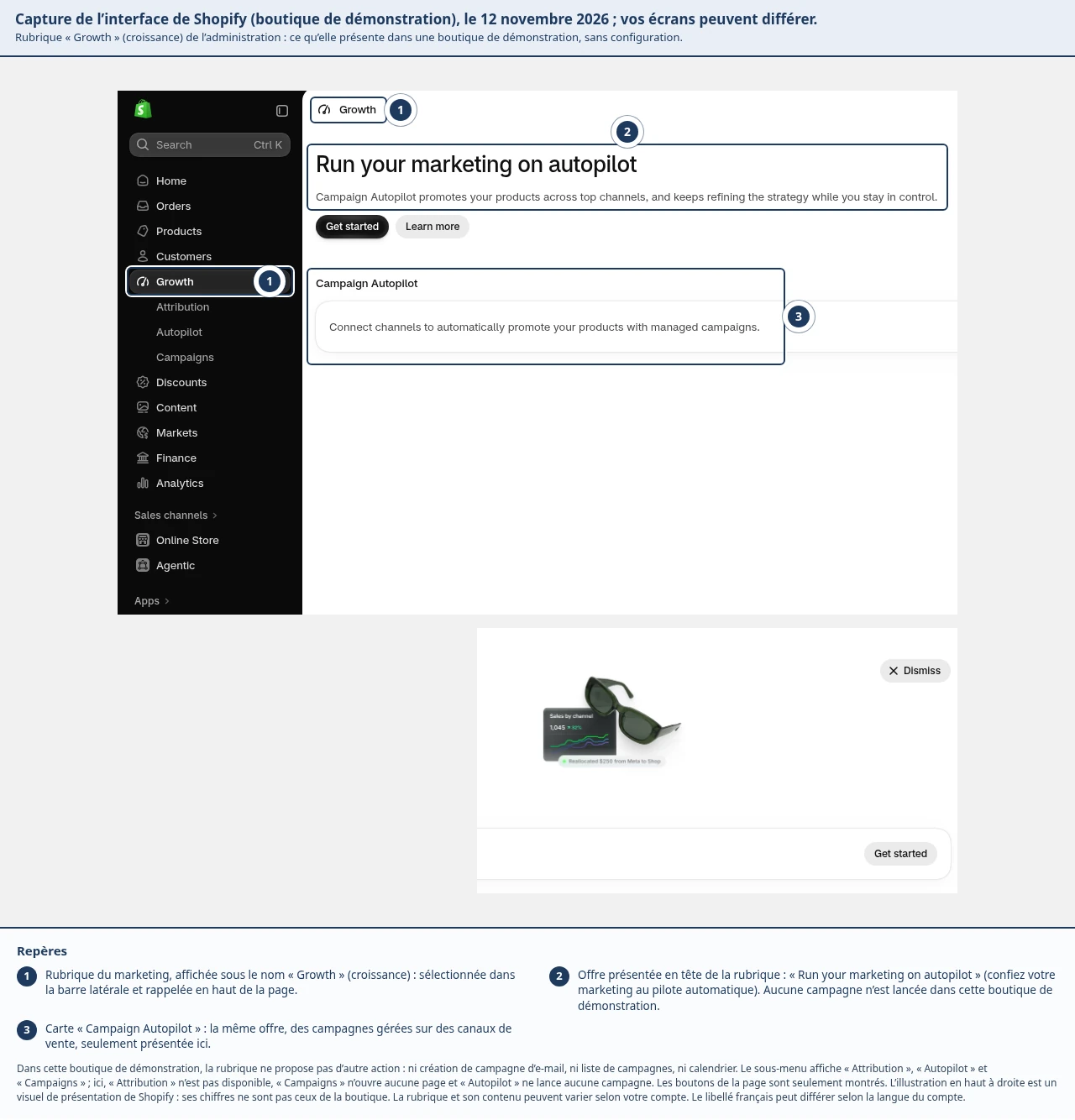
La rubrique Marketing sert à préparer ou suivre des actions destinées à attirer des clients et à entretenir la relation avec eux. Les outils Shopify permettent également de mesurer les efforts marketing.
Visitez cette rubrique pour comprendre son rôle, sans chercher à tout configurer.
Distinguez :
- Clients : à qui avez-vous affaire ?
- Marketing : quelles actions mettez-vous en place pour toucher une audience ?
- Réductions : quelle offre promotionnelle souhaitez-vous appliquer ?
- Analyses de données : quels résultats observez-vous ?
Les outils précis disponibles dépendent de la configuration de la boutique et des applications utilisées.
Étape 3. Ouvrir les analyses
Allez dans Analyses de données.
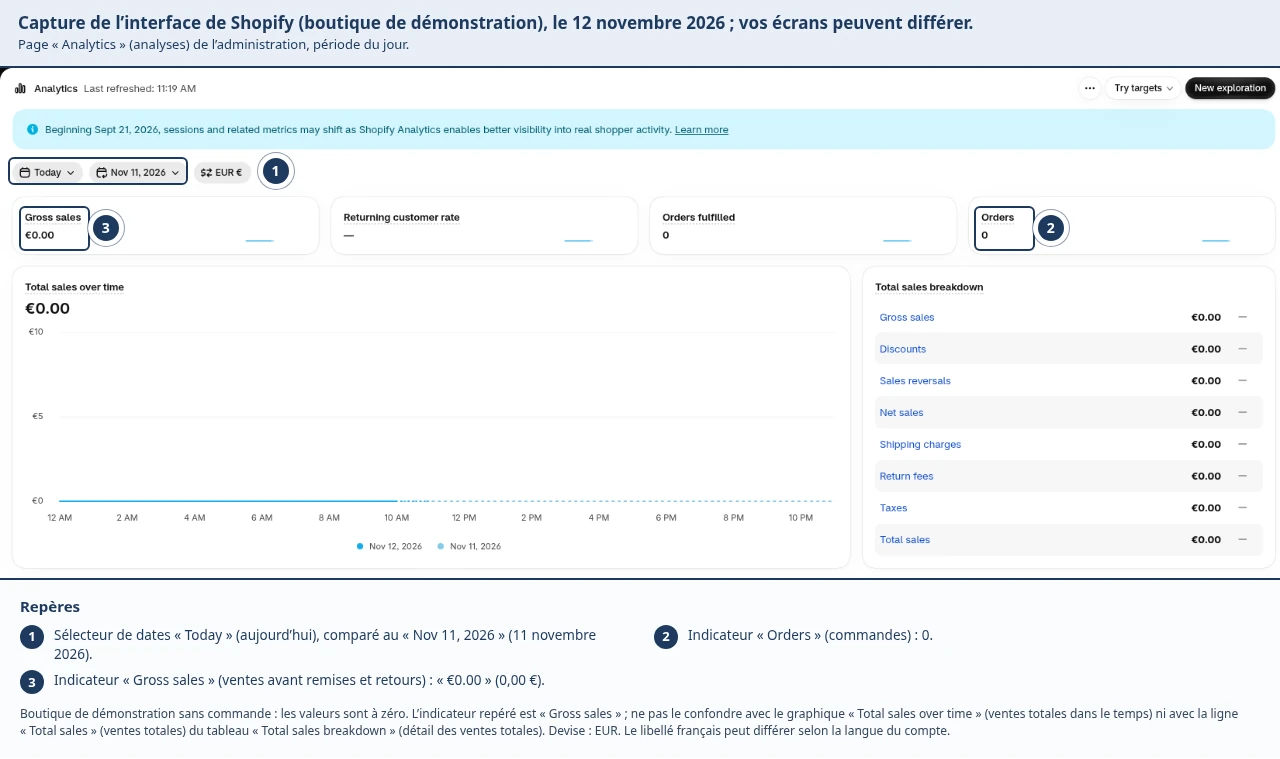
Le tableau de bord rassemble des indicateurs sur les ventes, les visites et le traitement des commandes. Vous pouvez modifier la période et consulter les rapports associés pour approfondir les données.
Commencez par trois questions :
- Quelle période suis-je en train de regarder ?
- Combien de commandes sont comptabilisées ?
- Quel indicateur de ventes est affiché exactement ?
Ne confondez pas chiffre d’affaires, argent versé sur votre compte et bénéfice. Un indicateur de ventes ne présente pas à lui seul toutes les dépenses de votre activité.
Étape 4. Choisir une période et une comparaison
Dans le sélecteur de dates :
- Choisissez une période.
- Vérifiez la période de comparaison.
- Appliquez.
- Relisez les intitulés des cartes avant d’interpréter les chiffres.
Shopify permet de suivre des plages de dates et de comparer les performances entre périodes.
Pour notre boutique qui démarre, sélectionnez une période récente. Si les données sont vides, ne cherchez pas à inventer un problème : vous n’avez peut-être encore ni trafic ni commandes.
Pour une démonstration chiffrée, utilisez uniquement des données identifiées comme fictives ou issues d’une boutique de démonstration.
Étape 5. Retrouver ces informations sur mobile
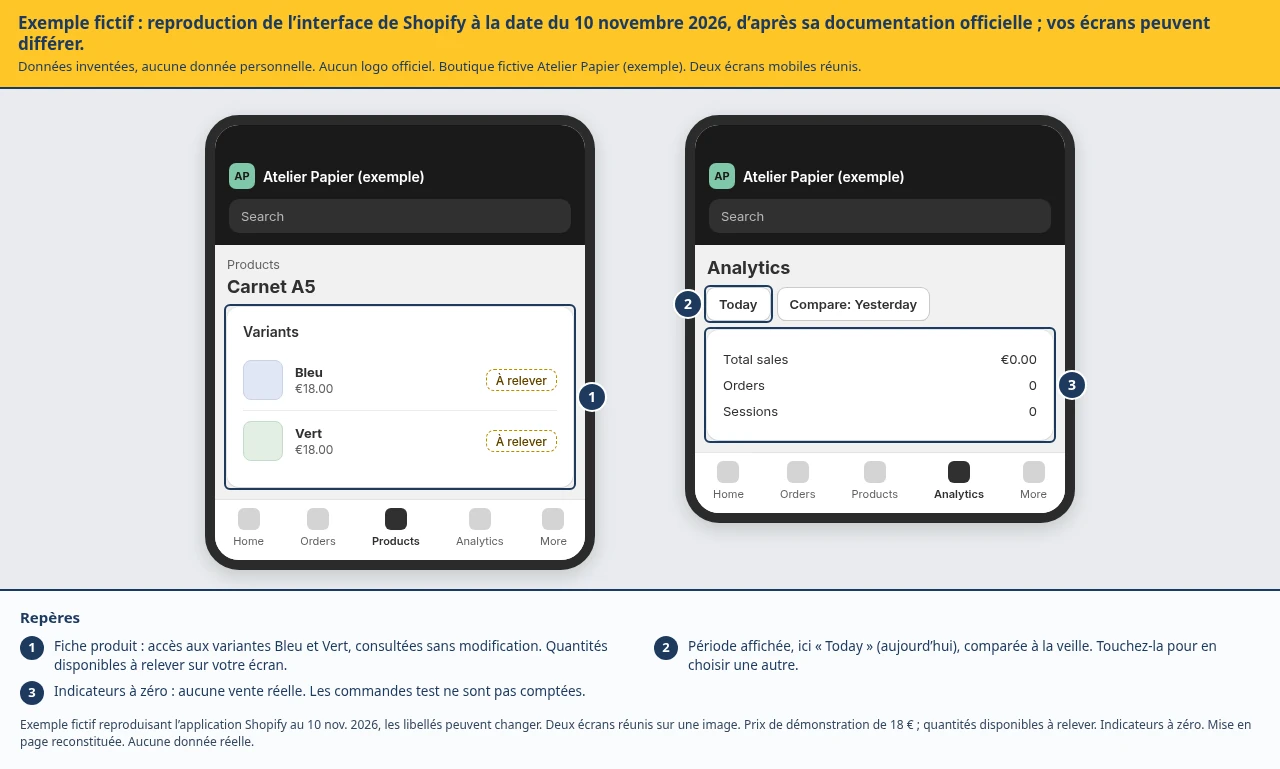
Dans l’application Shopify :
- Ouvrez votre boutique.
- Retrouvez le produit créé.
- Consultez ses variantes sans les modifier.
- Ouvrez Analyses de données.
- Vérifiez la période affichée.
L’application permet de consulter les analyses et de modifier la période du tableau de bord.
Réservez, dans un premier temps, les opérations financières et les modifications importantes à un moment où vous pouvez lire tranquillement tous les détails. Le mobile est un outil de gestion, pas une raison d’aller trop vite.
Résultat attendu
Vous savez :
- Retrouver une fiche client.
- Vérifier son statut marketing.
- Situer les fonctions Marketing.
- Ouvrir les analyses.
- Choisir la bonne période avant de commenter un chiffre.
Le piège à éviter : se perdre dans les menus
Vous n’avez pas besoin de visiter toutes les rubriques à chaque connexion.
Adoptez cette méthode en quatre étapes :
- Formulez la tâche : « Modifier le stock du carnet bleu ».
- Choisissez la rubrique : Produits.
- Retrouvez l’élément : recherche ou filtre.
- Faites une modification, enregistrez et vérifiez.
Si vous ne trouvez pas :
- Revenez à la recherche globale.
- Utilisez un terme simple : nom du produit, numéro de commande ou nom du client.
- Vérifiez que vous consultez la bonne boutique.
- Vérifiez vos autorisations et la présence éventuelle d’une application nécessaire.
Les résultats de recherche et les accès disponibles dépendent notamment des éléments présents et de votre accès à l’administration. La recherche globale accepte des filtres par catégories pour réduire le bruit.
Votre but n’est pas de cliquer plus vite, mais d’effectuer la bonne action sur le bon élément.
Livrable : mes premiers réglages
Complétez cette fiche avec votre boutique.
1. Mes repères
Pour retrouver un produit, je vais dans : … Pour consulter une commande, je vais dans : … Pour consulter un client, je vais dans : … Pour examiner les performances, je vais dans : … Pour retrouver un élément sans parcourir les menus, j’utilise : …
2. Mon premier produit
| Point de contrôle | Ma réponse |
|---|---|
| Nom du produit | … |
| Prix | … |
| Variantes créées | … |
| Références internes | … |
| Quantités vérifiées | … |
| Emplacement vérifié | … |
| Vente en rupture examinée | Oui / À vérifier |
| Statut conservé pour l’exercice | Brouillon |
| Produit retrouvé avec la recherche | Oui / Non |
3. Ma première collection
Nom : … Besoin du client auquel elle répond : … Produit ajouté : … Disponibilité sur les canaux vérifiée : … Ajout à la navigation : à préparer au module 4.
4. Ma méthode pour les commandes
Avant de traiter, je vérifie : … Avant d’annuler, je vérifie : … Avant de rembourser, je vérifie : …
Si vous n’avez aucune commande, indiquez « exercice réalisé sur la démonstration ». Vous n’avez pas besoin de créer une vraie vente pour valider cette partie.
5. Mes vérifications de navigation
| Action | Réalisée | À reprendre |
|---|---|---|
| J’ai retrouvé mon produit avec la recherche globale. | ☐ | ☐ |
| J’ai utilisé la recherche dans la liste des produits. | ☐ | ☐ |
| J’ai créé et contrôlé ma collection. | ☐ | ☐ |
| Je distingue paiement et traitement d’une commande. | ☐ | ☐ |
| Je sais où vérifier le statut marketing d’un client. | ☐ | ☐ |
| J’ai ouvert les analyses et choisi une période. | ☐ | ☐ |
| J’ai repéré la rubrique Marketing. | ☐ | ☐ |
| J’ai retrouvé ma boutique dans l’application Shopify, si je l’utilise. | ☐ | ☐ |
Critère de réussite
Le module est terminé lorsque vous pouvez, sans aide :
- Retrouver et ouvrir votre produit.
- Expliquer ses variantes et ses quantités.
- Ouvrir sa collection.
- Indiquer où lire et gérer une commande.
- Retrouver les clients, le marketing et les analyses.
Votre catalogue de départ est préparé. Au module 4, vous travaillerez sur la manière de le présenter aux visiteurs.
À retenir
Acheter ne signifie pas s’abonner à vos promotions. Un indicateur de ventes n’est pas le bénéfice. Formulez d’abord la tâche, puis choisissez la rubrique, plutôt que de parcourir tous les menus.


