



Créer une fiche produit avec ses variantes et son stock, puis la conserver en brouillon jusqu’aux contrôles de publication.
Durée indicative : 12 minutes.
Notre premier produit
Nous allons créer ce produit fictif :
| Élément | Valeur de démonstration |
|---|---|
| Nom | Carnet A5 à couverture rigide |
| Prix | 18 € |
| Option | Couleur |
| Valeurs | Bleu, Vert |
| Stock initial | 10 bleus et 6 verts |
| Références internes | CAR-A5-BLEU et CAR-A5-VERT |
Ces données sont pédagogiques. Dans votre boutique, utilisez vos caractéristiques, vos prix et vos quantités réelles.
Étape 1. Ajouter le produit
- Ouvrez Produits.
- Cliquez sur Ajouter un produit.
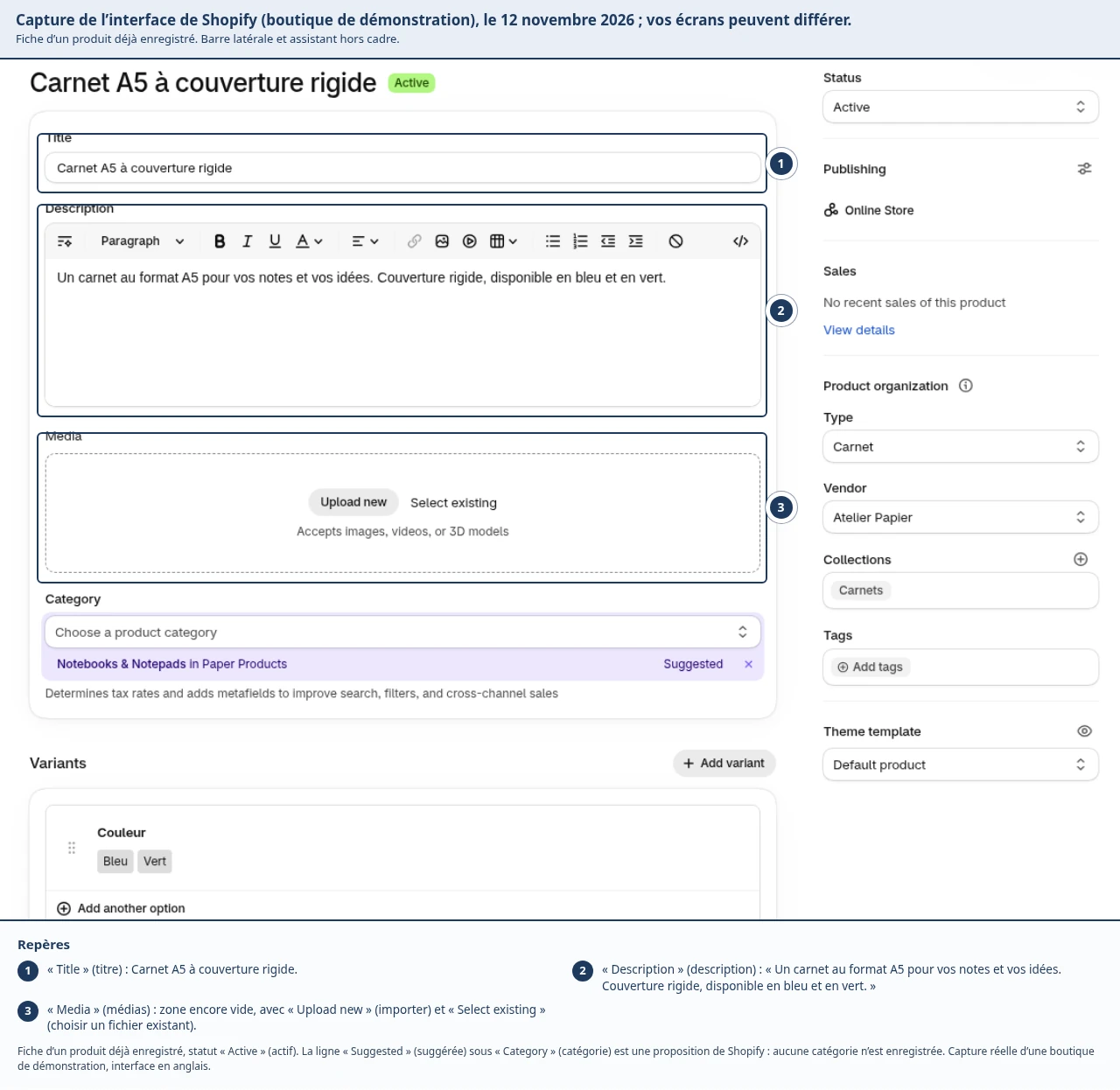
- Saisissez le titre.
- Rédigez une description.
- Ajoutez les médias disponibles.
Shopify permet de créer et de modifier les produits depuis l’administration ou l’application mobile.
Pour la démonstration, utilisez cette description :
Un carnet au format A5 pour vos notes et vos idées. Couverture rigide, disponible en bleu et en vert.
N’ajoutez pas de caractéristiques que vous n’avez pas vérifiées : nombre de pages, origine de fabrication ou certification, par exemple.
Étape 2. Préparer le prix et les informations utiles
Renseignez le prix de démonstration de 18 €.
Vérifiez aussi les autres champs proposés : référence interne, coût éventuel, informations fiscales et données nécessaires à l’expédition.
Ne remplissez pas un prix de comparaison uniquement pour afficher une réduction. Ne renseignez pas non plus un poids au hasard : ces données doivent correspondre à votre produit et à votre fonctionnement.
Le traitement fiscal doit rester cohérent avec les vérifications réalisées au module 2.
Étape 3. Ajouter les variantes
Une variante représente une version d’un même produit, par exemple une couleur ou une taille. Shopify recommande d’utiliser des variantes pour ces options plutôt que de dupliquer la fiche produit.
Dans la section Variantes :
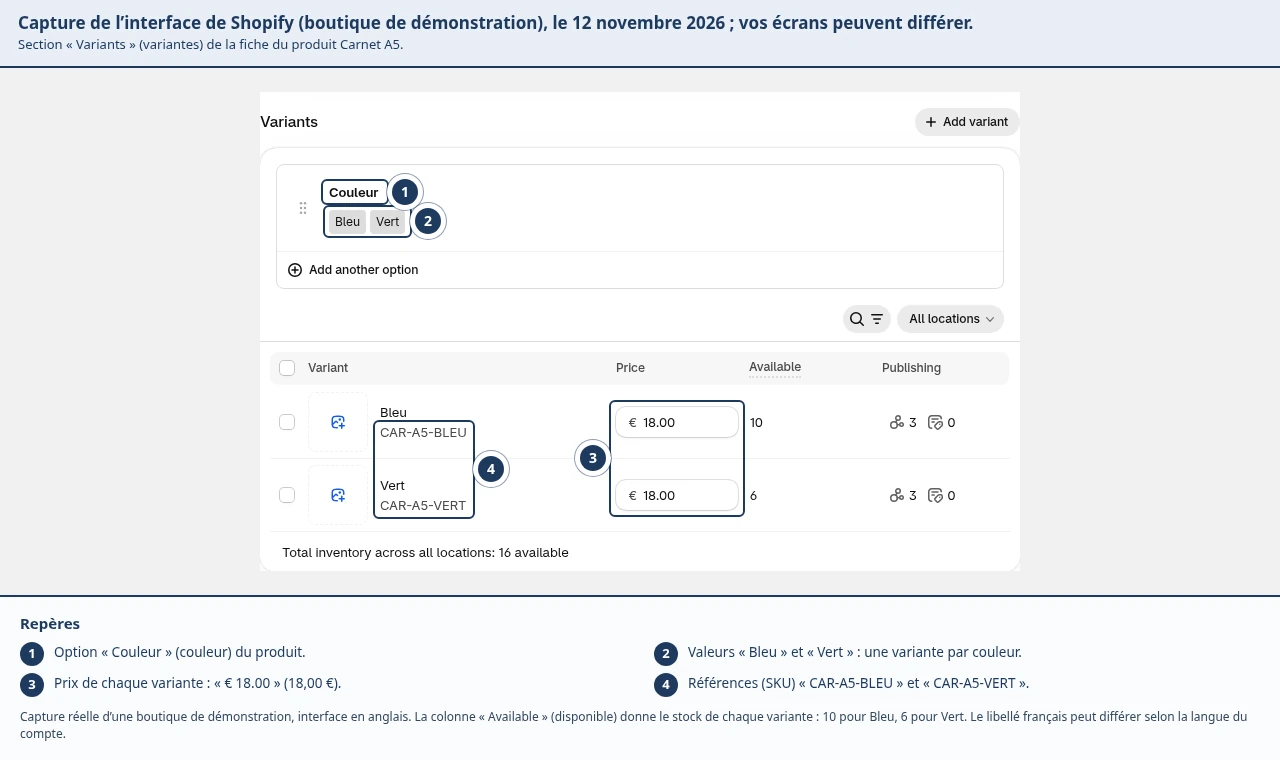
- Ajoutez l’option Couleur.
- Saisissez Bleu.
- Ajoutez Vert.
- Vérifiez les variantes générées.
- Contrôlez le prix de chacune.
Notre résultat attendu :
| Variante | Prix | Référence interne |
|---|---|---|
| Bleu | 18 € | CAR-A5-BLEU |
| Vert | 18 € | CAR-A5-VERT |
La référence interne, souvent appelée SKU, sert ici à distinguer les variantes dans votre organisation.
Étape 4. Renseigner le stock
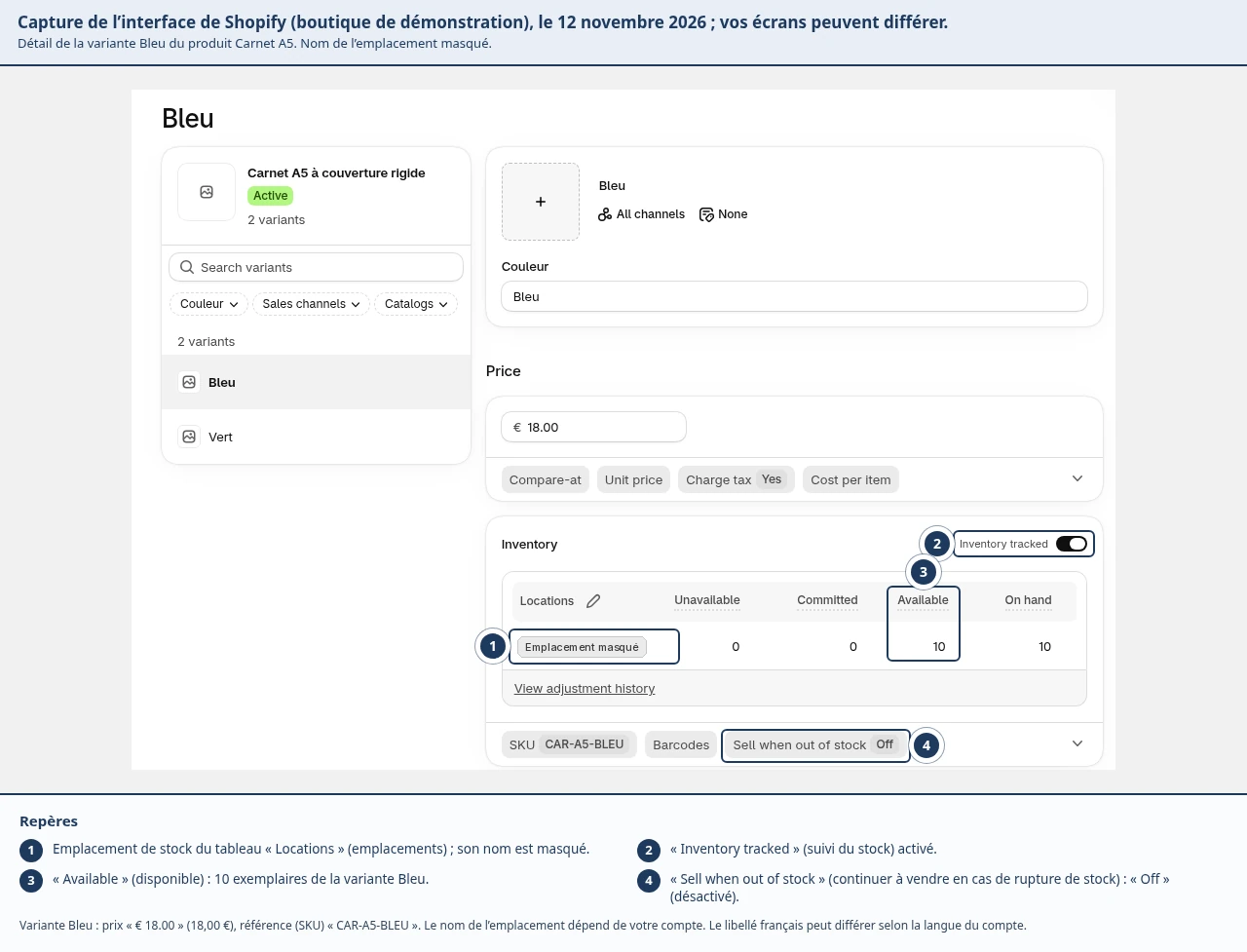
Pour chaque variante, examinez les réglages de suivi du stock et l’emplacement concerné.
Dans notre exercice, le résultat recherché est :
- Carnet bleu : 10 unités disponibles.
- Carnet vert : 6 unités disponibles.
Vérifiez également si la vente reste autorisée lorsque le stock est épuisé. Ne conservez pas cette possibilité sans savoir comment vous livrerez les commandes concernées.
L’administration Produits rassemble la gestion du catalogue, y compris ses données de stock et ses variantes.
Étape 5. Conserver le produit en brouillon
Pour cet exercice, choisissez le statut Brouillon puis enregistrez.
Shopify distingue le statut du produit et sa disponibilité sur les canaux de vente. Le brouillon permet de préparer la fiche avant sa mise en vente.
Ne passez pas un produit en actif uniquement pour terminer l’exercice. Sa publication sera contrôlée avec la présentation et les canaux de vente.
Contrôle de fin de leçon
Fermez la fiche, puis retrouvez-la avec la recherche globale.
Vérifiez :
- Le titre.
- La description.
- Les deux variantes.
- Les prix.
- Les quantités.
- Le statut Brouillon.
Résultat attendu : votre premier produit est enregistré et vous savez le retrouver.
Pour alléger vos photos avant import, TinyPNG propose une utilisation gratuite limitée. Comparez les formules TinyPNG si vos volumes justifient l’option payante Web Pro. Vérifiez les limites du forfait et comparez la qualité visuelle avant de remplacer votre image originale.
À retenir
Une variante distingue une version d’un même produit, plutôt qu’une fiche dupliquée. Ne passez pas un produit en actif uniquement pour terminer l’exercice. Prix, poids et vente en rupture doivent correspondre à votre fonctionnement réel.


