



Vérifier les informations générales, fixer la devise et la langue destinées aux clients, puis activer l’authentification en deux étapes.
Durée indicative : 8 minutes.
Étape 1. Vérifier les informations générales
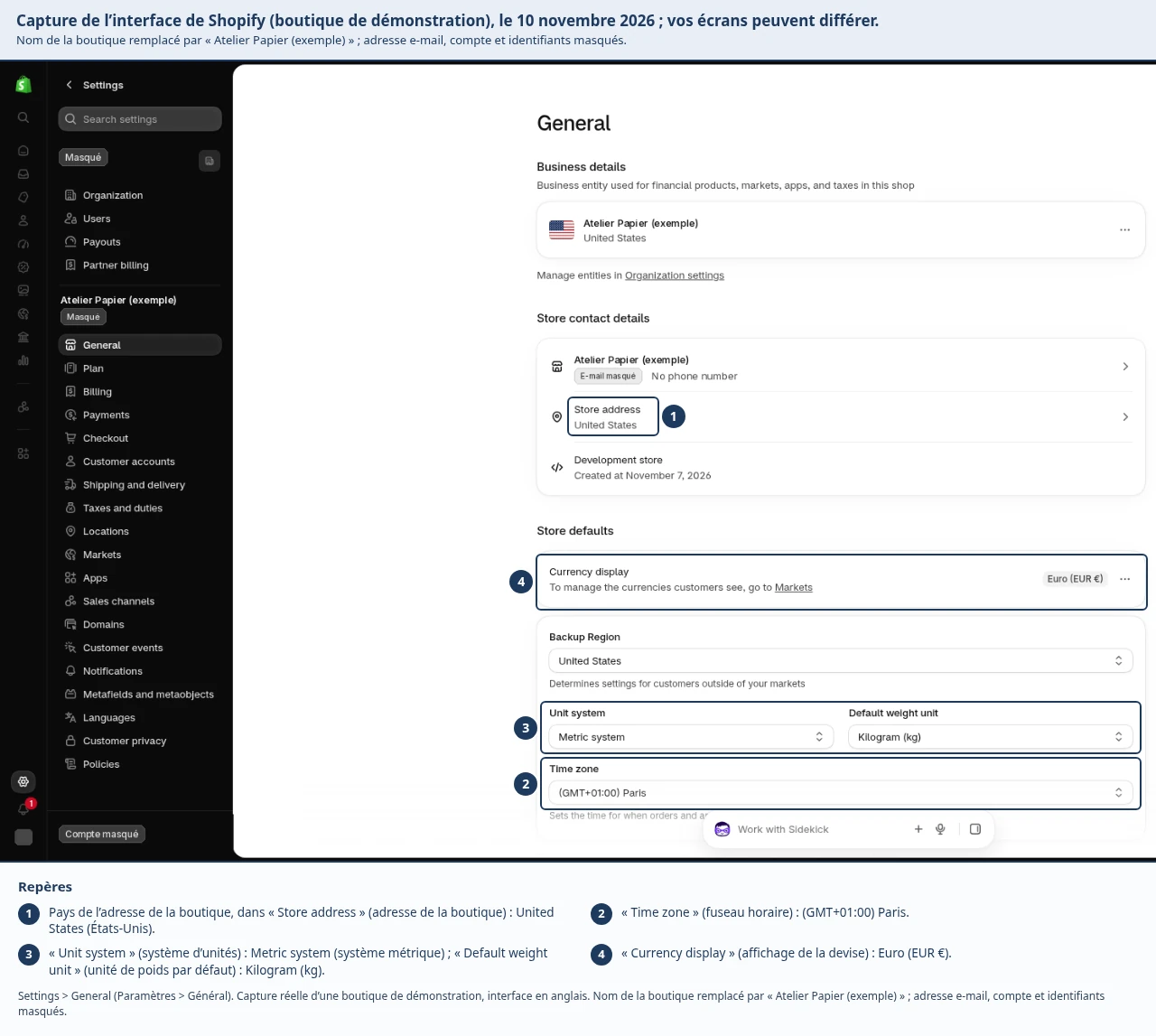
Ouvrez Paramètres > Général.
Examinez les informations de la boutique et de l’entreprise proposées dans votre interface :
- Nom de la boutique.
- Coordonnées de contact.
- Adresse de l’entreprise.
- Pays ou région.
- Fuseau horaire.
- Unités de mesure et de poids.
- Devise.
Shopify rassemble les principaux paramètres de départ dans les réglages généraux. Ne les considérez pas comme validés simplement parce qu’une valeur est déjà renseignée.
Pour Atelier Papier, on vérifie notamment que les réglages correspondent à une activité française et que les unités choisies conviennent à des produits pesés en grammes ou en kilogrammes.
Étape 2. Choisir la devise de la boutique
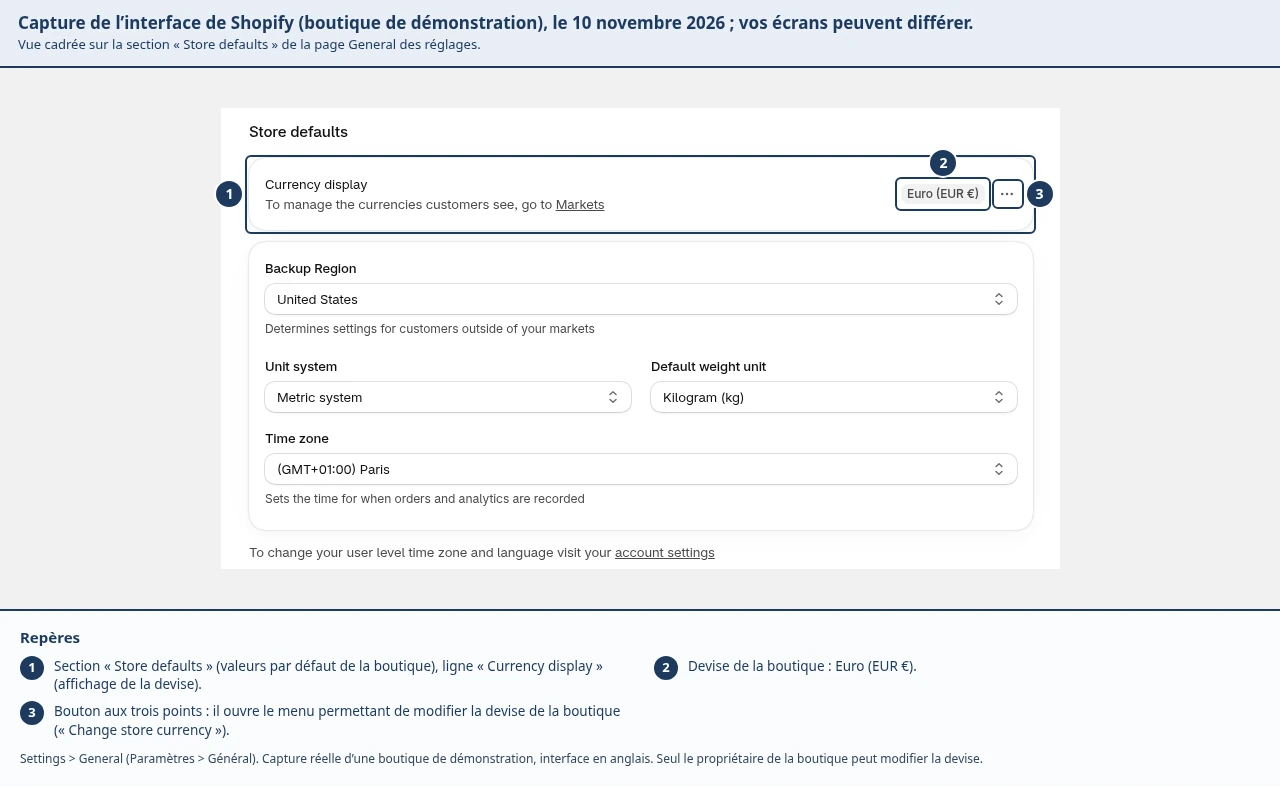
La devise de la boutique est celle utilisée pour fixer les prix des produits et pour les rapports. Elle ne doit pas être confondue avec les devises éventuellement proposées aux clients ni avec la devise des versements bancaires.
Pour notre exemple, nous choisissons l’euro.
Procédure documentée :
- Allez dans Paramètres > Général.
- Repérez les valeurs par défaut de la boutique.
- Dans la zone d’affichage de la devise, ouvrez le menu permettant de modifier la devise de la boutique.
- Choisissez EUR.
- Enregistrez.
Seul le propriétaire de la boutique peut effectuer cette modification.
Choisissez la devise avant de construire votre catalogue. Un changement de devise ne doit pas être traité comme une simple modification du symbole affiché.
Étape 3. Définir la langue visible par les clients
La langue de votre administration et celle de votre boutique répondent à deux besoins différents. Ici, nous réglons celle du site destiné aux clients.
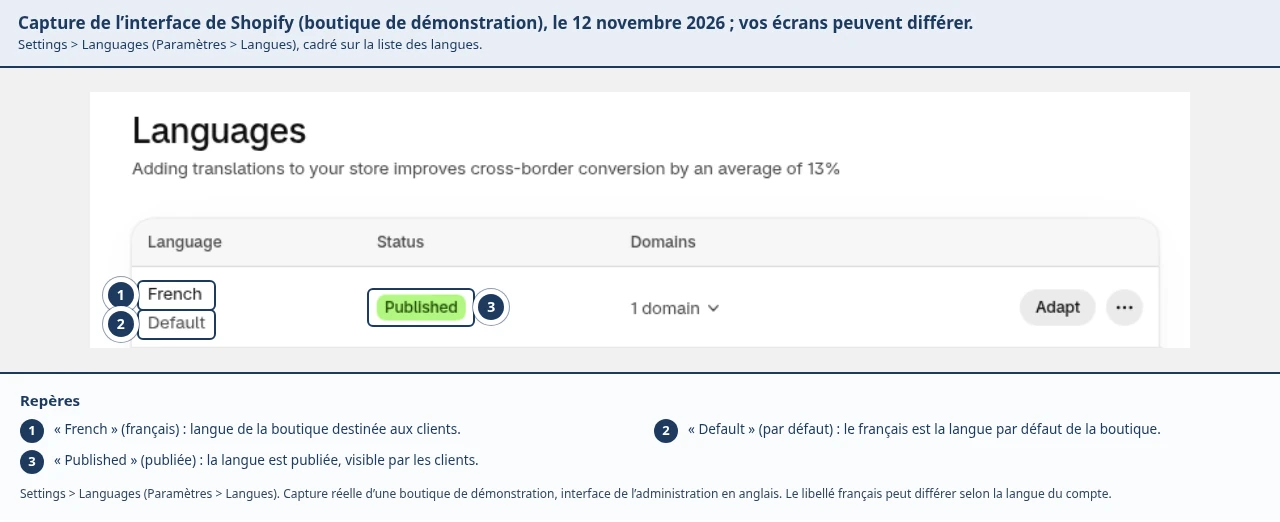
- Allez dans Paramètres > Langues.
- Vérifiez la langue par défaut.
- Si nécessaire, utilisez l’action Modifier la langue par défaut.
- Sélectionnez le français.
- Validez.
La langue par défaut intervient notamment dans le thème et le paiement. Attention : changer ce réglage ne traduit pas automatiquement tous les textes que vous avez rédigés. Shopify signale également des conséquences sur les traductions existantes lors d’un changement de langue par défaut.
Pour une boutique neuve, faites ce choix maintenant, avant d’investir du temps dans des contenus et des traductions.
Étape 4. Sécuriser votre compte
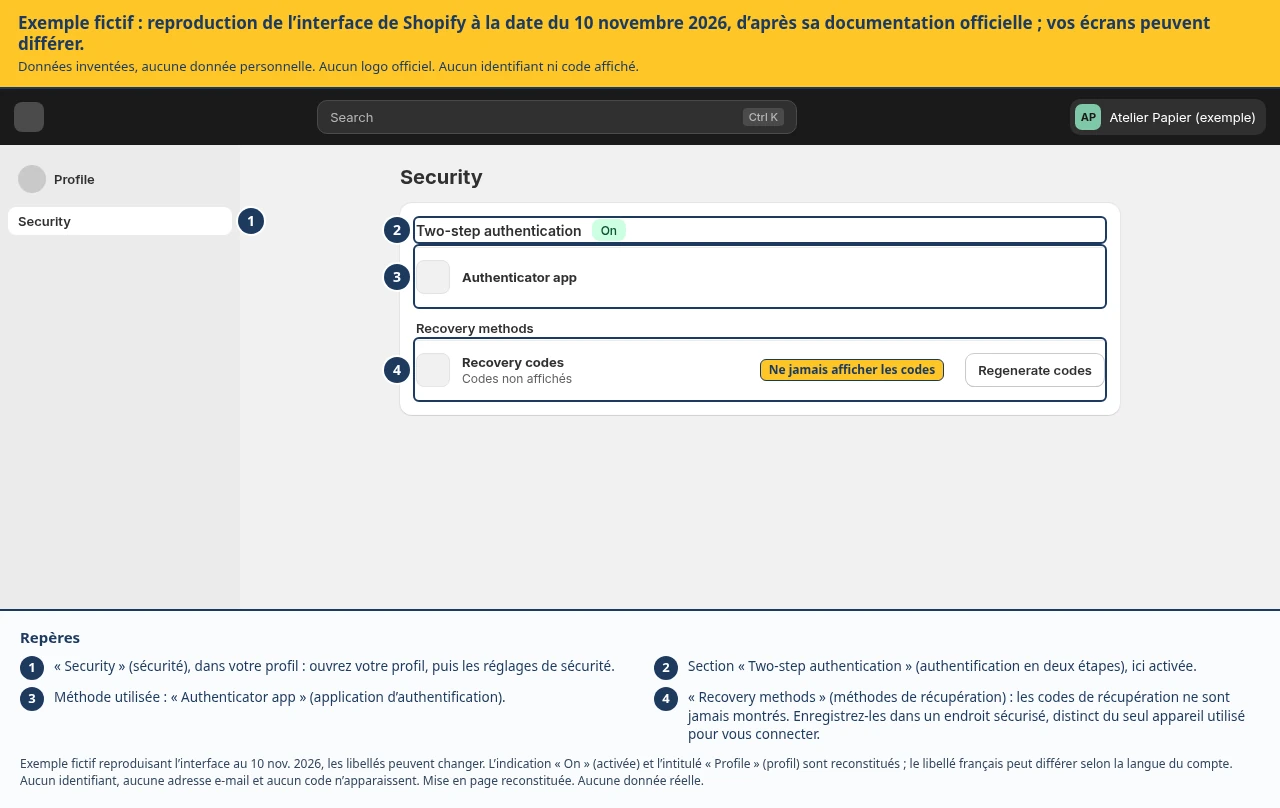
Activez l’authentification en deux étapes depuis les réglages de sécurité de votre compte.
Cette protection ajoute une vérification à la connexion, au-delà du mot de passe. Shopify la recommande pour réduire le risque d’accès non autorisé.
Procédez ainsi :
- Ouvrez votre profil, puis les réglages de sécurité.
- Activez une méthode d’authentification en deux étapes disponible.
- Suivez la procédure de vérification.
- Enregistrez vos codes de récupération dans un endroit sécurisé, distinct du seul appareil utilisé pour vous connecter.
Ne partagez pas votre mot de passe pour permettre à quelqu’un de travailler sur la boutique. Avant d’ajouter une autre personne, vérifiez les possibilités d’accès et les limites du forfait choisi.
Contrôle de fin de leçon
Pour Atelier Papier :
| Réglage | Choix à contrôler |
|---|---|
| Informations de l’entreprise | Données réelles et à jour |
| Devise de base | EUR |
| Langue de la boutique | Français |
| Fuseau horaire | Cohérent avec l’activité |
| Unités de poids | Adaptées au catalogue |
| Protection du compte | Authentification en deux étapes activée |
Résultat attendu : les valeurs par défaut ont été examinées, pas simplement conservées.
À retenir
Une valeur déjà renseignée n’est pas forcément la bonne. La devise de la boutique n’est pas celle des versements. La langue de l’administration n’est pas celle du site client. Ne partagez pas votre mot de passe.


