



Créer votre boutique d’essai, accéder à l’administration et noter clairement la durée, les conditions et le statut privé de la boutique.
Durée indicative : 7 minutes.
Avant de commencer
Préparez :
- Une adresse e-mail que vous consultez régulièrement.
- Un nom provisoire pour votre boutique.
- Les informations réelles de votre entreprise, lorsqu’elle est constituée.
- Une idée claire du pays depuis lequel vous exercez.
- Un document pour noter vos choix et les points restant à vérifier.
Ne renseignez pas d’informations juridiques fictives pour aller plus vite. Si votre entreprise n’est pas encore créée, distinguez la préparation de la boutique de son ouverture commerciale.
Notre exemple fil rouge
Nous allons suivre une marque fictive : Atelier Papier.
Son projet :
- Vendre des carnets physiques.
- Exercer depuis la France.
- Commencer par vendre en France métropolitaine.
- Présenter la boutique en français.
- Fixer les prix en euros.
Ce cas simplifie l’apprentissage. Il ne constitue pas une recommandation fiscale ni un modèle valable pour toutes les entreprises.
Étape 1. Commencer l’inscription
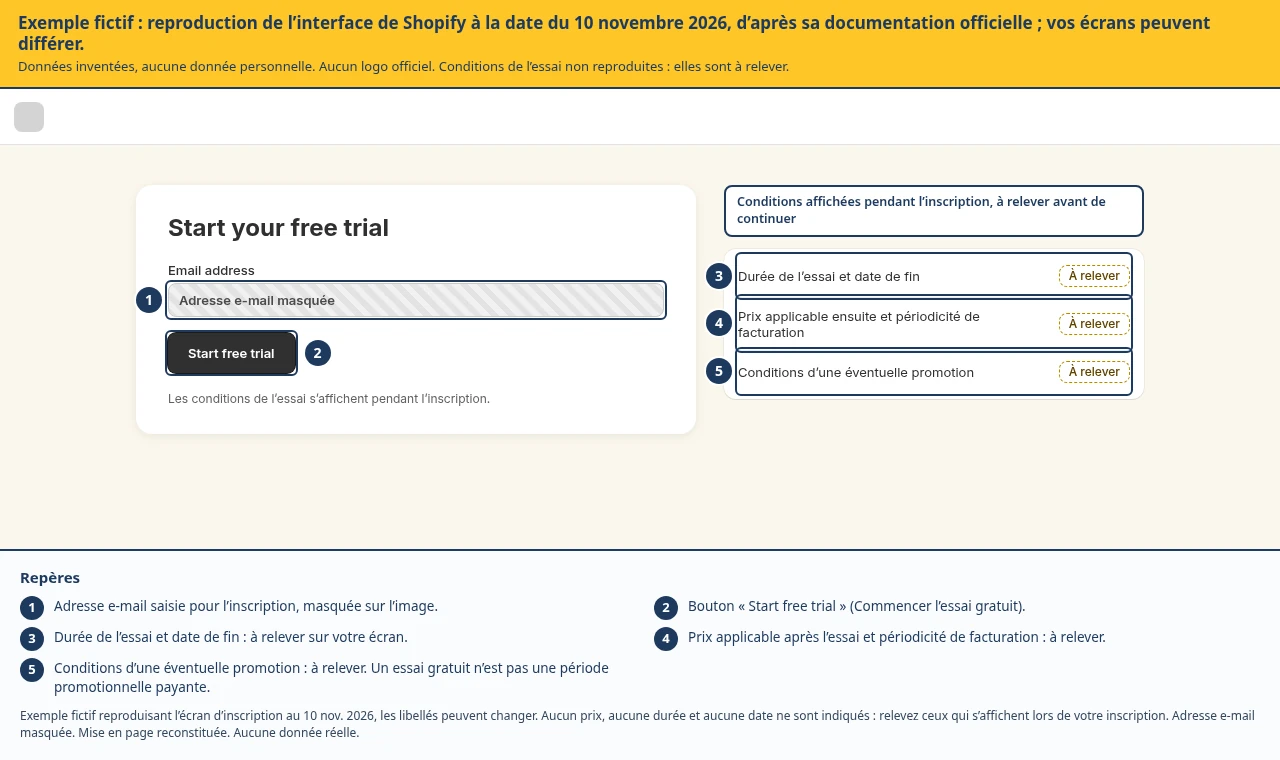
Depuis le site Shopify, utilisez le bouton de démarrage de l’essai et suivez le parcours affiché.
Les questions d’accueil servent à orienter la configuration. Répondez selon votre situation réelle et utilisez les possibilités de report lorsqu’elles sont proposées.
Avant toute validation commerciale, relevez :
- La durée de l’essai proposée.
- La date de fin.
- Le prix applicable ensuite.
- La périodicité de facturation.
- Les conditions d’une éventuelle promotion.
Ne confondez pas essai gratuit et période promotionnelle payante. Les conditions affichées lors de votre inscription sont celles à contrôler.
Étape 2. Accéder à l’administration
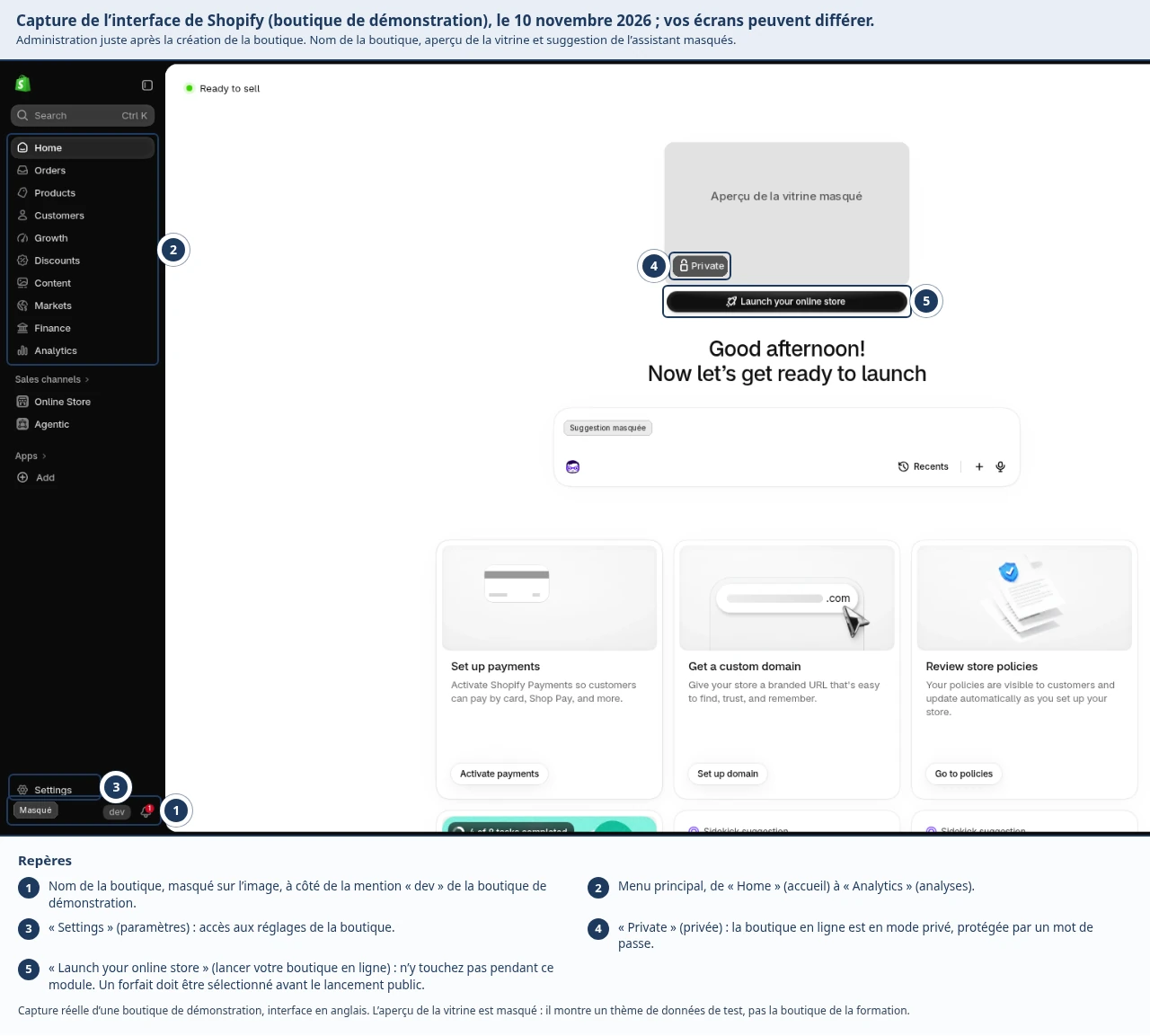
Une fois la boutique créée, vous accédez à son administration.
Repérez simplement :
- Le nom de la boutique.
- Le menu principal.
- L’accès aux paramètres.
- Les indications concernant l’essai et le forfait.
Vous explorerez l’administration en détail au module 3.
Étape 3. Vérifier le statut de la boutique
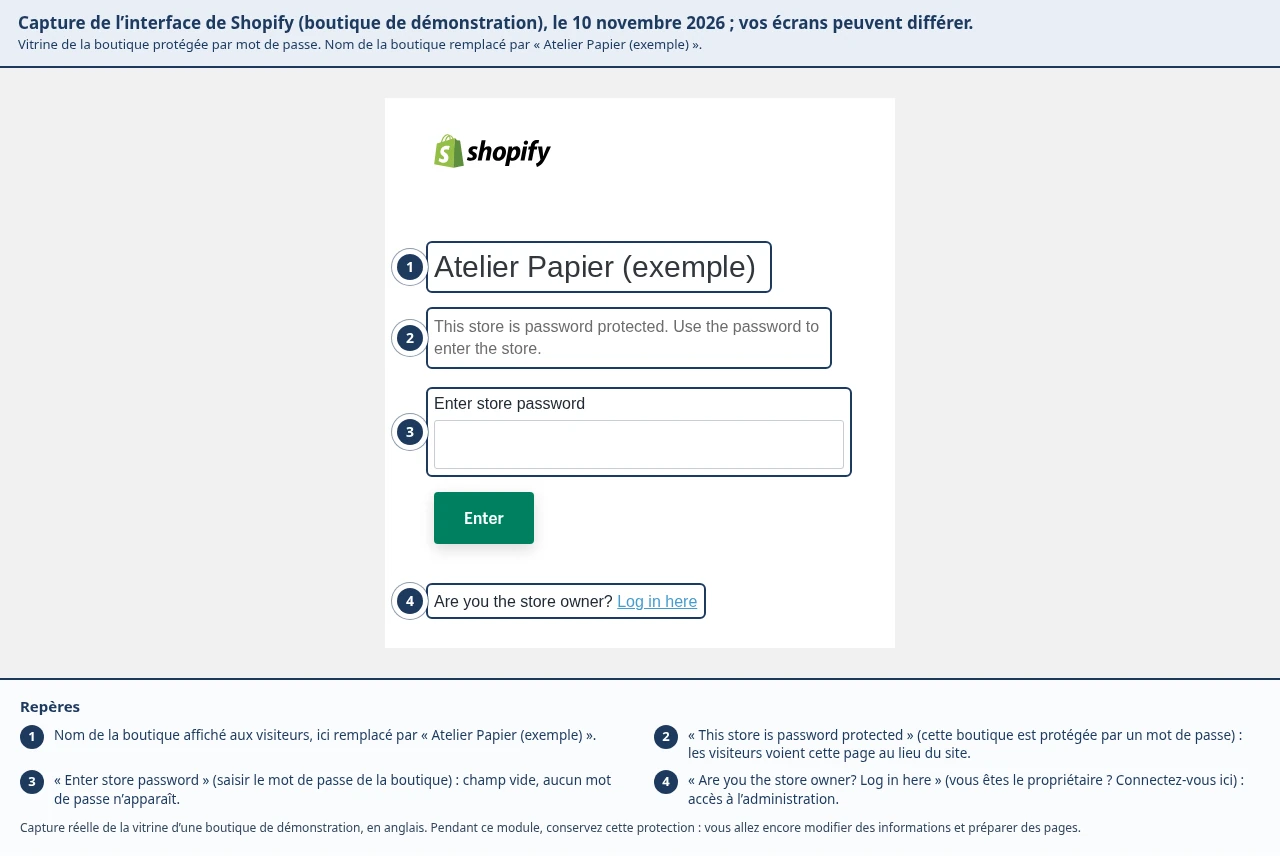
Pendant l’essai, Shopify indique que la boutique en ligne est initialement en mode privé : les visiteurs voient une page protégée par mot de passe au lieu d’accéder normalement au site. Un forfait doit être sélectionné avant le lancement public.
Pour ce module, conservez cette protection. Vous allez encore modifier des informations et préparer des pages.
Étape 4. Noter l’échéance de l’essai
Créez un rappel avant la fin de l’essai.
Si vous sélectionnez un forfait payant pendant l’essai, Shopify précise qu’il faut annuler manuellement le forfait ou désactiver la boutique pour éviter la facturation si vous ne souhaitez pas poursuivre. Ne supposez pas qu’une absence de connexion annule l’abonnement.
Contrôle de fin de leçon
Vous devez pouvoir répondre à ces trois questions :
- Avec quelle adresse e-mail suis-je propriétaire du compte ?
- À quelle date mon essai se termine-t-il ?
- Ai-je déjà sélectionné un forfait payant ?
Résultat attendu : votre administration est accessible et vous connaissez votre situation d’abonnement.
À retenir
Ne confondez pas essai gratuit et période promotionnelle payante. Une boutique en mode privé n’est pas encore ouverte au public. Une absence de connexion n’annule pas un forfait sélectionné.


