



Distinguer domaine, boîte e-mail et adresse d’expédition des notifications, puis connecter votre domaine et vérifier l’authentification des messages.
Durée indicative : 9 minutes.
Comprendre les trois éléments
Ne confondez pas :
- Le domaine : l’adresse utilisée pour visiter votre boutique.
- La boîte e-mail : le service qui vous permet d’envoyer et de recevoir des messages.
- L’adresse d’expédition des notifications : celle utilisée pour les messages de la boutique.
Connecter un domaine et configurer l’authentification des e-mails sont deux opérations distinctes. Shopify documente séparément ces réglages.
Faut-il obligatoirement un domaine personnalisé ?
Non. Un domaine personnalisé n’est pas une condition technique absolue pour préparer une boutique Shopify.
En revanche, dans cette formation, nous recommandons de le préparer avant de communiquer publiquement : il permet de construire votre présence autour d’une adresse choisie pour votre marque.
Si vous reportez son achat, notez-le comme une décision à finaliser, pas comme une tâche oubliée.
Étape 1. Choisir comment gérer le domaine
Deux situations principales :
- Vous n’avez pas de domaine : vous pouvez en acheter un, via Shopify ou un fournisseur externe.
- Vous avez déjà un domaine : vous pouvez le connecter sans nécessairement le transférer chez Shopify.
Pour notre exemple, nous utiliserons boutique.exemple.fr comme adresse de démonstration. Ce nom sert uniquement à illustrer la procédure.
Étape 2. Ajouter ou connecter le domaine
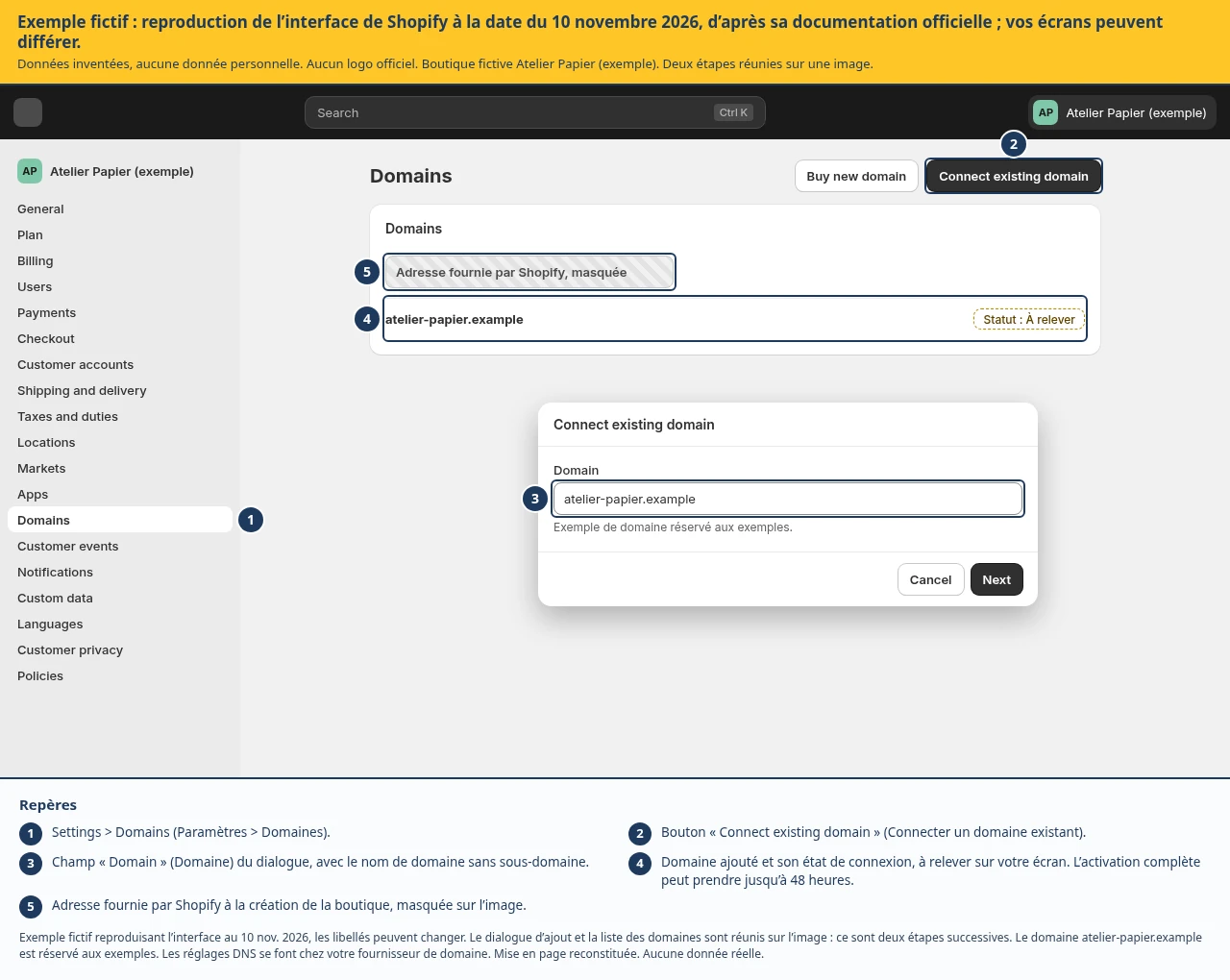
Ouvrez Paramètres > Domaines.
Choisissez l’action correspondant à votre situation. Pour un domaine externe :
- Demandez la connexion d’un domaine existant.
- Renseignez le domaine.
- Suivez les instructions de connexion proposées.
- Si une modification DNS est nécessaire, intervenez dans l’interface de votre fournisseur.
- Revenez dans Shopify pour vérifier la connexion.
Les DNS sont les réglages qui orientent notamment les visiteurs et les e-mails vers les bons services.
Ne supprimez pas au hasard des enregistrements existants. Certains peuvent servir à votre messagerie ou à d’autres outils. Utilisez les valeurs indiquées par la documentation et votre interface au moment de l’opération.
Shopify précise que l’activation complète du domaine peut prendre jusqu’à 48 heures.
Étape 3. Choisir le domaine principal
Une fois le domaine connecté, définissez-le comme domaine principal si c’est l’adresse destinée à vos clients.
La connexion et le choix du domaine principal sont deux étapes à vérifier séparément. La procédure Shopify prévoit explicitement cette sélection.
Ouvrez ensuite l’adresse dans un navigateur. À ce stade, il est normal de voir la page protégée par mot de passe si vous avez conservé la boutique privée.
Étape 4. Vérifier l’adresse d’expédition des e-mails
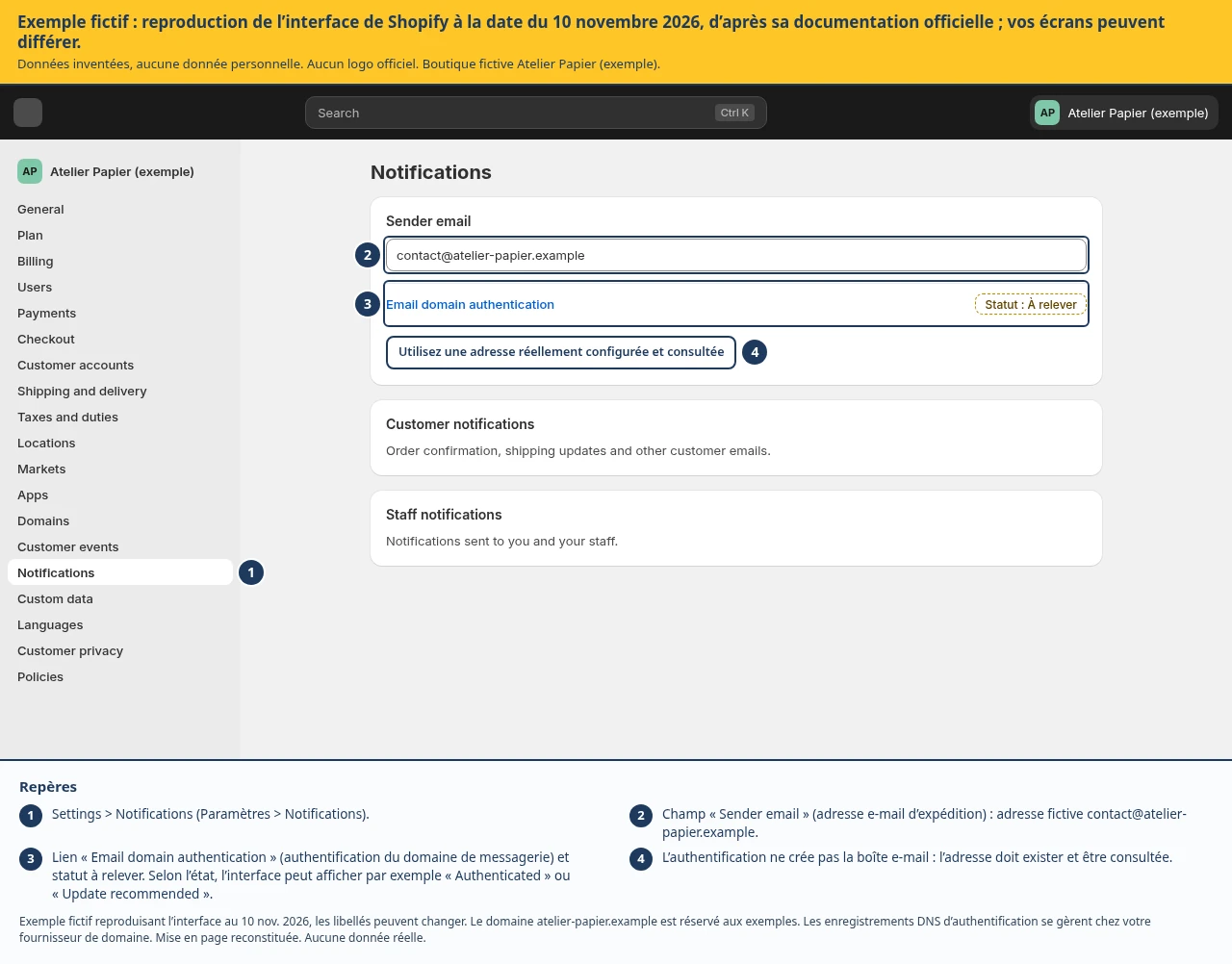
Allez dans Paramètres > Notifications.
Vérifiez l’adresse utilisée pour les communications de la boutique. Si vous utilisez une adresse liée à votre domaine, suivez la procédure d’authentification proposée par Shopify. Selon le fournisseur de domaine, une authentification automatique peut être disponible.
L’authentification aide à établir que les messages sont autorisés à utiliser votre domaine. Elle ne remplace pas la création et le fonctionnement de votre boîte e-mail.
Pour Atelier Papier, on souhaite utiliser une adresse professionnelle de type contact@exemple.fr, à condition que cette boîte soit réellement configurée et consultée.
Contrôle de fin de leçon
- L’adresse choisie ouvre bien la boutique ou sa page protégée.
- Le domaine principal est celui que vous souhaitez communiquer.
- La messagerie existante fonctionne toujours.
- L’adresse de contact est correcte.
- L’authentification du domaine d’envoi est terminée ou identifiée comme une tâche en attente.
Résultat attendu : votre adresse web et votre dispositif e-mail sont préparés, avec un statut clair pour chacun.
À retenir
Connecter un domaine et authentifier les e-mails sont deux opérations distinctes. Ne supprimez pas au hasard des enregistrements DNS existants. L’activation complète peut prendre jusqu’à 48 heures.


