



Créer une première collection manuelle et distinguer le rôle d’un produit, d’une variante et d’une collection.
Durée indicative : 8 minutes.
À quoi sert une collection ?
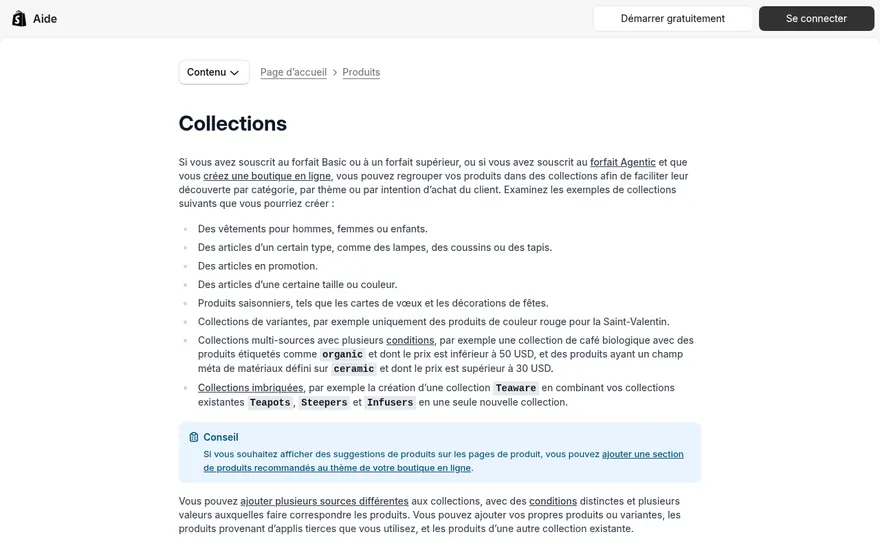
Une collection regroupe des produits afin de les organiser ou de les présenter ensemble dans la boutique.
Vous pouvez gérer les collections depuis l’administration et l’application Shopify. Leur création commence dans Produits > Collections.
Pour Atelier Papier, une collection « Carnets » permettra de rassembler cette famille d’articles.
Produit, variante et collection : trois rôles différents
| Élément | Rôle | Exemple |
|---|---|---|
| Produit | Présente une offre | Carnet A5 à couverture rigide |
| Variante | Distingue une version du produit | Bleu |
| Collection | Regroupe des produits | Carnets |
Avant de créer plusieurs fiches, demandez-vous donc si vous avez réellement plusieurs produits ou simplement plusieurs variantes.
Étape 1. Créer une première collection
- Ouvrez Produits > Collections.
- Cliquez sur Ajouter une collection.
- Saisissez « Carnets ».
- Ajoutez une courte description.
- Choisissez le mode d’ajout proposé correspondant à une sélection manuelle pour cet exercice.
- Ajoutez le produit créé.
- Enregistrez.
La documentation de création décrit l’ajout des produits depuis la collection. Les options affichées peuvent varier selon l’interface et les fonctionnalités disponibles.
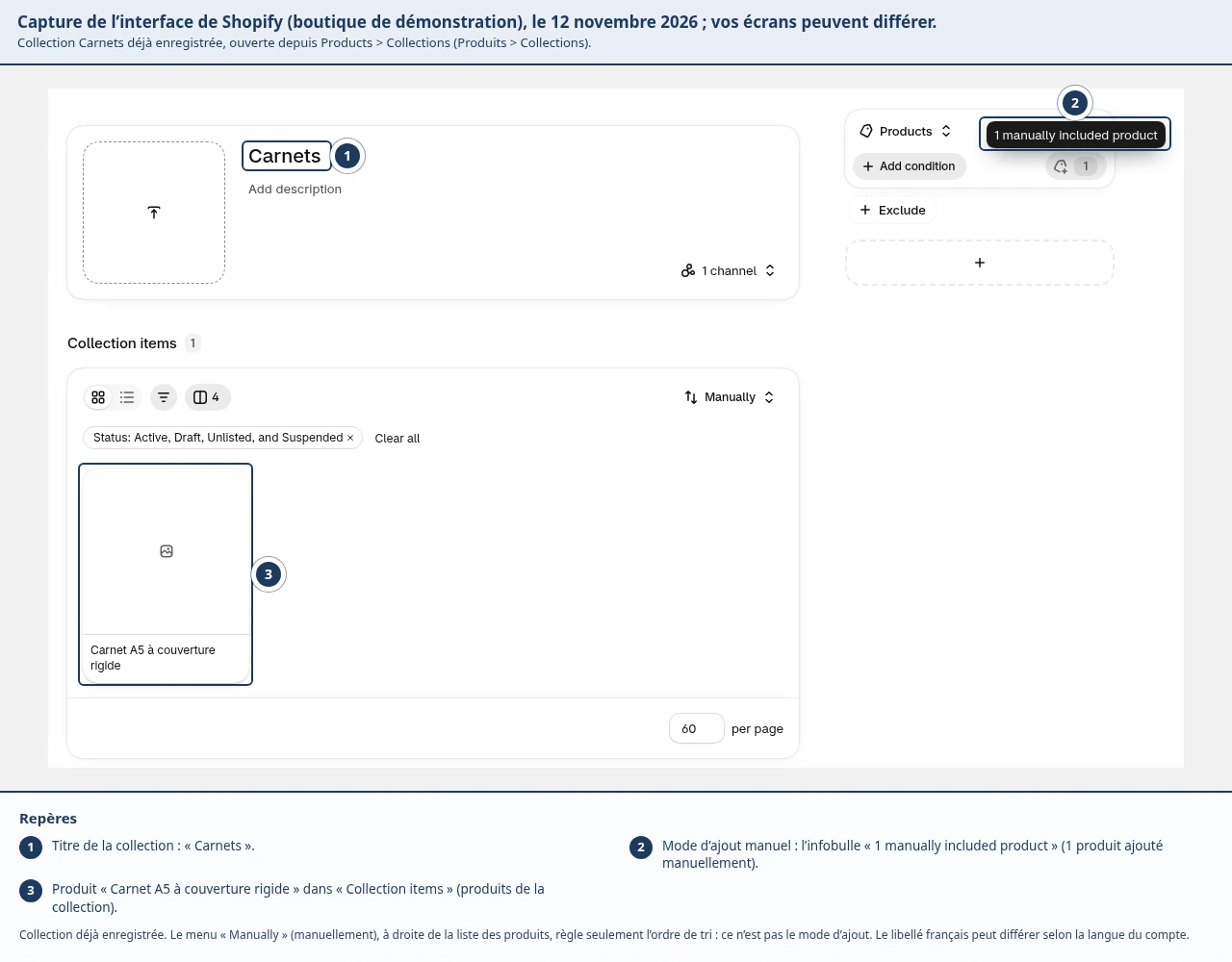
Si le produit en brouillon n’apparaît pas immédiatement dans la sélection, vérifiez les filtres et son statut avant de modifier sa publication. Ne le rendez pas public uniquement pour contourner une difficulté.
Étape 2. Vérifier le contenu
Ouvrez à nouveau la collection.
Contrôlez :
- Que le bon produit est présent.
- Qu’aucun produit sans rapport n’a été ajouté.
- Que le titre et la description sont compréhensibles.
- Que l’ordre de présentation correspond à votre intention.
Une petite boutique n’a pas besoin d’une multitude de collections. Commencez par des regroupements utiles au client.
Étape 3. Distinguer collection et navigation
Créer une collection ne suffit pas à construire le menu du site.
Vous devez également vérifier sa disponibilité sur le canal voulu et organiser les liens qui permettront aux visiteurs de la trouver. Shopify prévoit un réglage des canaux de vente pour les collections.
Nous finaliserons la navigation au module 4.
Mise en pratique
Écrivez vos trois premières collections envisagées :
Collection 1 : … Collection 2 : … Collection 3 : …
Pour chacune, complétez :
Un client la consultera pour trouver …
Si vous ne pouvez pas finir cette phrase clairement, le regroupement mérite d’être simplifié.
Résultat attendu : une première collection enregistrée et une organisation de catalogue compréhensible.
À retenir
Créer une collection ne construit pas le menu du site. Commencez par des regroupements qu’un client consultera réellement, puis vérifiez la disponibilité sur les canaux.


