



Tester une commande complète, y compris les cas qui peuvent bloquer, puis sortir du mode de test.
Durée indicative : 12 minutes.
Pourquoi tester tout le parcours ?
Un paiement activé ne garantit pas que le client pourra terminer sa commande.
Le test doit relier :
- Le produit et sa variante.
- Le stock.
- L’adresse.
- La livraison.
- Les taxes.
- Le paiement.
- La création de la commande.
- Les notifications.
Étape 1. Choisir la méthode
Shopify documente plusieurs possibilités :
| Méthode | Usage |
|---|---|
| Mode de test Shopify Payments | Simuler des paiements lorsque Shopify Payments est utilisé. |
| Passerelle de test Shopify, dite Bogus Gateway | Simuler une transaction selon la configuration de la boutique. |
| Vrai paiement suivi d’une annulation et d’un remboursement | Test réel, avec des frais possibles. |
Les commandes simulées via les passerelles de test ne sont pas facturées. Un vrai paiement peut en revanche entraîner des frais, même si vous remboursez ensuite.
Pour notre exercice, nous utilisons le mode de test Shopify Payments.
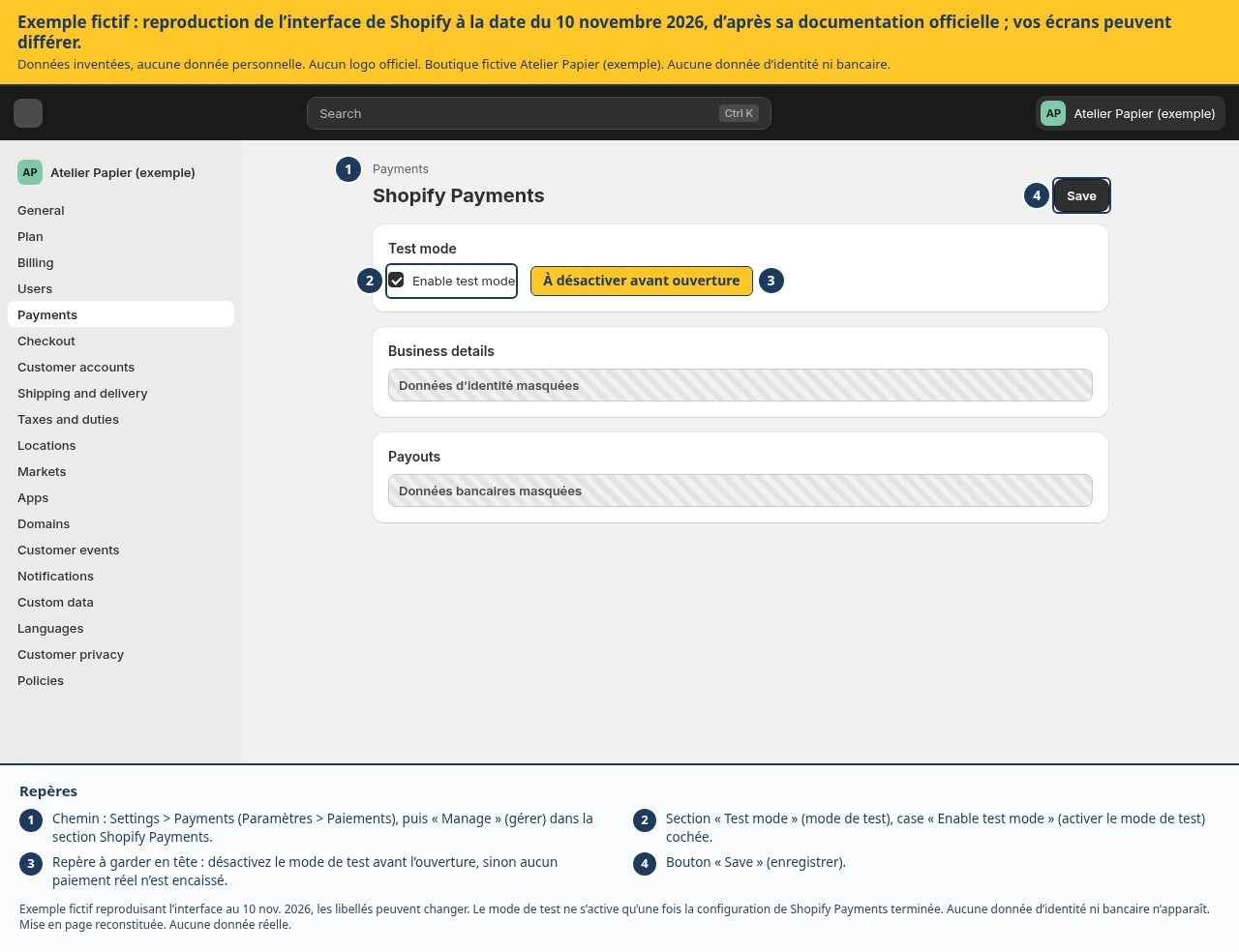
Étape 2. Activer le mode de test
- Ouvrez Paramètres > Paiements.
- Dans Shopify Payments, cliquez sur Gérer.
- Repérez Mode de test.
- Activez le mode de test.
- Enregistrez.
Pendant ce mode, aucun paiement réel n’est saisi par Shopify Payments. Ne le laissez donc pas actif au moment de l’ouverture commerciale.
Étape 3. Préparer les données de test
Utilisez :
- Une adresse e-mail que vous contrôlez.
- Une adresse de livraison adaptée au scénario.
- Un produit prêt à être testé.
- Les coordonnées de carte de test indiquées dans la documentation officielle de Shopify.
N’utilisez pas une carte réelle dans le mode de simulation.
Le montant du test doit être supérieur à l’équivalent de 1 dollar US.
Étape 4. Passer la commande comme un client
Depuis la boutique :
- Ouvrez le produit.
- Choisissez une variante.
- Ajoutez-la au panier.
- Passez au paiement.
- Renseignez les coordonnées de test.
- Vérifiez les options de livraison.
- Contrôlez le détail du total.
- Utilisez les données de carte de test.
- Validez.
Notre scénario fictif :
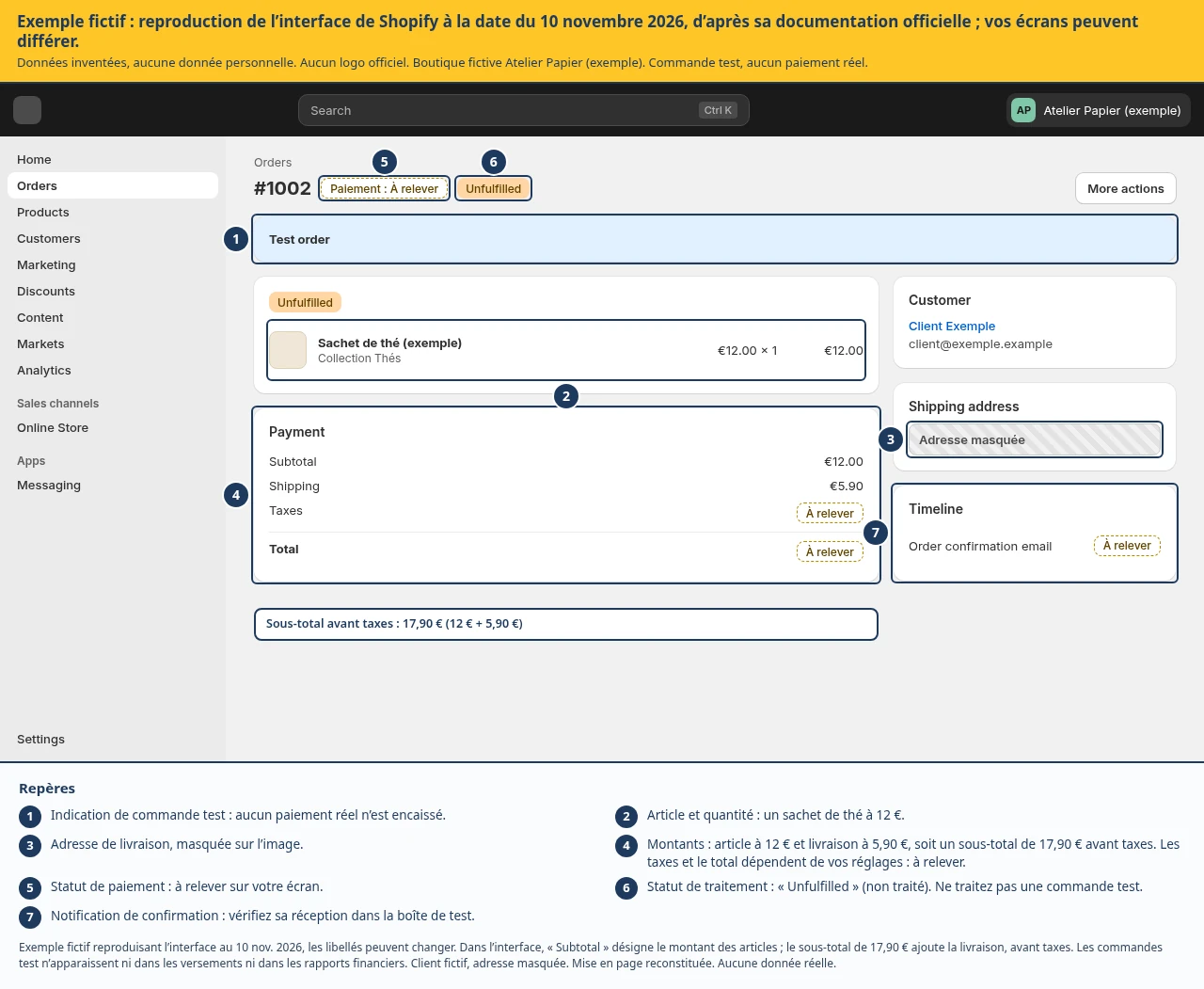
Un sachet de thé à 12 € et une livraison à 5,90 €, soit 17,90 €, hors toute modification fiscale applicable au cas testé.
Le montant final observé doit correspondre à votre configuration, pas à une somme attendue sans examen.
Étape 5. Vérifier l’administration et les messages
Ouvrez Commandes et retrouvez le test.
Contrôlez :
- Le bon produit.
- La bonne variante.
- La quantité.
- L’adresse.
- Le montant.
- Le statut de paiement.
- Le statut de traitement.
- La réception des notifications prévues.
Les commandes simulées ne figurent pas dans les versements ou les rapports financiers comme de vrais encaissements. Ne cherchez pas un virement bancaire correspondant à ce test.
Étape 6. Tester les cas qui peuvent bloquer
Ajoutez au minimum :
- Une adresse dans votre zone de livraison.
- Une adresse hors de cette zone.
- Un panier juste avant un seuil de livraison gratuite.
- Un panier atteignant ce seuil.
- Un paiement refusé simulé, selon les instructions officielles.
Shopify Payments permet de simuler plusieurs résultats de paiement pour examiner le comportement du parcours.
Étape 7. Sortir du mode de test
Quand les essais sont terminés :
- Revenez dans Paramètres > Paiements.
- Désactivez le mode de test.
- Enregistrez.
- Vérifiez à nouveau l’état de votre configuration.
Notez explicitement :
Mode de test désactivé le : …
Résultat attendu : vous avez testé le parcours et consigné les corrections nécessaires.
À retenir
Un paiement activé ne garantit pas que le client pourra terminer sa commande. Ne laissez pas le mode de test actif à l’ouverture commerciale : une commande simulée ne produit pas de versement réel.
Quiz court · sans note bloquanteAvant de poursuivre


