



Lire une commande et distinguer traitement, annulation et remboursement, sans exercer ces actions sur une commande réelle pour vous entraîner.
Durée indicative : 10 minutes.
Une précaution avant de commencer
Dans cette leçon, vous apprenez à lire une commande et à comprendre les actions disponibles.
Si votre boutique ne contient aucune commande, utilisez la démonstration de la formation. Vous réaliserez votre propre commande de test au module 6.
N’effectuez pas un remboursement ni une annulation sur une vraie commande pour vous entraîner.
Étape 1. Ouvrir une commande et lire ses informations
La page Commandes permet de consulter les achats, examiner leurs détails et accéder notamment au traitement, aux remboursements et aux annulations.
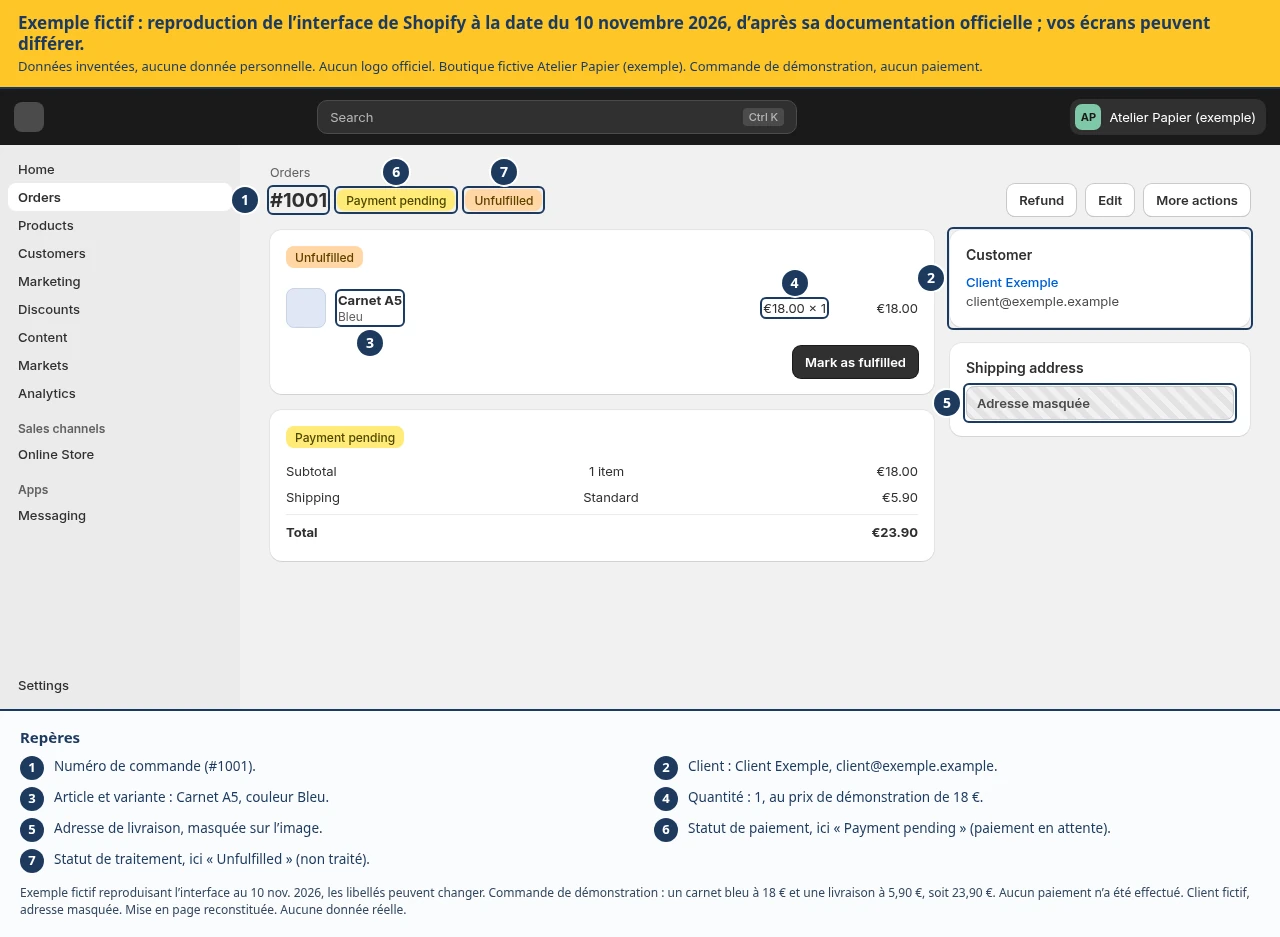
Dans notre démonstration fictive, une cliente a commandé :
- Un carnet bleu à 18 €.
- Une livraison à 5,90 €.
- Un total de 23,90 €.
Avant d’agir, repérez :
- Le numéro de commande.
- Le client.
- Les articles et variantes.
- Les quantités.
- L’adresse de livraison.
- Le statut de paiement.
- Le statut de traitement.
Ne pas confondre paiement et traitement
Ce sont deux questions distinctes :
- Paiement : où en est l’encaissement ?
- Traitement : où en est la préparation et l’expédition des articles ?
Shopify permet de filtrer les commandes selon leur statut de paiement ou leur statut de traitement.
Une commande payée n’est donc pas automatiquement une commande expédiée.
De même, ne marquez pas une commande comme payée uniquement pour faire disparaître un indicateur : cette information doit correspondre à la réalité de l’encaissement.
Étape 2. Comprendre le traitement manuel
Lorsque vous expédiez vous-même, vous préparez les articles, les emballez et les remettez au transporteur. Shopify permet de traiter individuellement une commande ou une partie de ses articles.
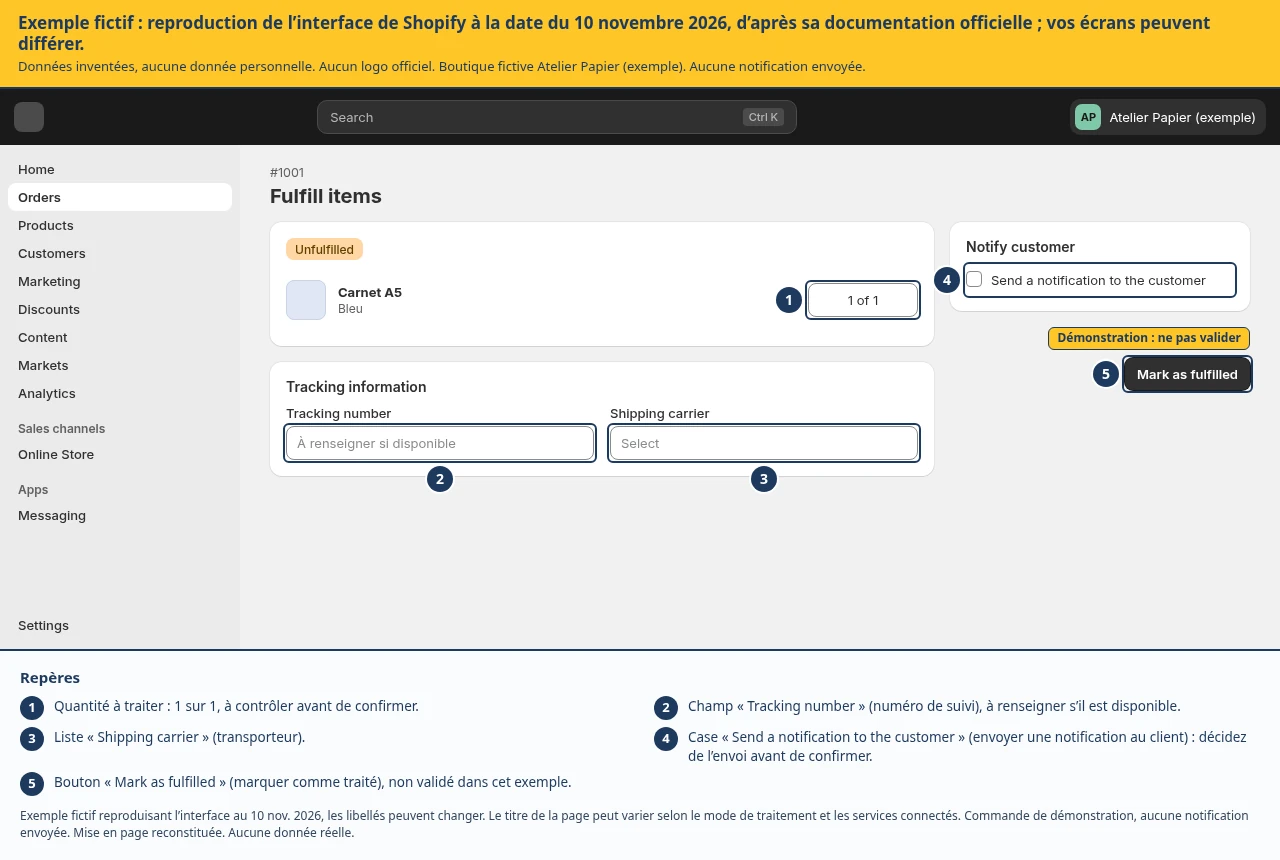
Pour une commande classique gérée manuellement :
- Vérifiez les informations et les éventuels avertissements.
- Préparez les bons articles.
- Contrôlez les quantités.
- Ouvrez l’action de traitement.
- Renseignez les informations d’expédition proposées, dont le suivi s’il est disponible.
- Vérifiez l’envoi éventuel de la notification au client.
- Confirmez au moment approprié dans votre organisation.
Le libellé de l’action peut varier selon le mode de traitement et les services connectés. Pour utiliser un traitement manuel, vérifiez que l’automatisation du traitement n’a pas été activée par erreur.
Étape 3. Comprendre l’annulation
L’annulation concerne une commande qui ne doit pas se poursuivre normalement.
Avant de confirmer, vérifiez dans l’écran proposé :
- Le motif.
- La situation du paiement.
- L’action financière prévue.
- La remise en stock éventuelle.
- La notification au client.
Shopify permet d’annuler des commandes et d’effectuer des remboursements intégraux ou partiels. Les actions à réaliser dépendent de la situation de la commande.
Si un prestataire prépare déjà le colis, une action dans Shopify ne suffit pas toujours à l’arrêter. La documentation précise notamment que certaines annulations de demandes de traitement n’empêchent pas automatiquement un service tiers de poursuivre une préparation déjà en cours.
Pour notre exemple : si la cliente demande l’annulation avant préparation, vérifiez l’encaissement et l’absence d’expédition avant de confirmer l’opération.
Étape 4. Comprendre le remboursement
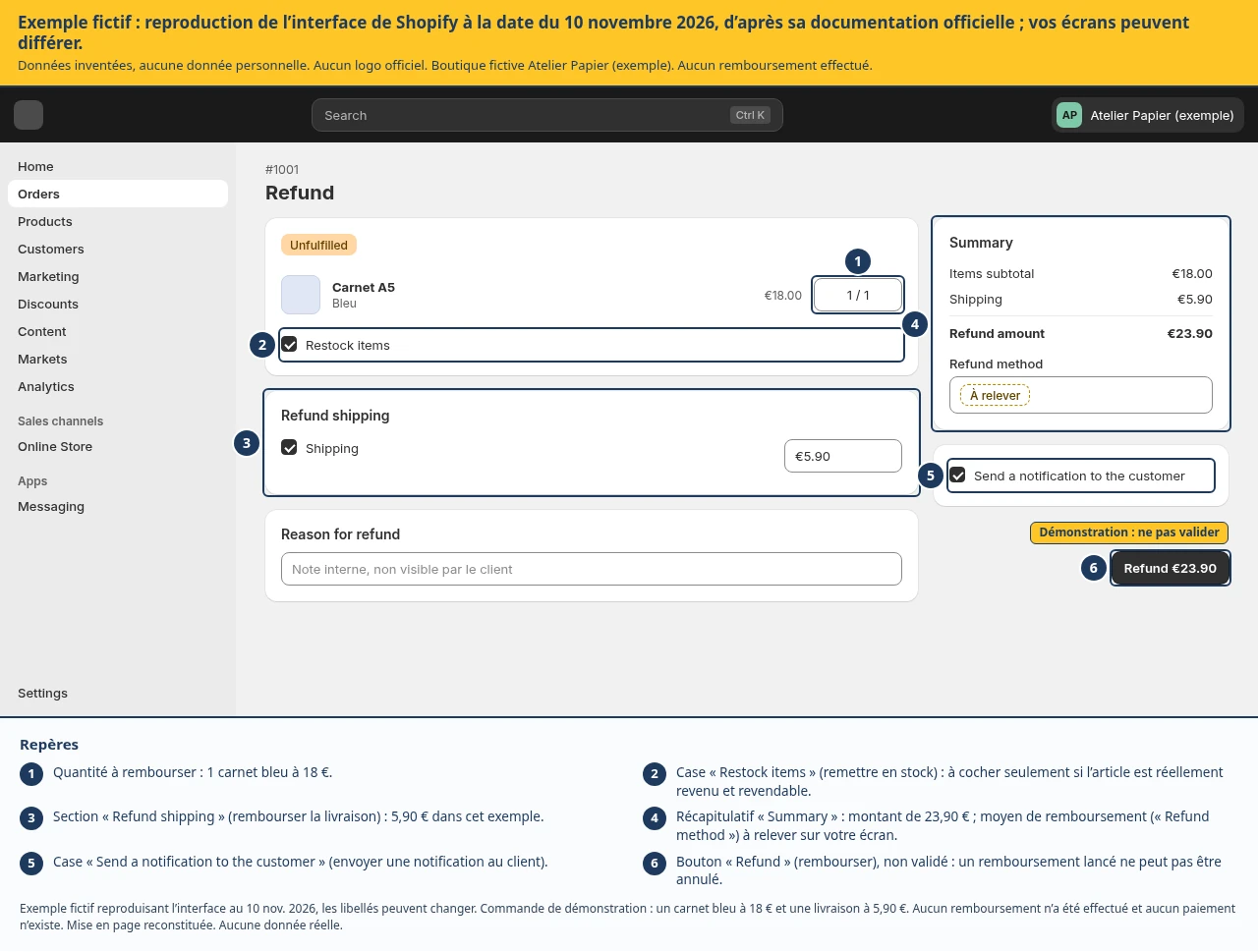
Le remboursement est une opération financière. Il peut porter sur tout ou partie de la commande.
Avant validation :
- Sélectionnez les articles ou montants concernés.
- Vérifiez la quantité.
- Examinez le montant total, y compris les frais de livraison si vous souhaitez les rembourser.
- Vérifiez la décision de remise en stock.
- Contrôlez le destinataire et le moyen de remboursement proposés.
- Relisez le récapitulatif.
- Confirmez seulement lorsque tout correspond à votre décision.
Ne supposez pas qu’un article remboursé est physiquement revenu ou qu’il peut être revendu. La décision de stock doit refléter son état réel.
Les actions à distinguer
| Action | Ce que vous cherchez à faire |
|---|---|
| Traiter | Enregistrer l’exécution de la commande ou d’une partie de celle-ci. |
| Annuler | Arrêter la poursuite normale de la commande. |
| Rembourser | Rendre un montant au client. |
| Archiver | Classer une commande qui ne nécessite plus de travail courant. |
L’archivage n’est pas un remboursement. Shopify peut archiver automatiquement certaines commandes terminées, par exemple payées et traitées, ou entièrement remboursées.
Mise en pratique sans risque
Sur la commande de démonstration, expliquez à voix haute :
Le paiement est … Le traitement est … L’action suivante serait … Avant de confirmer, je dois vérifier …
Résultat attendu : vous savez lire la commande avant de toucher aux boutons d’action.
À retenir
Paiement et traitement sont deux questions distinctes. L’archivage n’est pas un remboursement. N’effectuez pas un remboursement ni une annulation sur une vraie commande pour vous entraîner.


