



Demander une explication sans modification, préparer un e-mail et explorer une évolution des ventes en distinguant constats et hypothèses.
Durée indicative : 8 minutes.
Commencer par une demande sans modification
Pour comprendre un réglage, utilisez une formulation explicite :
Je veux comprendre le fonctionnement d’une collection.
Explique-moi la différence entre ajouter les produits manuellement
et utiliser des conditions.Ne crée rien et ne modifie aucun produit.
Indique les points à vérifier dans mon interface.
Votre contrôle consiste ensuite à ouvrir les réglages concernés et à comparer l’explication à ce que vous voyez.
Si Sidekick donne une procédure qui ne correspond pas à votre interface, ne cherchez pas à forcer son application. Vérifiez la documentation ou les fonctions disponibles.
Usage 2 : préparer un e-mail
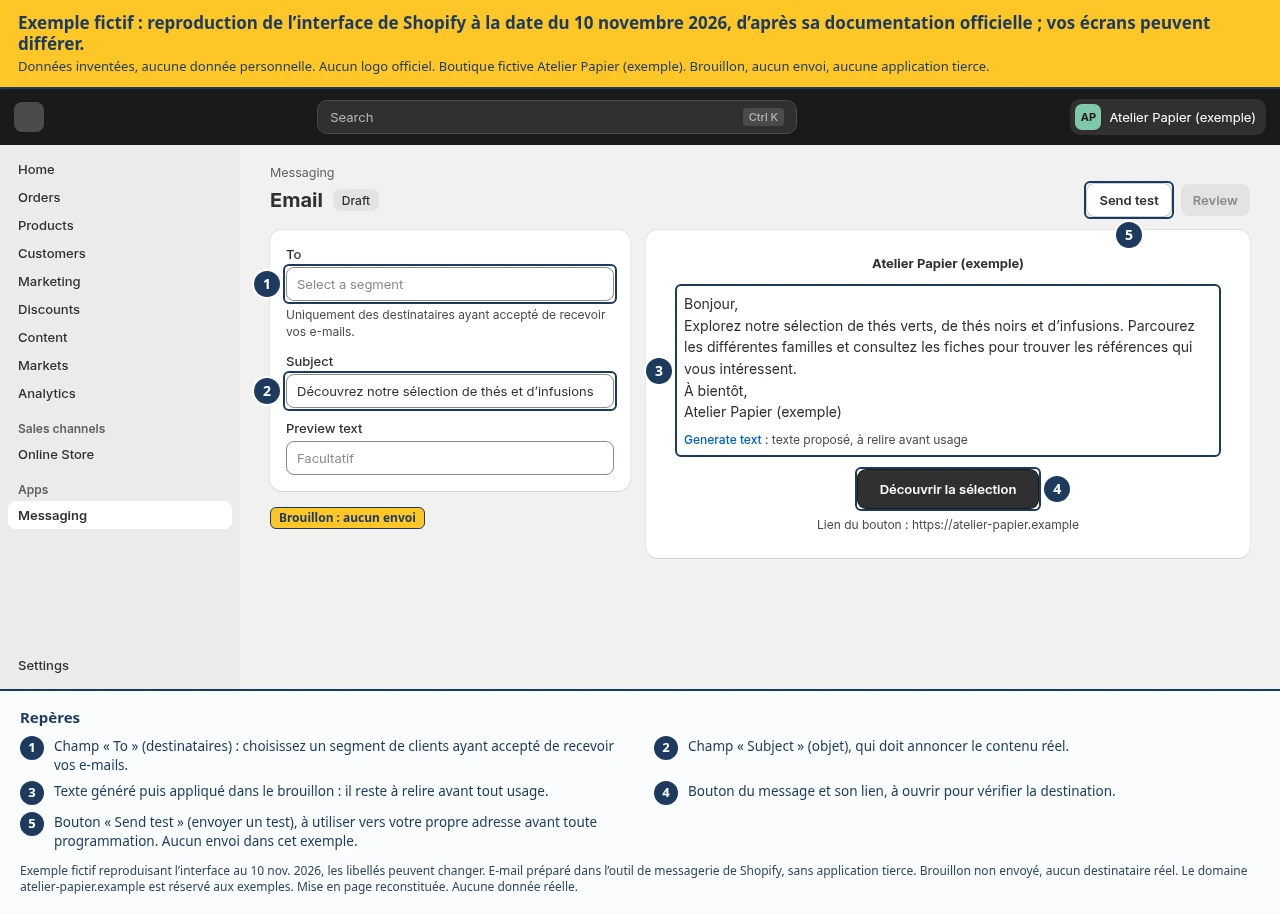
Shopify documente la génération de suggestions d’objets et de corps d’e-mails dans Shopify Messaging. Le contenu repose sur les informations de campagne et de produits que vous fournissez.
Pour Maison Infusion, nous préparons un message de présentation, sans réduction.
Demande
Prépare un e-mail présentant notre sélection de thés et d’infusions.
Informations autorisées :
– Trois familles : thés verts, thés noirs et infusions.
– La sélection est accessible depuis la boutique.
– Aucune promotion n’est en cours.Contraintes :
– N’invente pas de nouveauté, de stock limité ou de livraison gratuite.
– Ne prétends pas que le destinataire a déjà acheté.
– Ne crée pas de faux sentiment d’urgence.
– Ne lance aucun envoi.Format :
Trois objets possibles, puis un texte de 80 mots maximum.
Bouton : « Découvrir la sélection ».
Résultat pédagogique attendu
Objets possibles :
– Découvrez notre sélection de thés et d’infusions – Quelle sera votre prochaine tasse ? – Thés verts, thés noirs et infusions à découvrir
Bonjour, Explorez notre sélection de thés verts, de thés noirs et d’infusions. Parcourez les différentes familles et consultez les fiches pour trouver les références qui vous intéressent. À bientôt, Maison Infusion
Bouton : Découvrir la sélection
Ce résultat est un exemple de formation, pas une campagne réellement générée ou envoyée.
Contrôles avant utilisation
- Les produits cités sont-ils disponibles ?
- Le lien du bouton est-il correct ?
- L’objet annonce-t-il le contenu réel ?
- Les destinataires peuvent-ils recevoir cette communication ?
- Le message de test s’affiche-t-il correctement ?
Le texte généré peut être appliqué directement dans l’éditeur d’e-mail : appliqué dans un brouillon ne signifie pas vérifié ni envoyé.
Usage 3 : explorer une évolution des ventes
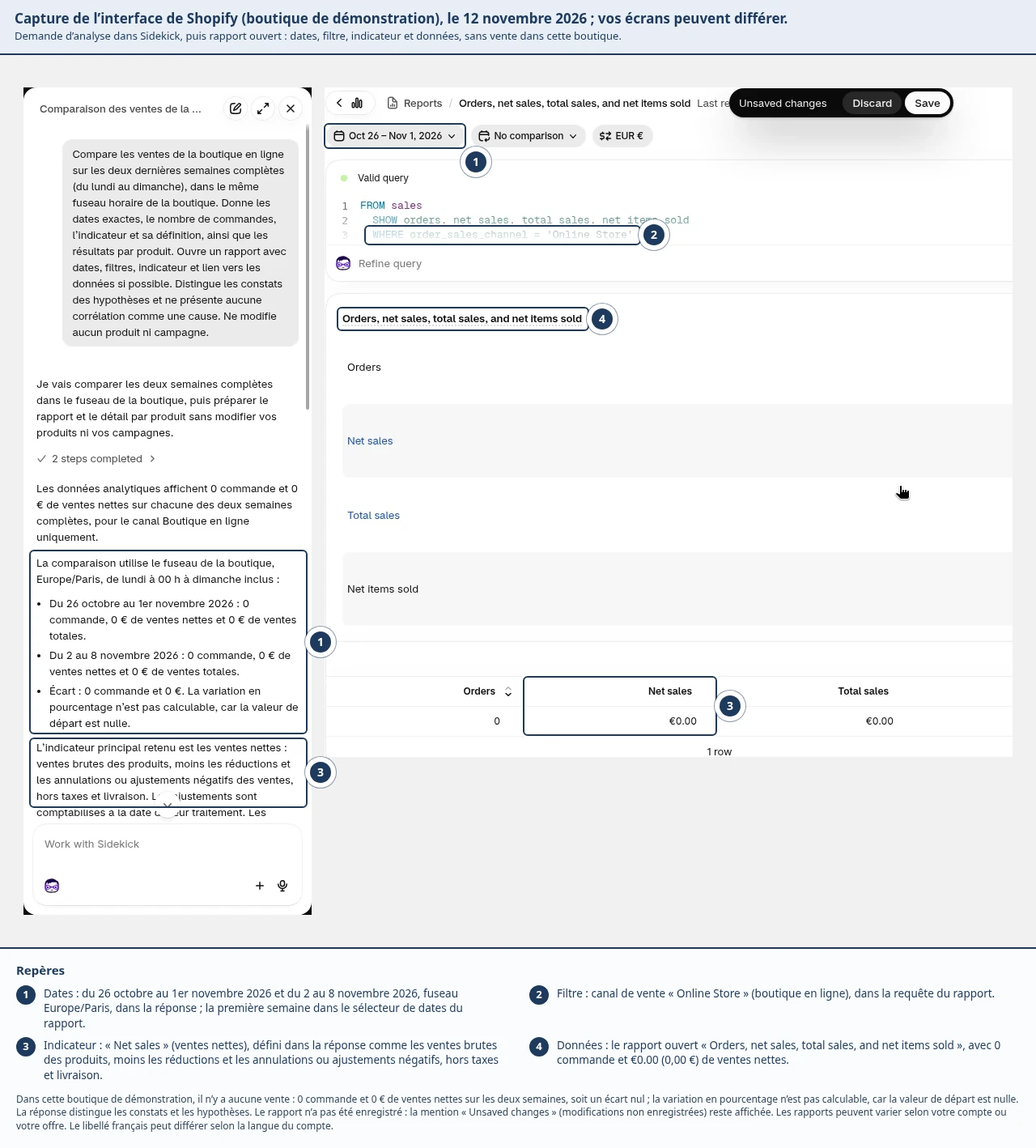
Sidekick peut aider à construire des explorations de données, générer des requêtes ShopifyQL et afficher des visualisations. ShopifyQL est le langage de requête utilisé pour interroger les données d’analyse Shopify ; vous n’avez pas besoin de le maîtriser pour demander un premier rapport en langage courant.
Demande
Compare les ventes de la boutique en ligne sur les deux dernières
semaines complètes, avec le même fuseau horaire.Affiche :
– Les dates exactes.
– Le nombre de commandes.
– L’indicateur de ventes utilisé et sa définition.
– Les résultats par produit.Distingue :
1. Les constats directement visibles.
2. Les hypothèses à vérifier.Ne présente pas une corrélation comme une cause.
Ne modifie aucun produit ni aucune campagne.
Résultat pédagogique attendu
Pour illustrer la lecture, imaginons ce tableau fictif :
| Indicateur | Semaine A | Semaine B |
|---|---|---|
| Commandes | 40 | 32 |
| Ventes selon un indicateur identique | 1 000 € | 800 € |
Un constat acceptable :
Les commandes et l’indicateur de ventes diminuent de 20 % entre les deux périodes.
Une conclusion non démontrée :
La baisse vient du nouveau thème.
Le tableau ne permet pas d’établir cette cause. Il faudrait examiner d’autres éléments : trafic, disponibilité des produits, promotions, incidents de paiement ou évolution des sources de visiteurs.
Le résultat utile de l’IA est ici une comparaison structurée et une liste d’investigations, pas une certitude sur l’origine de la variation.
Variante avec une IA externe
Pour un premier exercice, fournissez un petit tableau agrégé sans nom ni coordonnées clients.
Demandez :
Analyse uniquement le tableau fourni.
Vérifie les calculs.
Distingue les constats et les hypothèses.
Indique ce que ces données ne permettent pas de conclure.
Si vous choisissez ensuite une connexion officielle, vérifiez ses accès. Les outils connectés peuvent accéder à des données de boutique selon les autorisations approuvées ; ils ne doivent pas être traités comme de simples zones de rédaction sans accès aux informations internes.
Résultat attendu : trois usages distincts maîtrisés : description, e-mail et analyse.
À retenir
Appliqué dans un brouillon ne signifie pas vérifié ni envoyé. Une comparaison structurée n’autorise pas à présenter une corrélation comme une cause.


