



Configurer l’encaissement, suivre la vérification du compte et comprendre comment lire un versement.
Durée indicative : 10 minutes.
Notre exemple fil rouge
Nous poursuivons avec Maison Infusion, une boutique fictive :
- Entreprise située en France métropolitaine.
- Prix en euros.
- Produits physiques.
- Première clientèle visée en France.
Nous envisageons Shopify Payments, sous réserve de son admissibilité. Cette hypothèse ne dispense pas l’entreprise de la vérification demandée.
Étape 1. Préparer les informations
Avant de commencer, rassemblez les informations réelles demandées concernant :
- L’entreprise.
- La personne qui la représente.
- Les éléments d’identification requis.
- Le compte bancaire destiné aux versements.
Shopify demande de vérifier l’admissibilité de l’activité et les exigences bancaires avant la configuration.
Ne saisissez pas de fausses informations pour dépasser un écran de vérification.
Étape 2. Activer Shopify Payments
Procédure officielle :
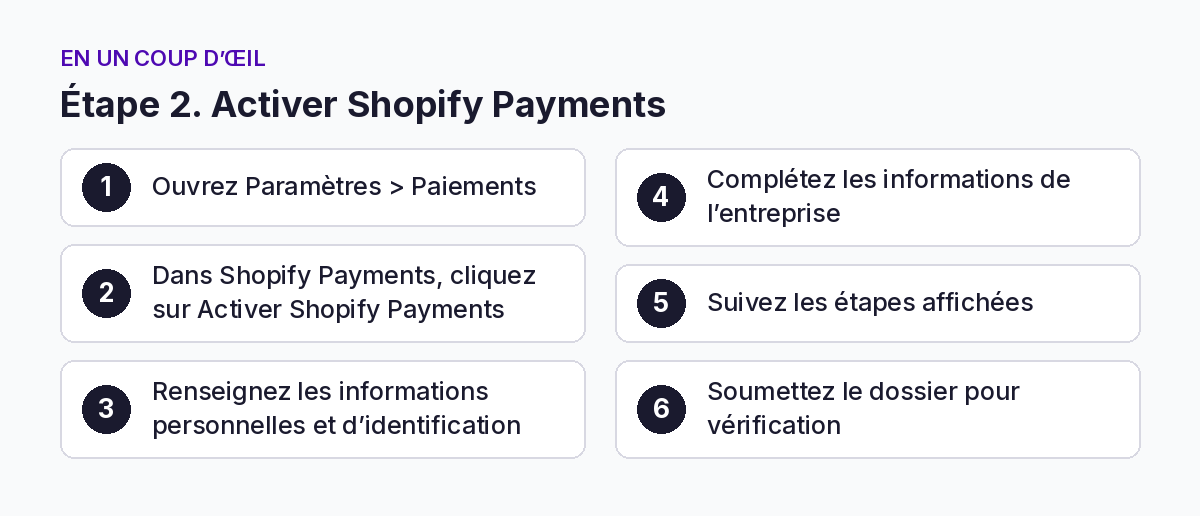
- Ouvrez Paramètres > Paiements.
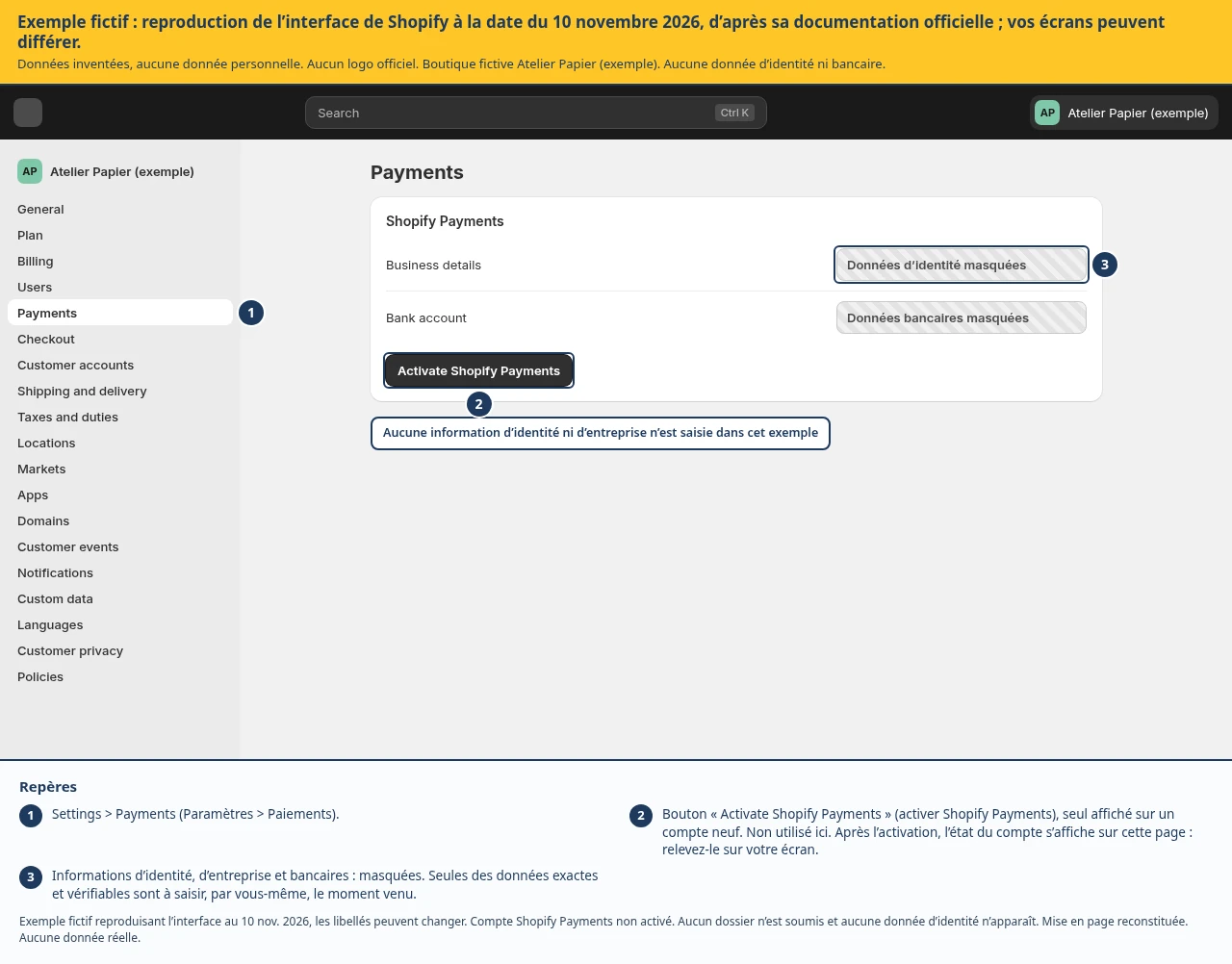
- Dans Shopify Payments, cliquez sur Activer Shopify Payments.
- Renseignez les informations personnelles et d’identification.
- Complétez les informations de l’entreprise.
- Suivez les étapes affichées.
- Soumettez le dossier pour vérification.
Le parcours peut demander des informations supplémentaires selon votre situation.
Étape 3. Contrôler le résultat
Après votre saisie, vérifiez :
- Le statut du compte.
- Les éventuelles pièces ou actions encore demandées.
- Les moyens de paiement activés.
- Le compte bancaire renseigné.
- Les taux applicables.
Une saisie terminée ne prouve pas que toutes les vérifications sont achevées. Shopify prévoit un processus de vérification et peut demander des mises à jour des informations du compte.
Étape 4. Choisir les moyens complémentaires avec discernement
N’ajoutez pas tous les moyens disponibles.
Pour chaque option :
Mes clients en ont-ils besoin ? Quels sont ses frais ? Qui reçoit les fonds ? Comment gérer un remboursement ? Cette option a-t-elle été testée ?
Si vous activez un virement manuel, préparez des instructions compréhensibles et un processus de rapprochement. Ne lancez pas l’expédition sur la seule base d’une commande marquée en attente.
Étape 5. Comprendre les versements
Le paiement du client et le versement sur votre compte sont deux étapes distinctes.
Shopify Payments fournit des informations sur les transactions, les frais et les versements, utiles pour rapprocher les ventes et les montants reçus.
En France, la documentation mentionne un minimum de versement de 10 €. Les délais et conditions doivent être vérifiés sur la page de votre pays et dans votre compte ; ne promettez pas un versement immédiat.
Votre contrôle de rapprochement
Pour un versement, cherchez à comprendre :
| Information | Question |
|---|---|
| Transactions comprises | Quelles opérations sont concernées ? |
| Frais | Quels frais ont été déduits ? |
| Ajustements | Des remboursements ou d’autres mouvements interviennent-ils ? |
| Montant net | Quelle somme doit arriver sur le compte ? |
| Statut | Le versement est-il prévu, envoyé ou en anomalie ? |
Utilisez les rapports de versements et d’activité pour examiner les mouvements au lieu de comparer uniquement le total des ventes au relevé bancaire.
Résultat attendu
Vous savez où consulter votre configuration, vos taux et vos versements. Les vérifications encore en cours sont identifiées.
À retenir
Le paiement du client et le versement sur votre compte sont deux étapes distinctes. Ne saisissez pas de fausses informations pour dépasser un écran de vérification.


