



Installer, tester puis, si besoin, retirer une application en contrôlant le résultat visible et la situation de facturation.
Durée indicative : 10 minutes.
Étape 1. Préparer un test limité
Avant installation, notez :
- L’application choisie.
- Le problème à résoudre.
- Les pages concernées.
- Le résultat attendu.
- Le coût maximal accepté.
- La date de décision : conserver ou retirer.
Si l’application modifie la boutique visible, évitez de la tester au moment d’une opération commerciale importante.
Étape 2. Installer depuis la fiche officielle
La procédure Shopify est la suivante :
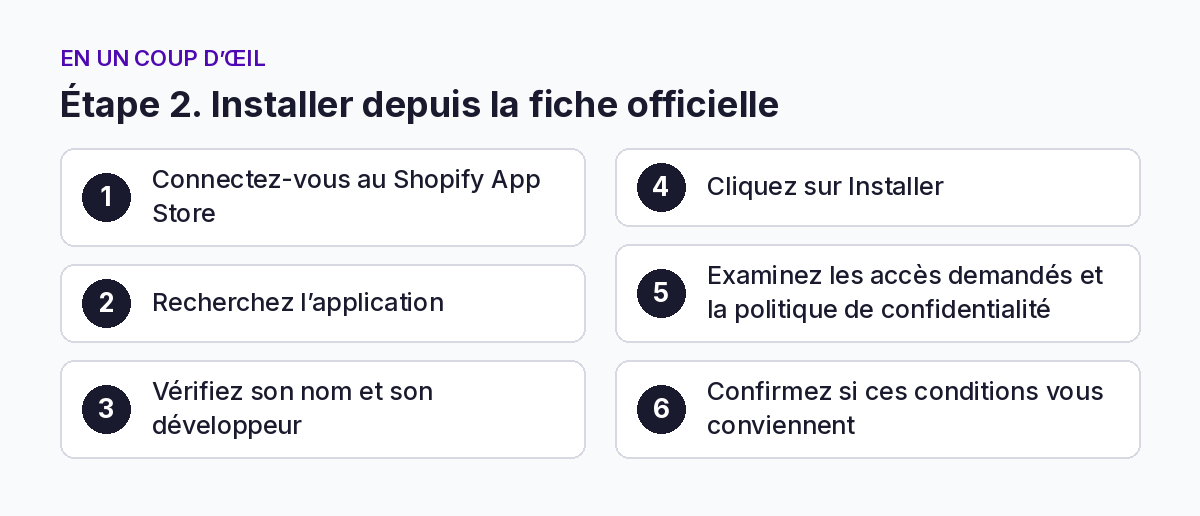
- Connectez-vous au Shopify App Store.
- Recherchez l’application.
- Vérifiez son nom et son développeur.
- Cliquez sur Installer.
- Examinez les accès demandés et la politique de confidentialité.
- Confirmez si ces conditions vous conviennent.
Si une formule payante est ensuite proposée, relisez ses conditions avant de l’approuver.
L’installation n’est pas la fin de la configuration. Certaines applications nécessitent des réglages ou une intégration dans le thème. Shopify documente notamment l’utilisation de blocs d’application.
Étape 3. Configurer le strict nécessaire
Pour notre test de recherche :
- Configurez uniquement le besoin retenu.
- N’activez pas toutes les fonctions proposées.
- Enregistrez.
- Vérifiez l’affichage réel dans la boutique.
Cette méthode permet d’identifier plus facilement la cause d’un problème.
Étape 4. Vérifier le résultat
| Contrôle | Question |
|---|---|
| Fonction | Le besoin de départ est-il couvert ? |
| Affichage | L’élément est-il lisible et correctement placé ? |
| Mobile | Peut-on l’utiliser sur téléphone ? |
| Performance | Un ralentissement ou un décalage est-il apparu ? |
| Données | Les informations enregistrées sont-elles correctes ? |
| Coût | La formule active correspond-elle au choix prévu ? |
Vous pouvez consulter les informations de facturation, les autorisations et les problèmes de compatibilité depuis la page d’information de l’application dans Paramètres > Applications.
Étape 5. Décider de conserver ou retirer
Conservez l’application si :
- Le besoin est réellement couvert.
- Le coût est acceptable.
- Les accès sont compris.
- Le fonctionnement est satisfaisant.
- Vous savez qui s’en occupe.
Retirez-la si elle reste inutilisée, duplique un autre outil ou apporte plus de contraintes que de valeur.
Ne la conservez pas uniquement parce que vous avez déjà passé du temps à la configurer.
Étape 6. Préparer une désinstallation propre
Avant de désinstaller :
- Récupérez les données utiles lorsque l’application le permet.
- Repérez les fonctions qui cesseront de fonctionner.
- Consultez les instructions du développeur.
- Vérifiez les frais encore dus.
- Repérez les abonnements externes.
- Demandez les instructions de nettoyage si nécessaire.
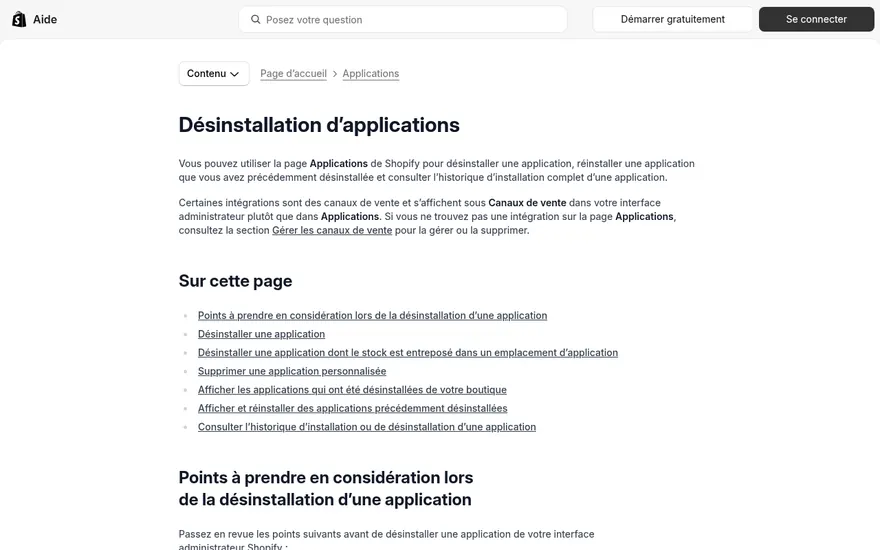
Shopify indique que certaines applications laissent du code dans le thème après désinstallation. La plateforme recommande de consulter la fiche ou le développeur pour connaître les étapes supplémentaires.
Ne supprimez pas du code au hasard. Ce module ne demande aucune intervention technique sans instructions fiables.
Étape 7. Désinstaller
Procédure documentée sur ordinateur :
- Ouvrez Paramètres > Applications.
- Ouvrez le menu de l’application.
- Choisissez Désinstaller.
- Renseignez éventuellement un motif.
- Confirmez.
Masquer le bouton d’une application dans le thème ou ne plus ouvrir son interface ne constitue pas une désinstallation.
Étape 8. Contrôler la facturation après retrait
Retenez ces trois distinctions :
| Situation | Conséquence à vérifier |
|---|---|
| Frais récurrents gérés par Shopify | La désinstallation annule les futurs frais récurrents, mais des frais du cycle en cours peuvent rester dus. |
| Demande de remboursement | Elle doit être adressée au développeur ; ne supposez pas un remboursement automatique. |
| Abonnement facturé hors Shopify | La désinstallation dans Shopify ne l’annule pas : une résiliation distincte est nécessaire. |
Ces règles sont précisées dans la documentation officielle de désinstallation.
Étape 9. Refaire le parcours client
Après retrait :
- Ouvrez les pages concernées.
- Vérifiez qu’aucun emplacement vide ou élément cassé n’apparaît.
- Contrôlez les fonctions qui dépendaient de l’outil.
- Vérifiez le mobile.
- Notez la date de retrait et les éventuelles actions de nettoyage.
Résultat attendu : l’application est retirée, ses conséquences sont contrôlées et sa situation de facturation est comprise.
Livrable : mes applications
1. Mon inventaire
Remplissez une ligne par application, même gratuite.
| Application et développeur | Besoin couvert | Formule active | Prix, devise et périodicité | Limites d’usage | Facturation Shopify ou externe |
|---|---|---|---|---|---|
| … | … | … | … | … | … |
| … | … | … | … | … | … |
| … | … | … | … | … | … |
Date de vérification des prix : …
Ne totalisez pas directement des montants exprimés dans des devises différentes. Conservez d’abord les prix d’origine et identifiez les conversions éventuelles comme des estimations.
2. Ma décision pour chaque outil
| Application | Conserver, tester, reporter ou retirer | Raison | Date de réévaluation |
|---|---|---|---|
| … | … | … | … |
| … | … | … | … |
3. Mon budget
Total récurrent connu dans chaque devise : …
Frais variables possibles : …
Abonnements externes à suivre : …
Prochains essais gratuits à surveiller : …
Coût maximal que j’accepte pour le besoin actuel : …
4. Mon test
Application testée : …
Résultat attendu : …
Résultat observé : …
Affichage mobile contrôlé : Oui / Non.
Impact sur le fonctionnement ou la performance : …
Décision : conserver / retirer / poursuivre le test jusqu’au …
5. Ma procédure de sortie
Données à récupérer : …
Fonctions qui disparaîtront : …
Abonnement externe à résilier : …
Nettoyage supplémentaire demandé par le développeur : …
Contrôle de facturation prévu le : …
Critère de réussite
Votre liste est validée lorsque chaque application a :
- Un besoin précis.
- Une personne responsable.
- Un coût et des limites identifiés.
- Un test réalisé ou planifié.
- Une procédure de retrait comprise.
Vous n’avez aucun nombre minimal d’applications à atteindre.
À retenir
Masquer le bouton d’une application n’est pas une désinstallation. Vérifiez les frais du cycle en cours, les éventuels abonnements externes et les étapes de nettoyage demandées par le développeur.
Quiz court · sans note bloquanteApplications essentielles


