



Thème et éditeur · Leçon 19/45 · 9 min

Régler les couleurs, les textes et la navigation

Régler une base visuelle simple, clarifier les textes et préparer le menu principal et le pied de page.

Durée indicative : 9 minutes.

Étape 1. Définir une base visuelle simple

Ouvrez les paramètres du thème.

L’éditeur permet de gérer des réglages globaux, notamment les couleurs. Selon le thème, des nuanciers peuvent être attribués aux différentes sections.

Pour Maison Infusion, notre direction visuelle fictive est :

  • Un fond clair.
  • Un texte foncé.
  • Une couleur d’accent verte.
  • Des boutons facilement repérables.

Ne multipliez pas les couleurs pour distinguer chaque section. Privilégiez une hiérarchie constante.
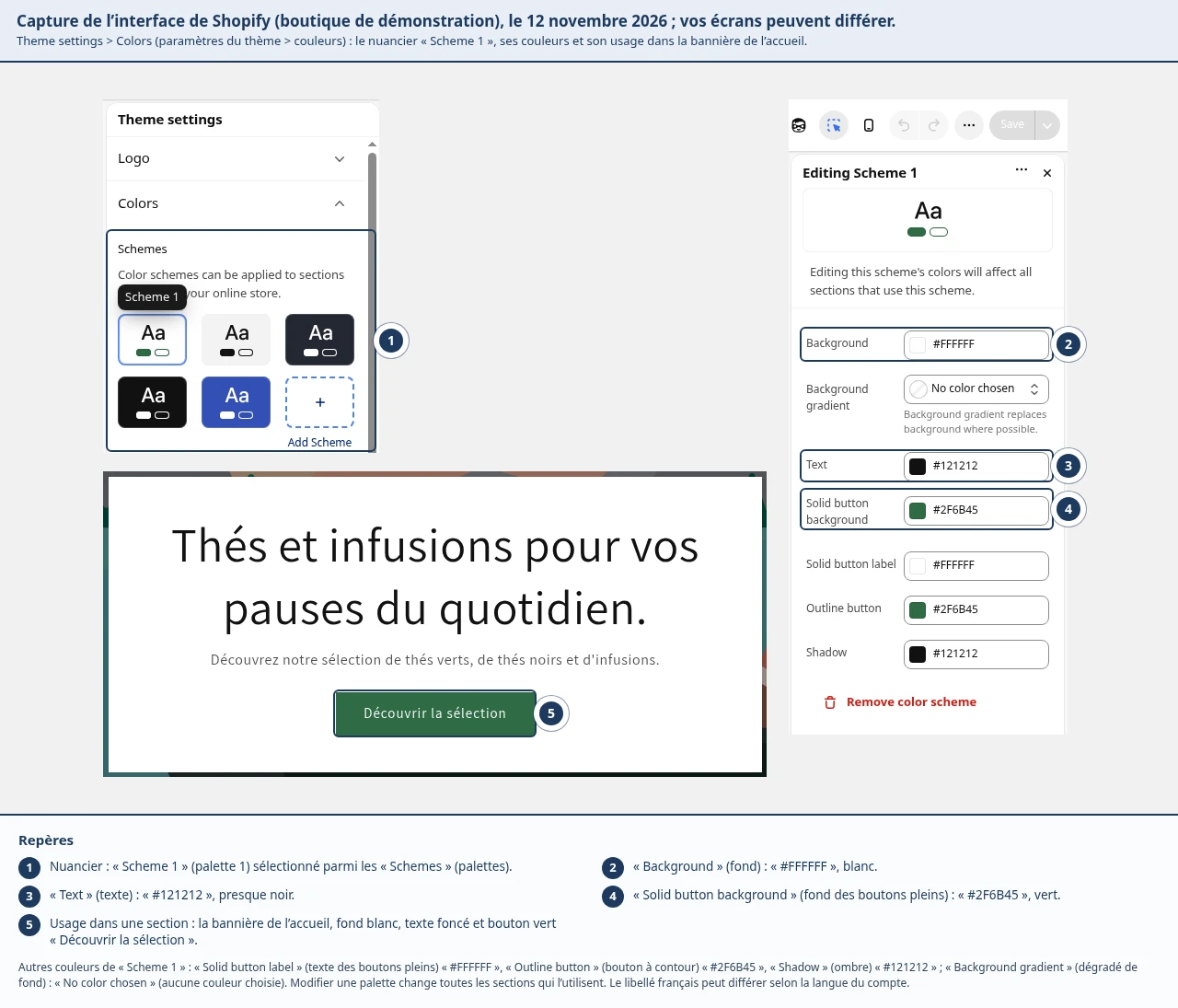
Paramètres du thème Shopify, en anglais : à gauche, la rubrique Colors avec les palettes et Scheme 1 sélectionné ; en bas, la bannière de l’accueil avec un fond blanc, un texte foncé et le bouton vert Découvrir la sélection ; à droite, Editing Scheme 1 avec Background #FFFFFF, Background gradient No color chosen, Text #121212, Solid button background #2F6B45, Solid button label #FFFFFF, Outline button #2F6B45 et Shadow #121212.
Paramètres de couleurs du thème Dawn d’une boutique de démonstration, le 12 novembre 2026 : nuancier « Scheme 1 » (palette 1) sélectionné dans « Colors » (couleurs) (1), « Background » (fond) en « #FFFFFF » (2), « Text » (texte) en « #121212 » (3), « Solid button background » (fond des boutons pleins) en « #2F6B45 » (4) et usage de la palette dans la bannière de l’accueil : fond blanc, texte foncé et bouton vert « Découvrir la sélection » (5). Modifier une palette change toutes les sections qui l’utilisent. Le libellé français peut différer selon la langue du compte.

Étape 2. Vérifier les textes

Relisez les titres, les paragraphes et les boutons.

Pour chaque bouton, utilisez une formulation correspondant à sa destination :

Formulation vagueFormulation plus précise
En savoir plusDécouvrir les thés verts
Cliquez iciVoir les infusions
DécouvrirLire notre présentation

Le bon libellé dépend du contexte. Il doit permettre d’anticiper ce qui se passe après le clic.

Supprimez aussi les textes de démonstration et les informations que vous ne pouvez pas confirmer.

Étape 3. Préparer le menu principal

Les menus se gèrent dans Contenu > Menus.

Pour notre exemple :

  • Thés verts.
  • Thés noirs.
  • Infusions.
  • À propos.
  • Contact.

Procédure :

  1. Ouvrez Contenu > Menus.
  2. Sélectionnez le menu principal.
  3. Ajoutez ou modifiez les éléments.
  4. Choisissez leurs destinations.
  5. Organisez l’ordre.
  6. Enregistrez.

Utilisez le sélecteur de destination lorsqu’il permet de choisir directement la collection ou la page souhaitée.
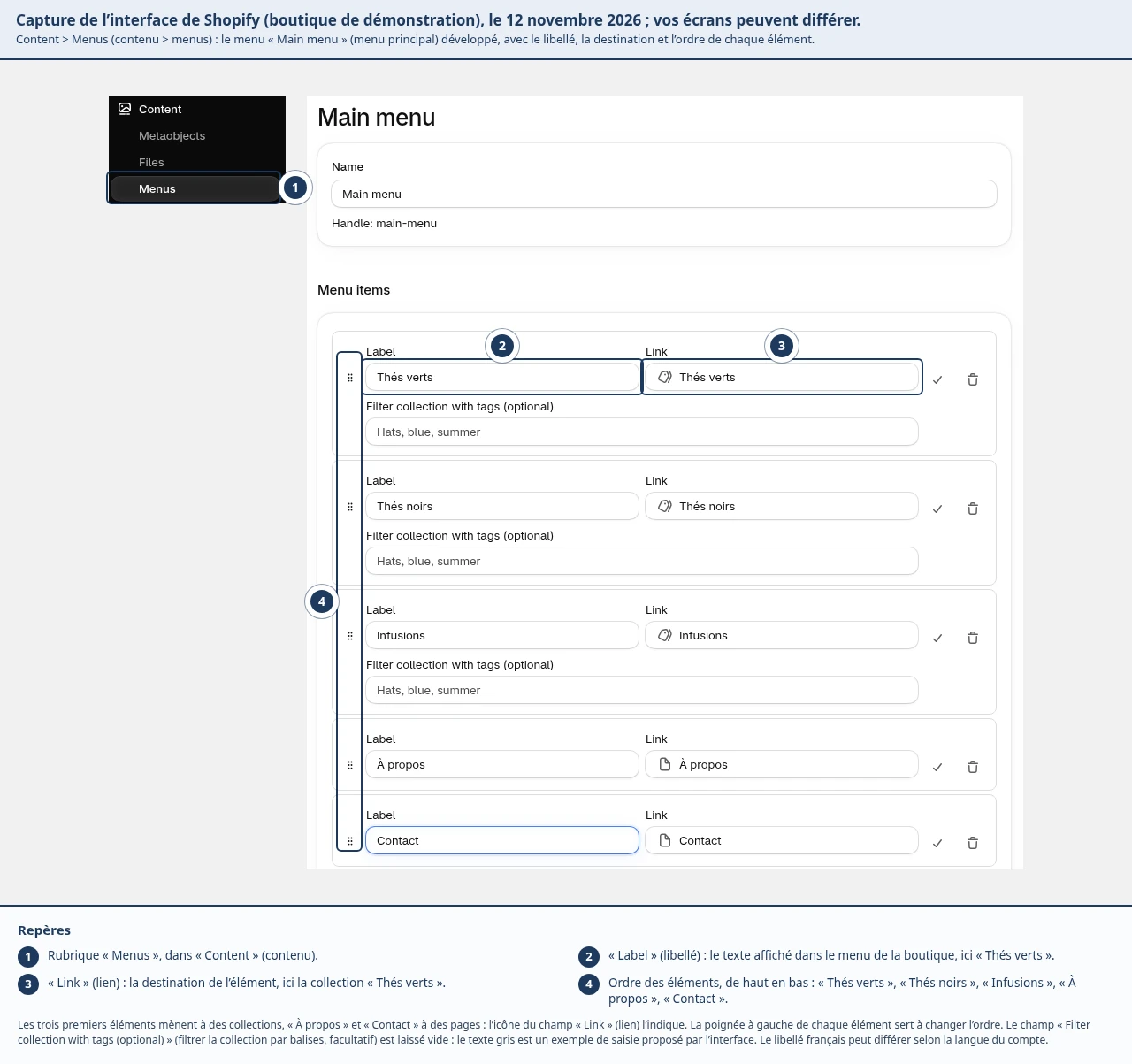
Administration Shopify, en anglais : dans la barre latérale, Content puis Menus sélectionné ; à droite, la page Main menu avec le nom Main menu et cinq éléments de menu développés, chacun avec un champ Label et un champ Link : Thés verts vers la collection Thés verts, Thés noirs vers la collection Thés noirs, Infusions vers la collection Infusions, À propos vers la page À propos, Contact vers la page Contact.
Menu principal « Main menu » (menu principal) d’une boutique de démonstration, dans « Content » (contenu), le 12 novembre 2026 : rubrique « Menus » (1), « Label » (libellé) de chaque élément, le texte affiché dans la boutique (2), « Link » (lien), sa destination, collection ou page (3), et ordre des cinq éléments, de haut en bas : « Thés verts », « Thés noirs », « Infusions », « À propos », « Contact » (4). Le champ facultatif de filtre par balises est laissé vide. Le libellé français peut différer selon la langue du compte.

Étape 4. Vérifier le menu dans le thème

Revenez dans l’éditeur.

Ouvrez l’en-tête et vérifiez quel menu est utilisé, si le thème propose ce réglage.

Une liste de liens créée dans l’administration doit ensuite être correctement utilisée par la boutique. Contrôlez le résultat dans l’aperçu plutôt que de supposer que le bon menu a été sélectionné.

Étape 5. Préparer le pied de page

Le pied de page doit donner accès aux informations utiles préparées au module 2 :

  • Contact.
  • Livraison.
  • Retours et remboursements.
  • Conditions applicables.
  • Confidentialité.
  • Mentions légales.

Organisez les liens selon les contenus réellement disponibles.

Ne laissez pas un lien intitulé « Livraison » ouvrir une page vide ou une politique qui ne correspond pas à votre activité.
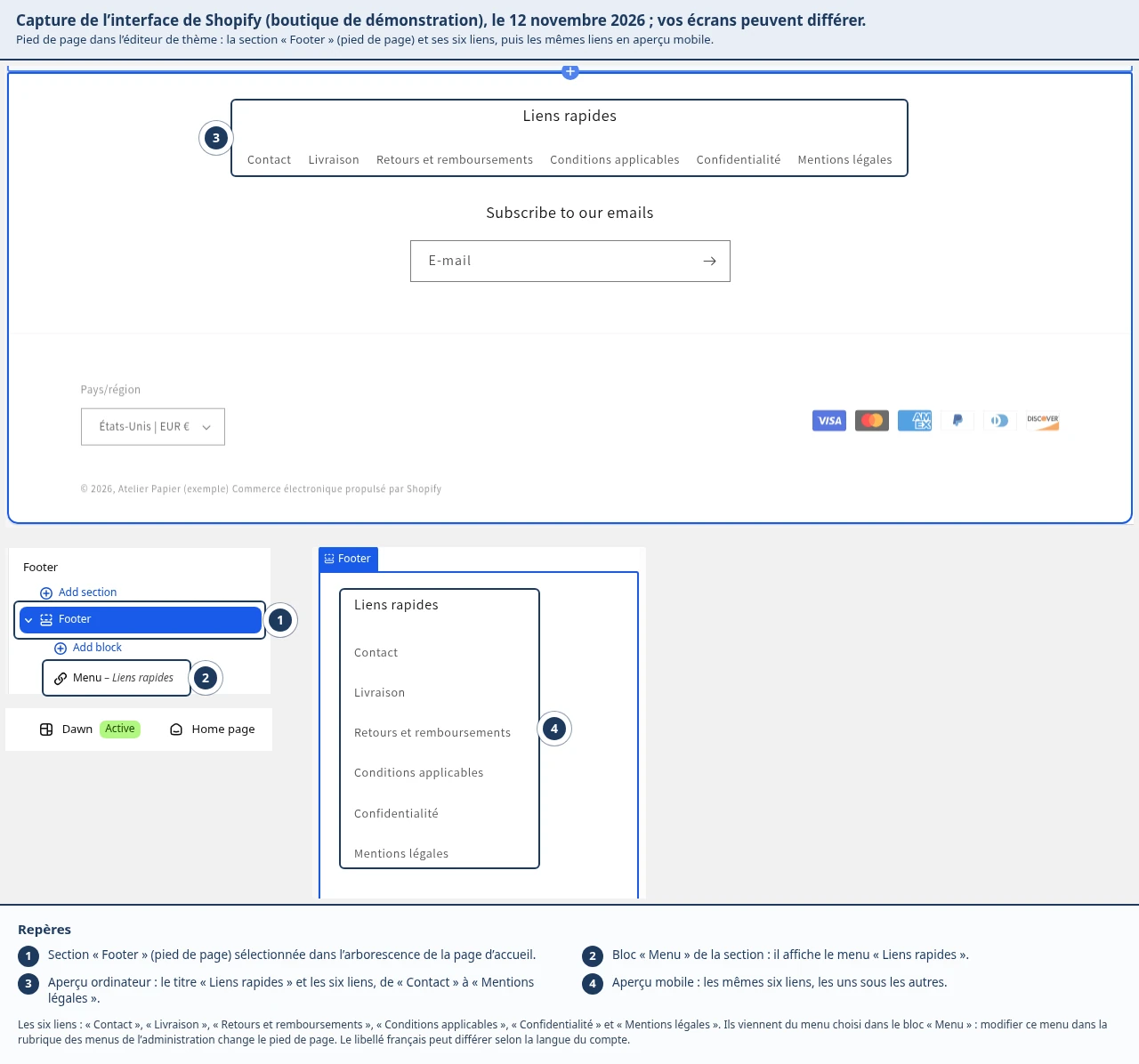
Éditeur de thème Shopify, en anglais. En haut, l’aperçu du pied de page sélectionné : titre Liens rapides, six liens Contact, Livraison, Retours et remboursements, Conditions applicables, Confidentialité et Mentions légales, puis Subscribe to our emails avec un champ E-mail, le sélecteur Pays/région États-Unis | EUR, des icônes de moyens de paiement et la mention © 2026, Atelier Papier (exemple) Commerce électronique propulsé par Shopify. En bas à gauche, l’arborescence avec la section Footer sélectionnée et son bloc Menu Liens rapides, puis le sélecteur du thème Dawn, Active. En bas à droite, l’aperçu mobile du pied de page : les six mêmes liens, les uns sous les autres.
Pied de page de la page d’accueil d’une boutique de démonstration, dans l’éditeur du thème Dawn, le 12 novembre 2026 : section « Footer » (pied de page) sélectionnée (1), bloc « Menu » qui affiche le menu « Liens rapides » (2), aperçu ordinateur des six liens, de « Contact » à « Mentions légales » (3), et aperçu mobile des mêmes liens, les uns sous les autres (4). Le libellé français peut différer selon la langue du compte.

Contrôle de fin de leçon

Testez chaque lien du menu et du pied de page.

Pour chaque clic :

Le libellé annonçait … La destination affiche … Les deux sont-ils cohérents ?

Résultat attendu : une identité visuelle stable et des chemins de navigation compréhensibles.

Si vous n’avez pas encore de logo, le générateur Shopify constitue une piste gratuite. Les fonctions d’identité visuelle de Canva Pro sont une alternative payante facultative. Un logo ne remplace pas une navigation lisible ni des informations exactes.

À retenir

Le libellé d’un bouton doit permettre d’anticiper la destination. Contrôlez chaque lien dans l’aperçu plutôt que de supposer que le bon menu est utilisé.

Toutes les formations

Formations connexes

Nos autres formations

Toutes les formations