



Construire une page d’accueil qui oriente le visiteur et vérifier le modèle produit sans contenu fixe trompeur.
Durée indicative : 12 minutes.
Une page d’accueil doit orienter
Pour notre exemple, la page d’accueil doit aider le visiteur à répondre à trois questions :
- Qu’est-ce que cette boutique vend ?
- Où puis-je trouver ce qui m’intéresse ?
- Où puis-je obtenir les informations nécessaires avant d’acheter ?
Nous allons construire quatre sections principales, en plus de l’en-tête et du pied de page.
Ce nombre est un choix pédagogique, pas une règle technique Shopify.
La structure de Maison Infusion
| Ordre | Contenu | Rôle |
|---|---|---|
| 1 | Image d’accueil, titre et bouton | Comprendre l’offre et accéder au catalogue. |
| 2 | Trois collections | Choisir une famille de produits. |
| 3 | Sélection de produits | Découvrir une première sélection. |
| 4 | Présentation courte | Comprendre l’intention de la boutique. |
Les sections disponibles dépendent du thème. Utilisez les équivalents proposés plutôt que de chercher obligatoirement les mêmes intitulés.
Étape 1. Présenter l’offre dès le haut de page
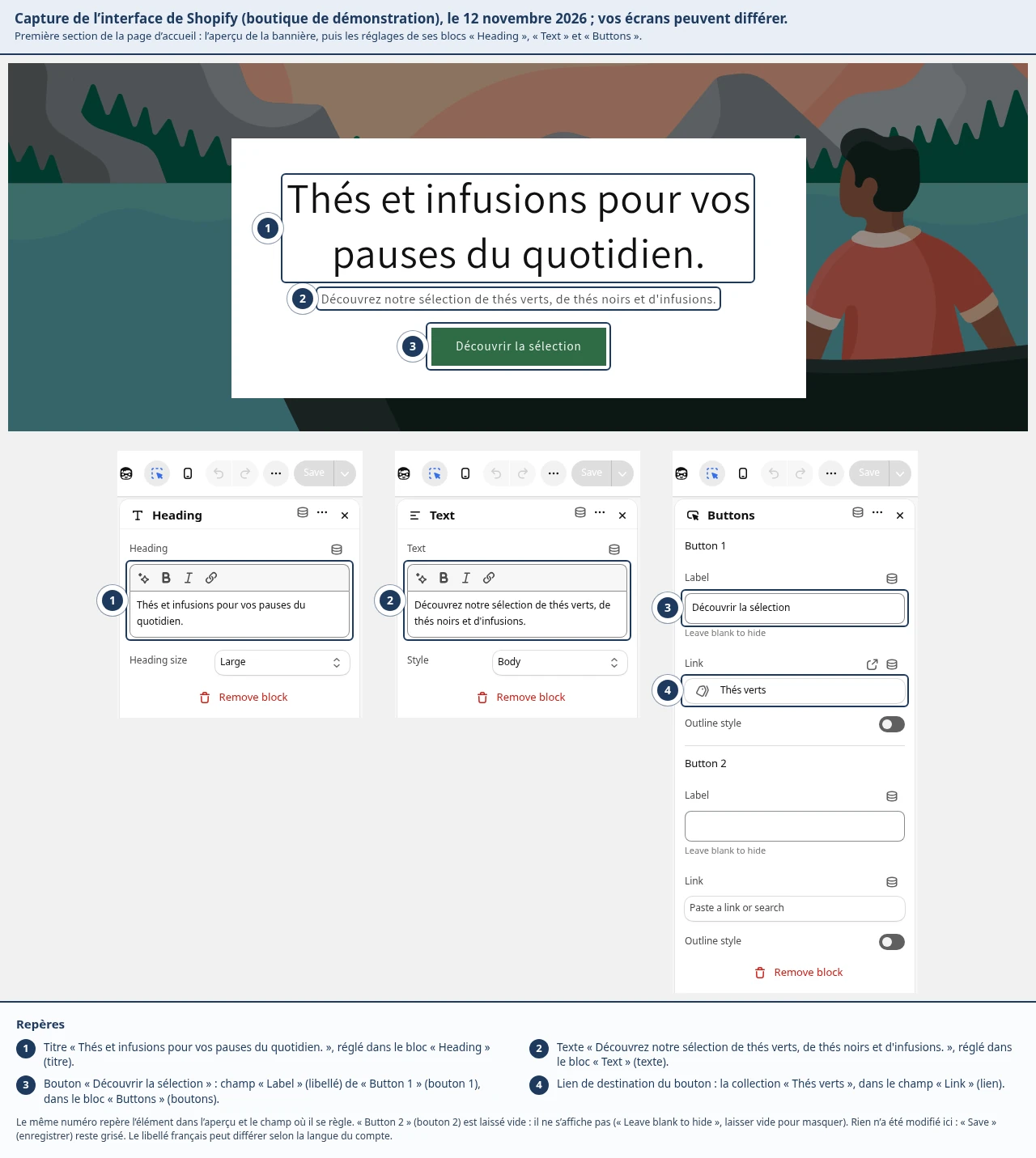
Ajoutez ou adaptez une section permettant d’associer une image, un texte et un bouton.
Exemple de contenu :
Titre : Thés et infusions pour vos pauses du quotidien.
Texte : Découvrez notre sélection de thés verts, de thés noirs et d’infusions.
Bouton : Découvrir la sélection.
Reliez le bouton à une destination réelle : collection ou catalogue adapté.
Évitez les affirmations non vérifiées comme « certifié bio », « récolté à la main » ou « meilleur thé de France ».
Choisissez une image qui reste compréhensible lorsqu’elle est recadrée sur un petit écran.
Étape 2. Donner accès aux familles de produits
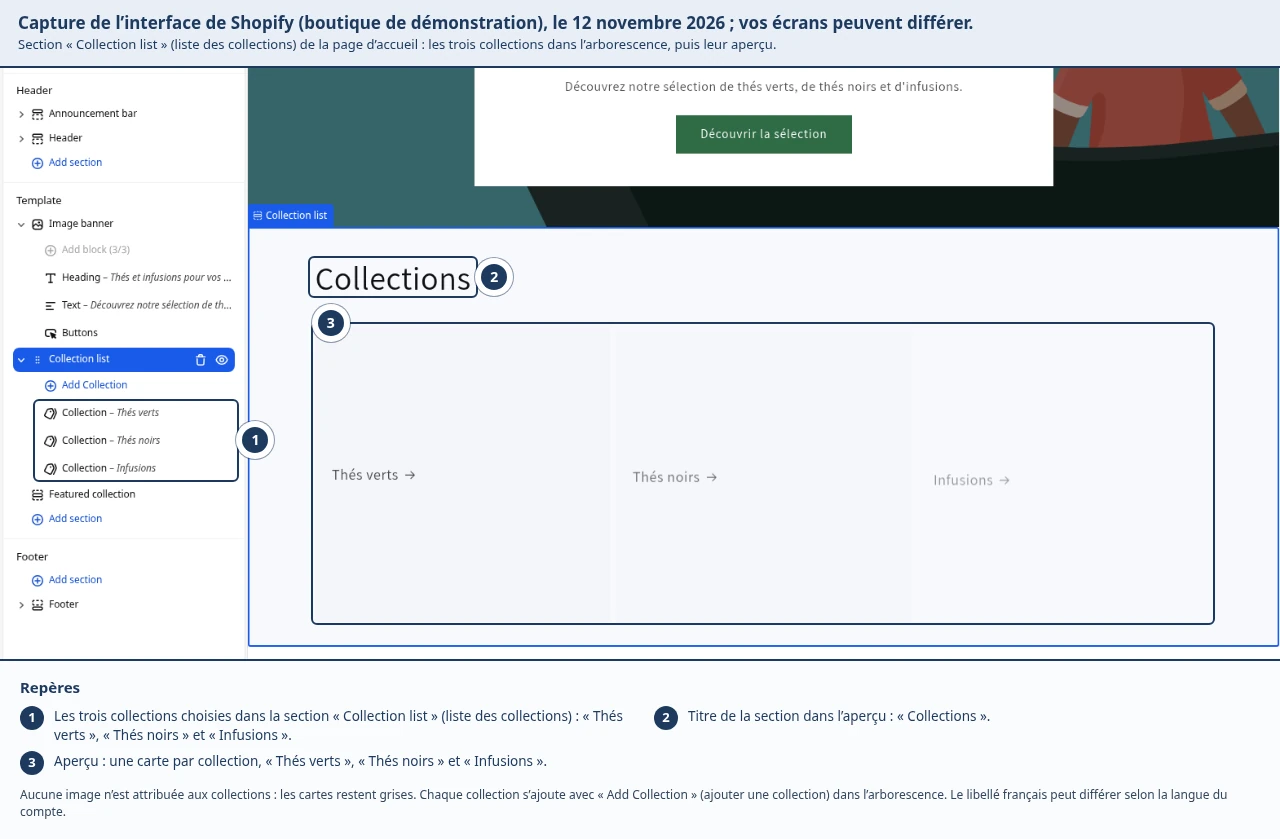
Ajoutez une section de type liste de collections, si votre thème la propose.
Sélectionnez :
- Thés verts.
- Thés noirs.
- Infusions.
Utilisez des images cohérentes et des libellés directs.
Les collections doivent exister et leur disponibilité doit être vérifiée. Leur affichage sur l’accueil ne remplace pas les liens du menu principal.
Étape 3. Présenter une sélection de produits
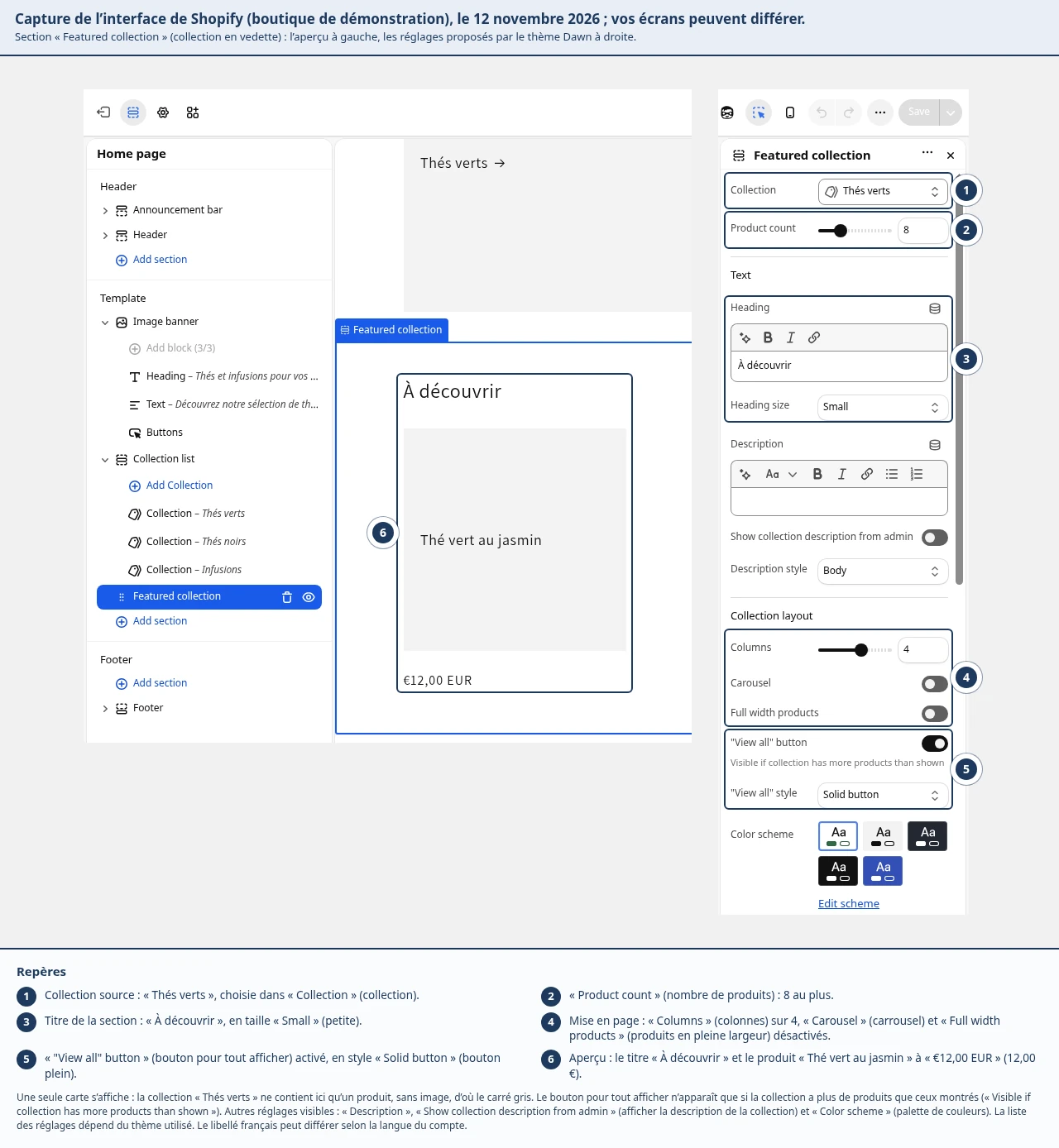
Ajoutez une section permettant d’afficher les produits d’une collection.
Pour notre exemple, créez une sélection intitulée « À découvrir ».
Évitez « Nos meilleures ventes » si vous n’avez pas de données de vente permettant de le justifier.
Choisissez une sélection courte pour cet exercice, puis contrôlez :
- La lisibilité des noms.
- Les prix.
- La cohérence des images.
- L’accès aux fiches produits.
- Le rendu sur mobile.
Si vos produits sont encore en brouillon, distinguez la préparation de la section et la vérification de son affichage public. Ne modifiez pas leur statut sans avoir terminé leurs contrôles.
Étape 4. Ajouter une présentation courte
Utilisez une section de texte ou d’image avec texte.
Exemple :
Prenez le temps de choisir votre prochaine tasse. Parcourez nos familles de thés et d’infusions, puis consultez les fiches pour découvrir les caractéristiques de chaque référence.
Ajoutez un lien « À propos » uniquement si la page existe et contient des informations utiles.
Cette section ne doit pas répéter intégralement le message du haut de page.
Étape 5. Vérifier une page produit
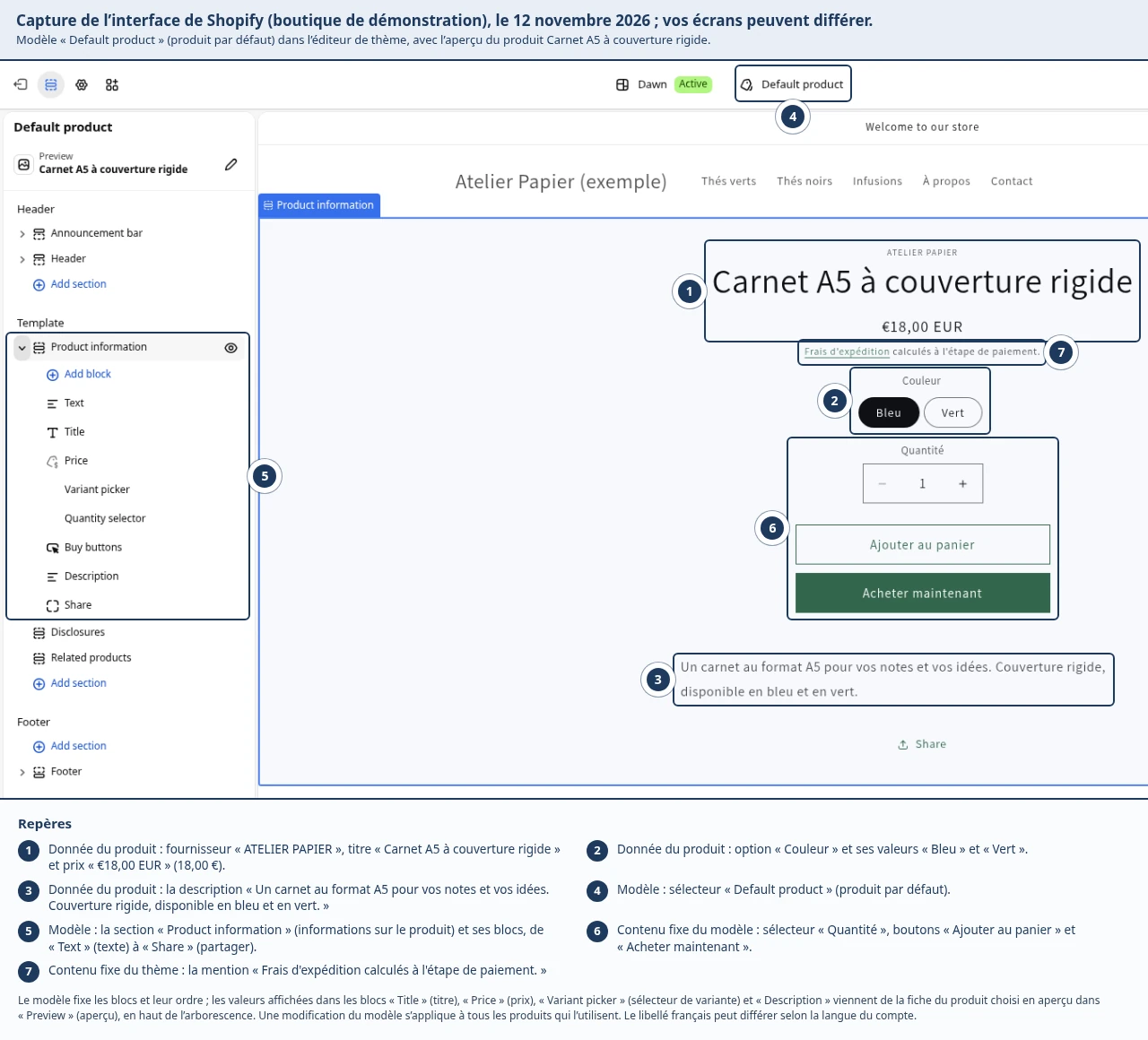
Dans le sélecteur de modèles, ouvrez le modèle produit puis choisissez un produit de prévisualisation.
Repérez, selon les possibilités du thème :
- Le titre.
- Le prix.
- Les médias.
- Les variantes.
- La quantité.
- Le bouton d’ajout au panier.
- La description.
Les modèles peuvent être appliqués à plusieurs produits ; contrôlez donc la portée des modifications.
Pour une boutique de thé, les informations utiles peuvent comprendre la composition, le poids ou les conseils de préparation. Utilisez uniquement les données confirmées de chaque référence.
Ne renseignez pas des instructions propres à un thé comme texte fixe d’un modèle partagé par toute la gamme.
Le piège : ajouter des sections parce qu’elles existent
Une section supplémentaire doit apporter une information ou une orientation utile.
Avant de la conserver, demandez-vous :
Que comprend ou que peut faire le visiteur grâce à cette section ?
Si elle répète le même message, rallonge la page sans aider ou met en avant un contenu vide, retirez-la.
Résultat attendu : une page d’accueil courte, cohérente et reliée à de vraies destinations.
Pour préparer une bannière avec vos propres images, vous pouvez commencer avec l’offre gratuite de Canva. Si vous avez besoin de fonctions supplémentaires, examinez Canva Pro. Utilisez les éléments inclus dans votre offre et vérifiez les droits d’utilisation. Le forfait payant n’est pas nécessaire pour réaliser cet exercice.
À retenir
Une section supplémentaire doit apporter une information ou une orientation utile. N’écrivez pas une promesse propre à un seul produit dans un modèle partagé.


