



Distinguer modèles, sections et blocs, puis ouvrir l’éditeur en sachant ce que vous êtes en train de modifier.
Durée indicative : 9 minutes.
Les trois niveaux de l’éditeur
Shopify organise la structure des thèmes autour de modèles, de sections et de blocs. Un modèle contient des sections, elles-mêmes composées de blocs selon le thème.
| Élément | Son rôle | Exemple |
|---|---|---|
| Modèle | Organise un type de page. | Accueil, produit ou collection. |
| Section | Constitue une grande partie de la page. | Image avec texte ou collection en vedette. |
| Bloc | Compose ou précise le contenu d’une section. | Titre, texte, bouton ou image. |
Les noms exacts et les éléments disponibles varient d’un thème à l’autre. Les thèmes récents peuvent également proposer des blocs imbriqués et davantage de souplesse de composition.
Retenez surtout cette logique :
Je choisis la page ou le modèle, puis sa section, puis l’élément à modifier.
Étape 1. Ouvrir l’éditeur
Dans Boutique en ligne > Thèmes, ouvrez l’action de personnalisation du thème que vous souhaitez travailler.
Vérifiez son nom avant de commencer, surtout si plusieurs thèmes sont présents.
L’éditeur propose notamment :
- Une barre supérieure.
- Une arborescence de sections et de blocs.
- Une zone d’aperçu.
- Des paramètres de thème.
- Des fonctions d’enregistrement ou de publication selon le contexte.
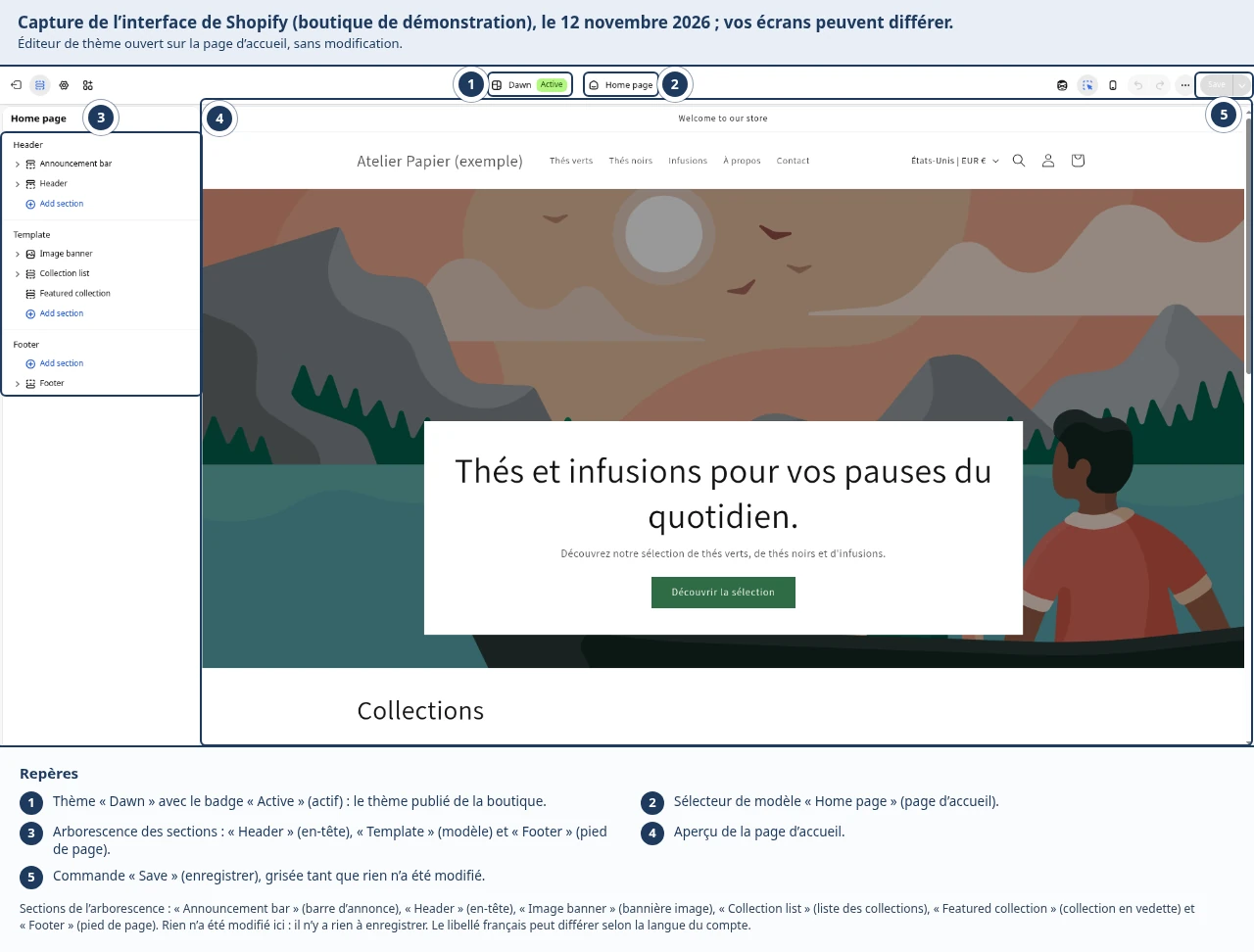
Étape 2. Sélectionner la page d’accueil
Dans le sélecteur de modèles, choisissez la page d’accueil.
Vous pouvez utiliser ce même sélecteur pour passer aux modèles de produits, de collections ou de pages. Le modèle sélectionné se charge alors dans l’aperçu.
Avant chaque modification, vérifiez donc ce que vous êtes en train d’éditer.
Étape 3. Lire l’arborescence
Les sections sont organisées en grandes zones :
- En-tête.
- Modèle, pour le contenu principal.
- Pied de page.
Pour Maison Infusion :
- L’en-tête accueille notamment l’identité de la boutique et la navigation.
- Le contenu principal présente l’offre.
- Le pied de page donne accès aux informations utiles.
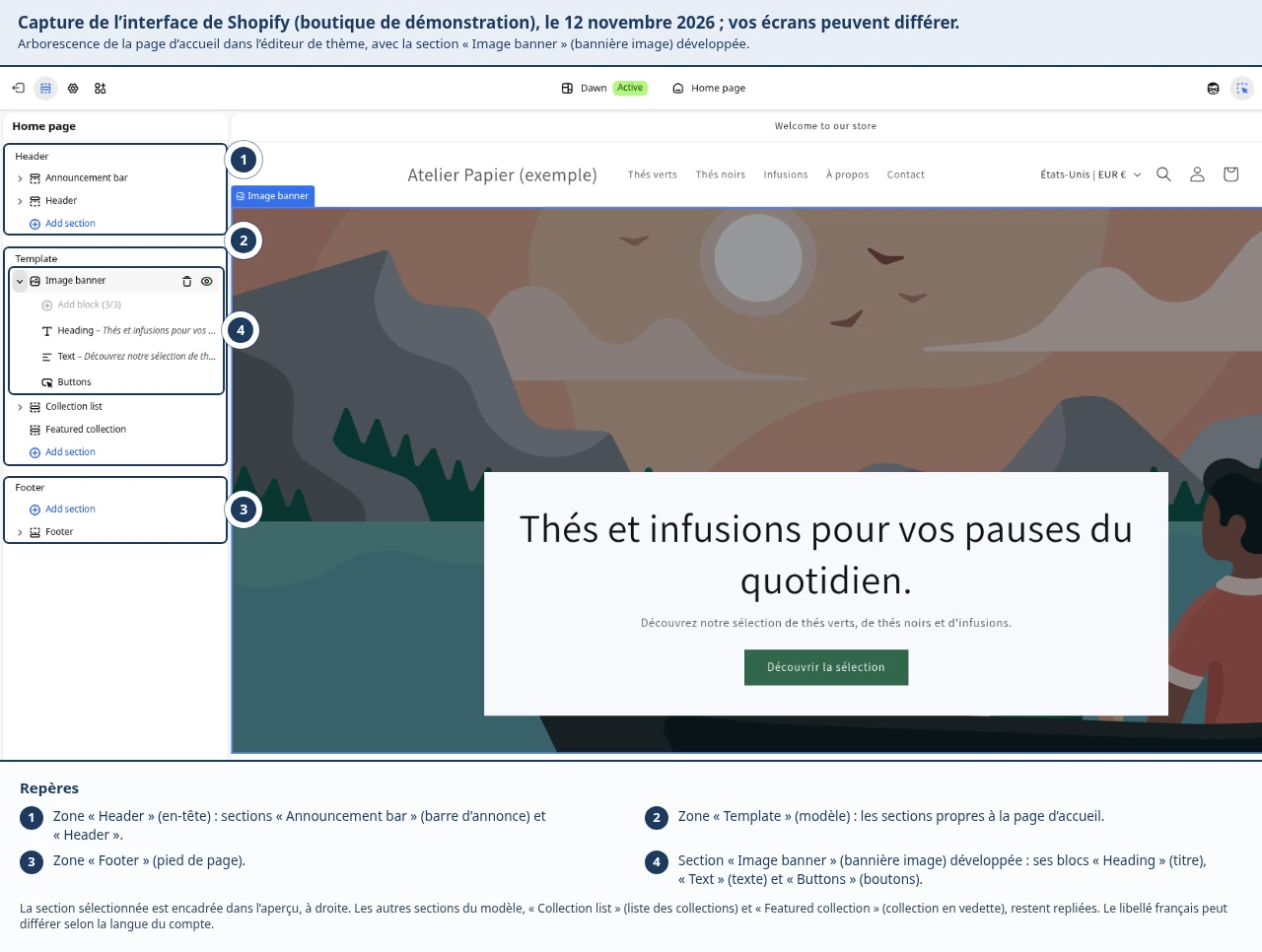
Étape 4. Modifier, déplacer ou masquer
Selon le thème et l’élément sélectionné, vous pouvez notamment :
- Modifier un texte.
- Choisir une image.
- Ajouter une section ou un bloc.
- Déplacer un élément vers un emplacement autorisé.
- Masquer un élément.
- Supprimer un élément.
Pour vous entraîner :
- Ouvrez une section existante.
- Modifiez son titre.
- Observez l’aperçu.
- Déplacez la section si cette action est disponible.
- Vérifiez le résultat avant d’enregistrer.
Ne supprimez pas plusieurs éléments à la suite sans contrôler l’effet de chaque action.
Le point important : un modèle peut être partagé
Un modèle enregistré peut être attribué à plusieurs produits ou pages.
Si plusieurs produits utilisent le même modèle, une modification de sa structure peut donc les concerner ensemble.
Distinguez :
- Le contenu du produit : nom, prix, description.
- La structure du modèle : ordre des sections, blocs et présentation.
- Les contenus fixes ajoutés dans cette structure.
Un texte fixe ajouté à un modèle partagé peut apparaître sur plusieurs fiches. N’y écrivez pas une promesse propre à un seul produit sans vérifier sa portée.
Mise en pratique
Dans votre éditeur, repérez :
Le modèle actuellement ouvert : …
Une section : …
Un bloc contenu dans cette section : …
Résultat attendu : vous comprenez ce que vous modifiez et à quel niveau.
À retenir
Un modèle enregistré peut être attribué à plusieurs produits ou pages. Distinguez le contenu du produit, la structure du modèle et les textes fixes ajoutés à cette structure.


