



Vous repérer dans l’administration et retrouver rapidement le bon écran pour une tâche, y compris avec la recherche et l’application mobile.
Durée indicative : 6 minutes.
Une administration, plusieurs usages
Au module précédent, vous avez préparé les réglages de départ. Vous allez maintenant utiliser l’administration comme un espace de travail quotidien.
Les grandes rubriques donnent accès aux commandes, aux produits, aux clients, aux analyses, au marketing et aux réductions. Les applications et les canaux de vente disposent également de leurs accès dans l’administration.
Nous poursuivons avec Atelier Papier, notre boutique fictive de carnets.
La carte des menus utiles
| Votre besoin | Votre point de départ |
|---|---|
| Ajouter un carnet ou modifier son prix | Produits |
| Regrouper plusieurs carnets | Produits > Collections |
| Retrouver un achat et préparer son expédition | Commandes |
| Consulter les informations d’un acheteur | Clients |
| Examiner les ventes et les visites | Analyses de données |
| Préparer ou suivre des actions promotionnelles | Marketing |
| Gérer une remise | Réductions |
| Travailler sur la présentation du site | Canal Boutique en ligne |
| Modifier un réglage transversal | Paramètres |
Cette carte reprend les principales zones décrites dans la documentation de navigation Shopify.
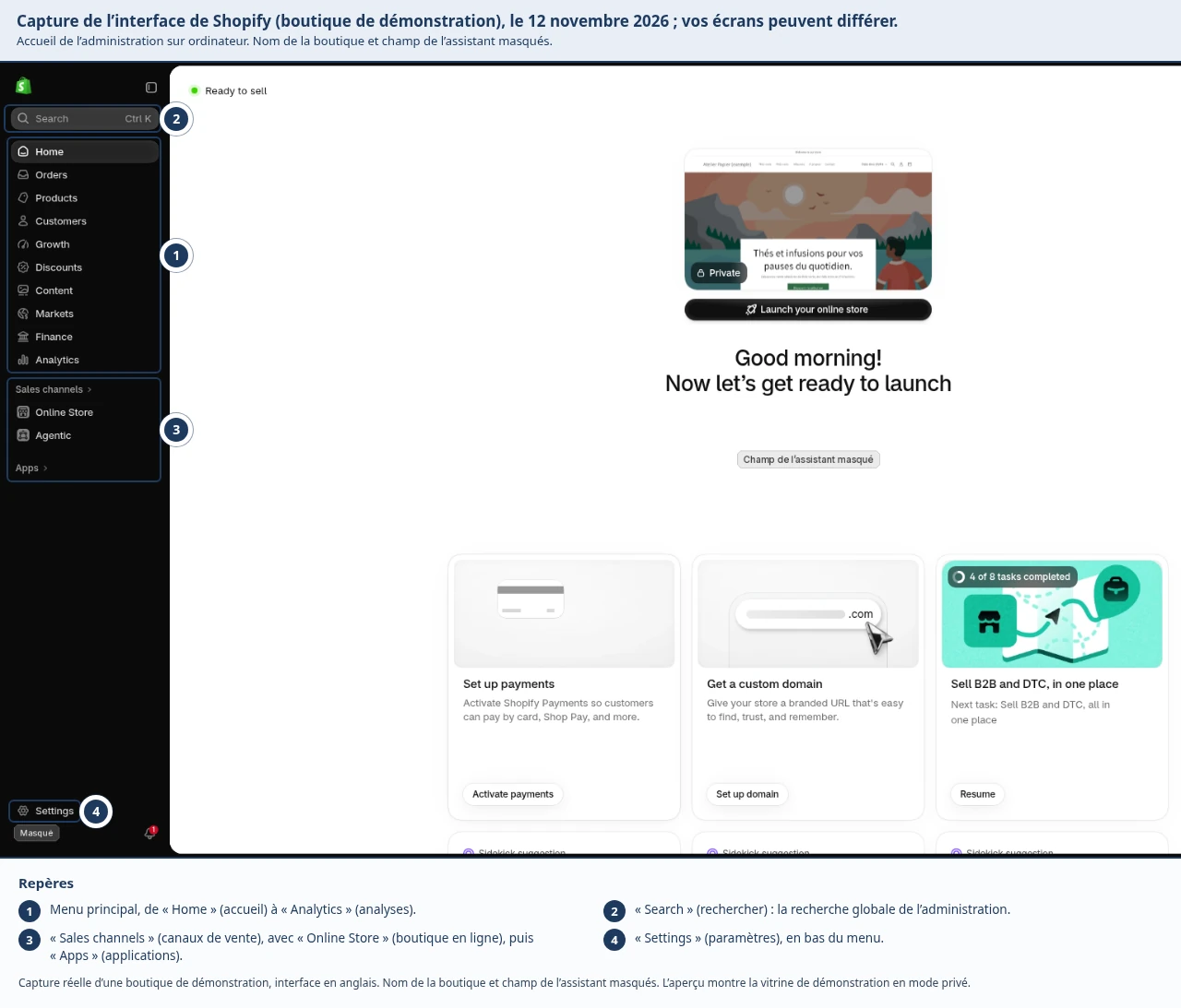
Visite guidée : partez d’une tâche
Pour Atelier Papier, faisons trois déplacements :
- « Je veux ajouter un carnet. » Ouvrez Produits.
- « Je veux retrouver une commande. » Ouvrez Commandes.
- « Je veux vérifier ma devise. » Revenez dans Paramètres > Général.
Le réflexe à acquérir : formuler votre besoin avant de cliquer.
« Je cherche où modifier le stock du carnet bleu » vous aide davantage que « Je vais explorer les menus ».
Utiliser la recherche globale
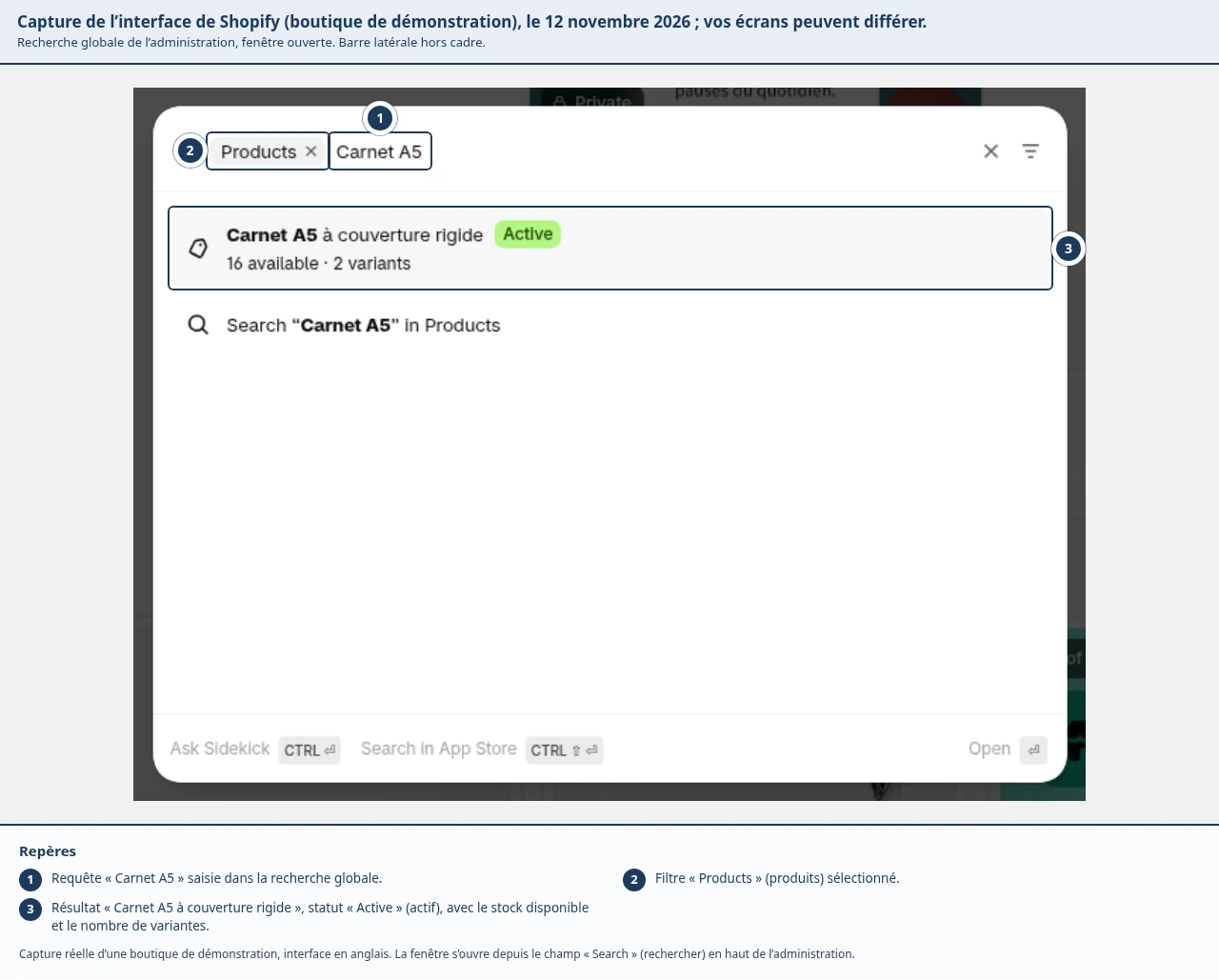
La barre de recherche de l’administration permet notamment de retrouver des produits, des commandes, des clients, des applications et des canaux de vente. Vous pouvez filtrer les résultats par catégorie.
Pour l’ouvrir :
- Sur PC :
Ctrl + K. - Sur Mac :
Commande + K. - Ou cliquez directement dans la barre de recherche.
Lorsque votre premier produit sera créé, recherchez son nom pour le rouvrir sans parcourir le menu.
Ne pas confondre les deux recherches
La recherche globale sert à retrouver un élément dans l’administration.
La recherche d’une liste sert à travailler dans une rubrique précise. Dans Produits, par exemple, le champ Rechercher et filtrer réduit la liste affichée selon votre recherche et vos filtres.
Utilisez donc :
- La recherche globale pour accéder rapidement à un élément.
- La recherche locale pour examiner et organiser une liste.
Retrouver la boutique sur mobile
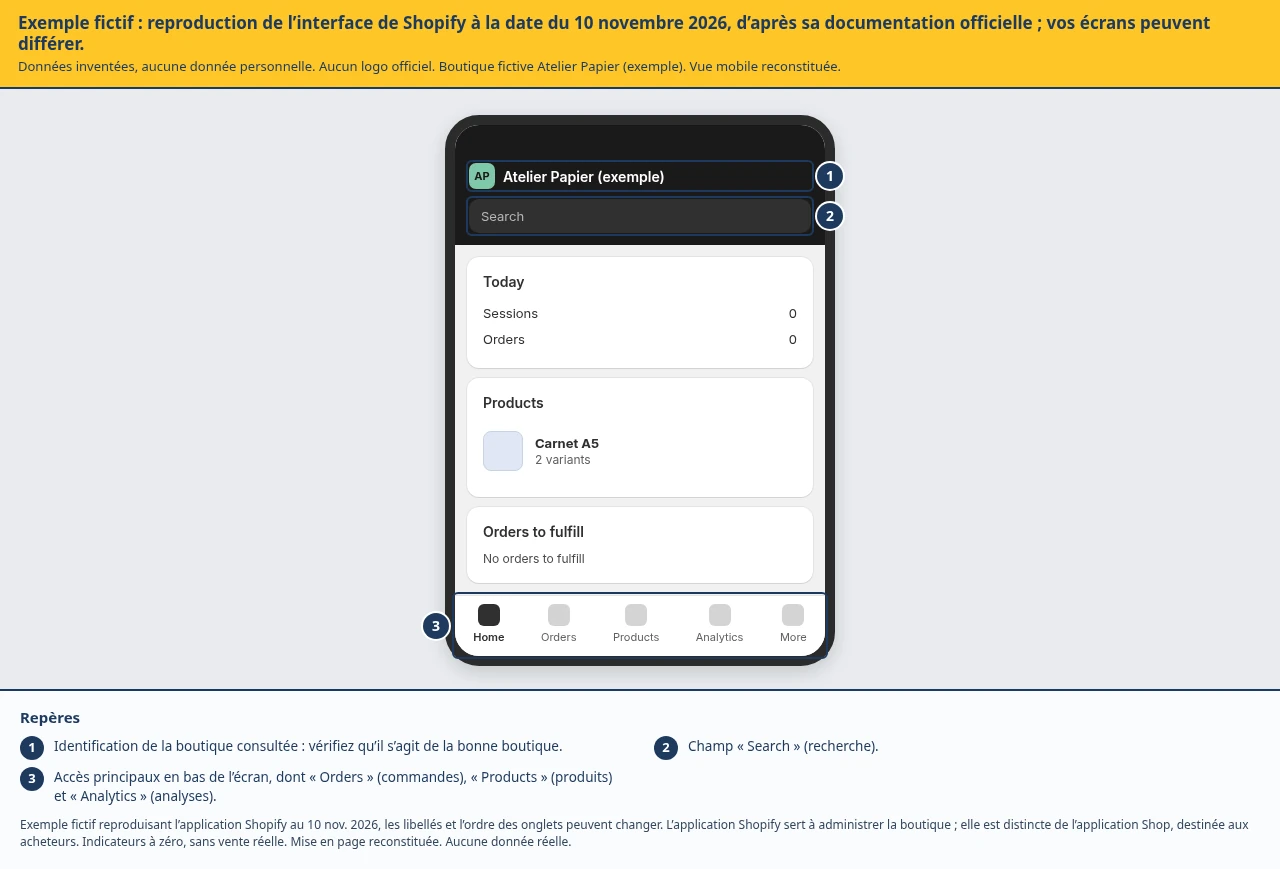
L’application Shopify est disponible sur iOS et Android. Elle permet notamment de gérer les commandes, de mettre à jour le catalogue et de consulter les performances. Certaines fonctions avancées nécessitent toutefois un ordinateur.
Pour cette formation :
- Installez l’application officielle Shopify.
- Connectez-vous avec votre compte.
- Vérifiez que vous consultez la bonne boutique.
- Repérez les accès aux commandes, aux produits et aux analyses.
- Retrouvez la recherche.
Ne confondez pas l’application Shopify, destinée à l’administration, avec l’application Shop destinée aux acheteurs.
Mise en pratique
Retrouvez successivement :
- Les produits.
- Les commandes.
- Les langues de la boutique.
- Les analyses.
Résultat attendu : vous savez où commencer, même si vous ne connaissez pas encore tous les sous-menus.
À retenir
Formulez votre besoin avant de cliquer. Distinguez la recherche globale, qui ouvre un élément, et la recherche d’une liste, qui filtre une rubrique. L’application Shopify sert à l’administration, pas aux achats comme l’application Shop.


