



Configurer une sauvegarde des fichiers et de la base, avec une copie distante que vous savez vérifier.
1. Comprenez les deux ensembles à sauvegarder
Une sauvegarde utile a trois composantes
Une sauvegarde n’est démontrée que si vous pouvez la retrouver (date, présence) et restaurer un état connu sur un site de test.
Un site WordPress repose notamment sur :
| Ensemble | Exemples |
|---|---|
| Base de données | Articles, pages, commentaires, comptes et nombreux réglages |
| Fichiers | Images, thèmes, extensions et fichiers de configuration |
Une sauvegarde de la base de données ne contient pas, à elle seule, vos images, vos thèmes ou vos extensions. La documentation WordPress insiste sur cette distinction.
Pour une reprise complète, identifiez aussi ce qui se trouve hors de WordPress : configuration DNS, boîtes e-mail et services externes, par exemple. Ne supposez pas qu’une extension les sauvegarde.
2. Définissez la perte acceptable
Posez cette question :
« Si je restaure la dernière copie disponible, quelle quantité de travail puis-je accepter de perdre ? »
Pour notre vitrine d’exercice, nous retenons un objectif pédagogique :
- sauvegarde quotidienne de la base ;
- sauvegarde quotidienne des fichiers ;
- conservation de 14 points récents ;
- sauvegarde manuelle avant une opération importante.
Ce choix n’est pas une norme universelle. La fréquence doit suivre l’activité réelle : un site recevant des commandes fréquentes nécessite une réflexion plus exigeante qu’une vitrine rarement modifiée. L’éditeur d’UpdraftPlus recommande justement d’adapter la fréquence à l’évolution du site.
Vérifiez la capacité de stockage avant d’adopter cette conservation.
3. Choisissez un stockage externe
Une copie uniquement présente sur le même hébergement reste exposée à la perte de cet hébergement.
UpdraftPlus permet l’envoi vers différents stockages distants. Sa documentation souligne l’intérêt d’une copie hors du serveur d’origine.
Pour choisir votre destination :
- utilisez un compte que vous maîtrisez ;
- protégez-le par une authentification solide ;
- limitez son partage ;
- vérifiez l’espace disponible ;
- documentez la récupération des copies sans WordPress.
Un stockage distant accessible en permanence n’est pas automatiquement une copie immuable ou déconnectée. Prévoyez, selon vos risques, une copie supplémentaire isolée. Cybermalveillance.gouv.fr recommande de protéger les sauvegardes et de déconnecter les supports lorsque cela est possible.
4. Ouvrez l’outil de sauvegarde
Pour la démonstration :
- Installez UpdraftPlus depuis sa source officielle si aucun outil adapté n’est déjà présent.
- Activez-le.
- Ouvrez
Réglages > Sauvegardes UpdraftPlus, ou le libellé équivalent. - Accédez à l’onglet
Réglages.
L’éditeur utilise le chemin anglais Settings > UpdraftPlus Backups. Les traductions peuvent varier.
5. Configurez la destination distante
Dans les réglages :
- Repérez le choix du stockage distant.
- Sélectionnez un service compatible avec votre offre.
- Suivez son parcours d’autorisation.
- Vérifiez le compte connecté.
- Enregistrez.
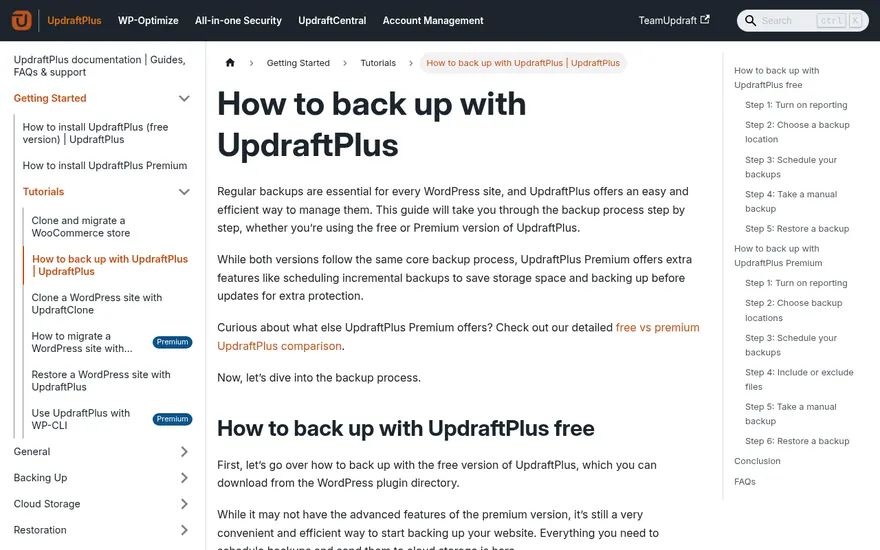
Les étapes de connexion dépendent du service choisi. La documentation d’UpdraftPlus décrit notamment l’authentification du compte distant puis l’enregistrement des paramètres.
Le coût éventuel du stockage doit être vérifié séparément. La présence d’un connecteur dans l’extension ne signifie pas que le stockage est illimité ou gratuit.
6. Programmez les sauvegardes
Réglez séparément :
- la fréquence des fichiers ;
- la fréquence de la base ;
- le nombre de copies conservées.
Pour notre exercice, appliquez les choix définis plus haut si les ressources le permettent.
Activez également le rapport par e-mail.
La version gratuite d’UpdraftPlus permet la programmation, la conservation d’un nombre de sauvegardes et un rapport envoyé à l’adresse d’administration. Certaines fonctions, comme le choix précis de l’heure ou la sauvegarde automatique avant mise à jour, relèvent de fonctions Premium dans la documentation consultée.
Ne confondez pas « programmation enregistrée » et « sauvegarde exécutée ». Vous devez vérifier les premières exécutions.
7. Vérifiez le périmètre réellement couvert
Examinez les éléments inclus et exclus.
Dans la démonstration, nous voulons au minimum :
- la base de données ;
- les extensions ;
- les thèmes ;
- les fichiers téléversés ;
- les autres éléments nécessaires identifiés dans notre installation.
Attention : la documentation d’UpdraftPlus distingue les capacités gratuites et Premium, notamment pour la sauvegarde des fichiers du cœur WordPress et de fichiers situés hors de l’installation. Une sauvegarde de l’extension ne doit donc pas être qualifiée de « copie de tout le serveur » sans vérification.
Documentez comment seront récupérés ou recréés les éléments non couverts, notamment la configuration serveur.
8. Lancez une première sauvegarde manuelle
- Revenez à l’onglet de sauvegarde.
- Cliquez sur
Sauvegarder maintenant, ou l’équivalent. - Incluez les fichiers et la base.
- Vérifiez l’envoi au stockage distant.
- Lancez l’opération.
- Attendez le résultat.
- Consultez les avertissements éventuels.
Ce parcours est décrit dans la documentation de l’éditeur.
9. Contrôlez la copie hors de WordPress
Ouvrez directement le stockage distant.
Vérifiez :
- la présence du jeu de sauvegarde ;
- sa date ;
- les différents composants attendus ;
- la possibilité de télécharger les fichiers ;
- l’absence d’erreur signalée.
Conservez tous les volumes d’un même jeu si la sauvegarde est découpée.
UpdraftPlus permet aussi de télécharger les sauvegardes depuis la liste des copies existantes.
Ces contrôles sont nécessaires, mais ils ne prouvent pas encore que le site peut être restauré. C’est l’objet de la leçon D.
À retenir
Une sauvegarde utile copie les fichiers et la base de données, conserve une copie hors du même hébergement, puis se vérifie : présence, date et restauration testée.


