



Créer un compte individuel et sécuriser les accès d’un intervenant, y compris la fin prévue d’une mission.
1. Un compte par personne
Ne transmettez pas votre propre compte au prestataire.
Créez un compte distinct pour chaque personne. Vous pourrez ainsi modifier ou retirer ses permissions sans changer les accès de toute l’équipe.
Un identifiant générique partagé, comme equipe, ne permet pas d’attribuer clairement les actions à une personne. Le nom d’auteur visible sur un contenu ne constitue d’ailleurs pas, à lui seul, un journal complet des actions réalisées.
2. Créez le compte de Camille
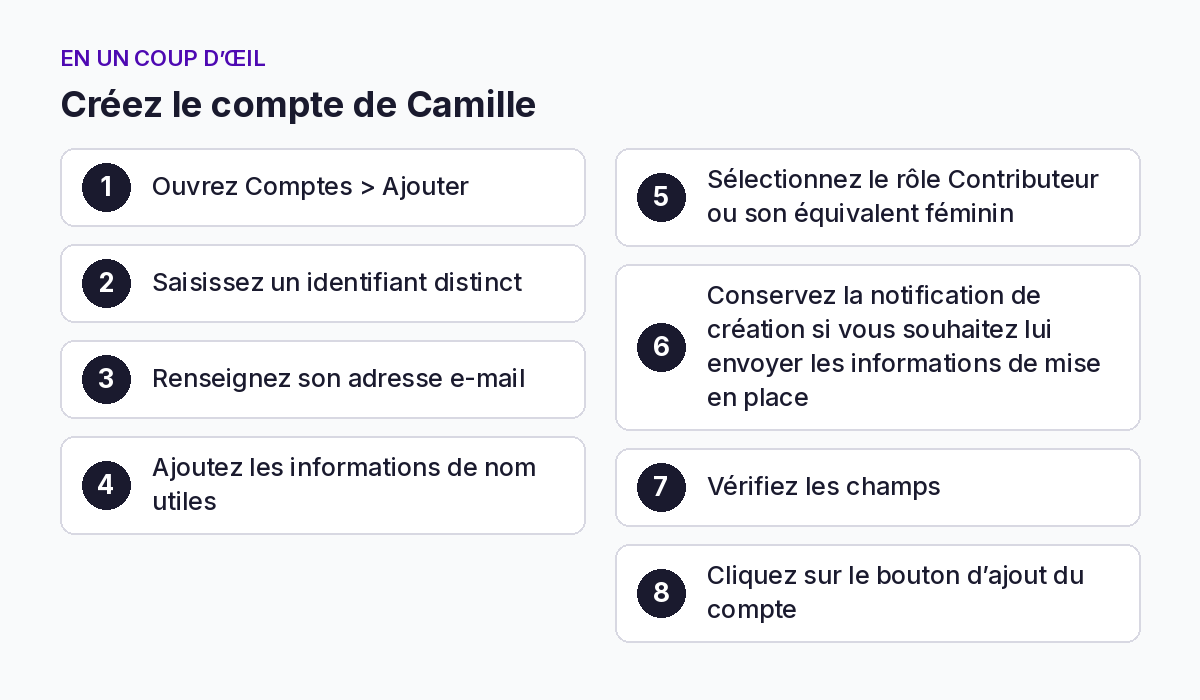
- Ouvrez
Comptes > Ajouter. - Saisissez un identifiant distinct.
- Renseignez son adresse e-mail.
- Ajoutez les informations de nom utiles.
- Sélectionnez le rôle
Contributeurou son équivalent féminin. - Conservez la notification de création si vous souhaitez lui envoyer les informations de mise en place.
- Vérifiez les champs.
- Cliquez sur le bouton d’ajout du compte.
La documentation officielle décrit ces champs, la génération d’un mot de passe fort et l’option d’envoi d’une notification au propriétaire du compte.
Vérifiez ensuite que le compte apparaît dans :
Comptes > Tous les comptes
3. Laissez chaque personne définir son mot de passe
Utilisez le parcours de notification et de définition du mot de passe proposé par WordPress.
Demandez à la personne de :
- choisir un mot de passe long et unique ;
- le conserver dans son gestionnaire de mots de passe ;
- ne pas vous le transmettre ;
- ne pas le réutiliser sur un autre service.
WordPress permet de générer un mot de passe fort lors de la création du compte et d’en définir un nouveau depuis le profil.
Ne placez pas un mot de passe dans une capture, un compte rendu ou une conversation collective.
4. Préparez l’accès d’Alex
Avant de créer le compte, définissez le périmètre :
Mission : installer et configurer l’extension retenue.
Début d’intervention : à compléter.
Fin prévue : à compléter.
Rôle : Administrateur.
Sauvegarde préalable : à confirmer.
Retrait de l’accès : responsable et date à préciser.
Créez ensuite un compte individuel avec le rôle nécessaire.
L’existence d’une date dans votre fiche ne programme pas une expiration automatique dans WordPress. Prévoyez un rappel et retirez effectivement l’accès à la fin.
5. Mettez en place la double authentification

La double authentification ajoute une seconde vérification au mot de passe. Une solution peut, par exemple, demander un code temporaire généré par une application d’authentification.
Pour notre démonstration, nous utilisons l’extension Two Factor. Sa fiche officielle décrit les codes temporaires TOTP, les codes par e-mail et les codes de secours.
Si une solution de double authentification fonctionne déjà sur votre site, utilisez-la plutôt que d’en installer une seconde.
Parcours de démonstration
- Vérifiez et installez l’extension selon la méthode du module 5.
- Ouvrez votre profil depuis le menu Comptes ou votre nom dans la barre supérieure.
- Repérez la section
Two-Factor Options. - Activez la méthode par application d’authentification.
- Suivez les instructions de configuration affichées.
- Effectuez la vérification demandée.
- Définissez cette méthode comme principale si l’interface le propose.
- Enregistrez le profil.
Ce parcours correspond aux instructions de l’extension. Les méthodes disponibles peuvent être limitées par la configuration du site.
Un QR code de configuration est un secret d’authentification : il ne doit pas apparaître dans le support pédagogique.
6. Préparez la récupération avant de vous déconnecter
Activez les codes de secours si votre solution le permet, puis conservez-les dans un emplacement sécurisé.
Ces codes permettent de récupérer l’accès si votre méthode principale n’est plus disponible. Two Factor propose des codes de secours à usage unique.
Avant de fermer votre session actuelle :
- Vérifiez que la configuration est enregistrée.
- Ouvrez une autre fenêtre de navigateur.
- Testez une connexion avec le mot de passe et le second facteur.
- Confirmez que vous retrouvez l’administration.
Chaque intervenant doit configurer sa propre méthode. N’enregistrez pas tous les comptes sur le téléphone du propriétaire comme solution de fonctionnement ordinaire.
Enfin, distinguez disponibilité et obligation : installer Two Factor ne suffit pas à démontrer que tous les comptes sont enrôlés. Si vous voulez imposer la double authentification à certains rôles, choisissez et configurez une solution qui prévoit explicitement cette politique. WP 2FA documente cette possibilité.
Point de contrôle
Vous devez savoir :
Qui possède un compte ?
Quel rôle lui est attribué ?
Comment sa connexion est-elle protégée ?
Comment récupérera-t-il son accès en cas de perte du second facteur ?
Ne notez pas les secrets de récupération dans une fiche partagée.
À retenir
Créez un compte individuel, avec l’adresse réelle de la personne, et protégez les accès sensibles par un mot de passe unique et, pour les comptes exposés, une double authentification.


