



Modifier l’en-tête, la navigation et le pied de page, puis vérifier le menu sur grand écran et sur téléphone.
1. Comprenez ce qui est partagé
L’en-tête et le pied de page sont généralement des éléments de modèle réutilisés dans plusieurs modèles.
Une modification de l’élément partagé peut donc apparaître sur plusieurs pages du site. Les thèmes à blocs utilisent notamment ces éléments pour organiser les zones communes.
Nous voulons un en-tête simple :
Atelier Exemple | Accueil | Prestations | Actualités
Et un pied de page sobre contenant le nom du site et les liens utiles réellement disponibles.
2. Ouvrez l’en-tête du thème à blocs
- Ouvrez
Apparence > Éditeur. - Accédez à
Compositions. - Retrouvez les éléments de modèle.
- Ouvrez l’élément correspondant à l’en-tête.
Les noms exacts des éléments dépendent du thème. La rubrique Compositions permet de gérer les compositions et les éléments de modèle.
Selon l’interface, vous pouvez aussi atteindre cet élément depuis un modèle qui l’utilise.
3. Ajustez l’identité du site
Repérez le bloc affichant le titre du site ou le logo.
Pour notre exercice :
- conservez « Atelier Exemple » comme identité ;
- utilisez le titre textuel si vous ne possédez pas de logo adapté ;
- vérifiez que le lien permet de revenir à l’accueil.
Ne remplacez pas systématiquement un bloc de titre du site par un simple paragraphe : vous risqueriez de perdre son lien avec le réglage du site et son comportement prévu.
4. Ouvrez la navigation
Le parcours officiel permet d’accéder aux menus par :
Apparence > Éditeur > Navigation
Vous pouvez sélectionner un menu puis passer à sa modification.
Autre possibilité : sélectionner directement le bloc Navigation présent dans l’en-tête.
Vérifiez que vous modifiez le menu réellement utilisé dans l’en-tête. Un menu enregistré mais non affiché n’est pas forcément celui que consultent vos visiteurs.
5. Construisez un menu court
Pour notre site :
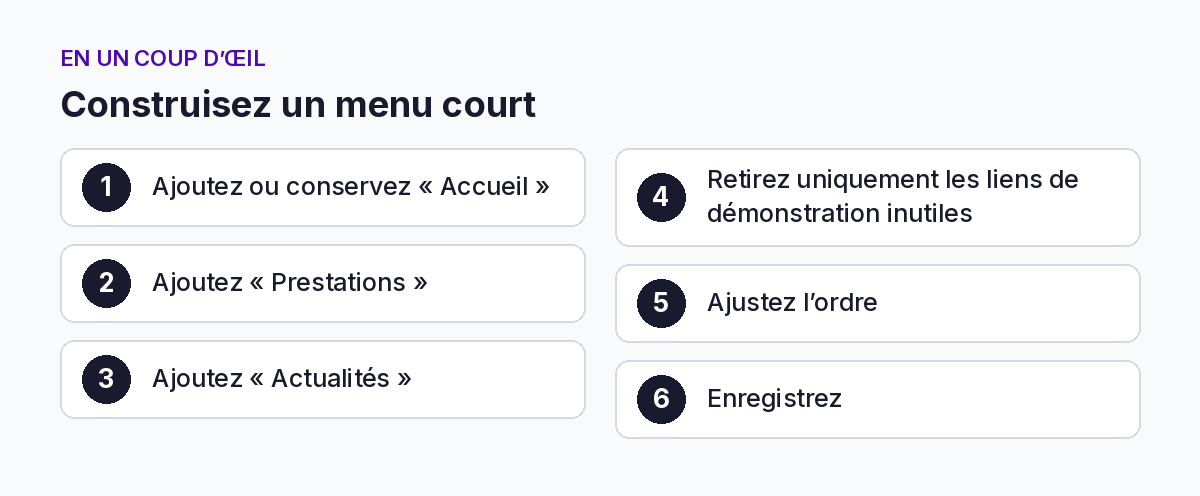
- Ajoutez ou conservez « Accueil ».
- Ajoutez « Prestations ».
- Ajoutez « Actualités ».
- Retirez uniquement les liens de démonstration inutiles.
- Ajustez l’ordre.
- Enregistrez.
Le bloc Navigation permet de gérer les liens et leur structure. Il peut être réutilisé dans différentes zones.
Sélectionnez les pages existantes lorsque l’interface le permet. Contrôlez les liens avant de publier.
Nous n’ajoutons pas de sous-menu dans cet exercice : trois liens de premier niveau suffisent.
6. Contrôlez le comportement mobile
Sélectionnez le bloc Navigation et examinez ses réglages d’affichage.
Selon le thème et les options du bloc, le menu peut utiliser une présentation superposée ou un bouton d’ouverture sur les petits écrans.
Vérifiez sur téléphone :
- que le bouton d’ouverture est visible ;
- que le menu s’ouvre ;
- que tous les liens sont accessibles ;
- qu’il est possible de le fermer ;
- que le texte reste lisible.
7. Modifiez le pied de page
Retournez dans les éléments de modèle et ouvrez le pied de page.
Pour notre exercice :
- conservez le nom du site ;
- supprimez les textes de démonstration inadaptés ;
- ajoutez uniquement des liens vers des pages réellement créées.
N’insérez pas un lien « Mentions légales » ou « Confidentialité » pointant vers # en considérant le travail terminé. La présence d’un intitulé ne constitue pas la rédaction d’un document adapté à votre activité.
Enregistrez l’élément partagé et vérifiez son affichage sur l’accueil et sur « Prestations ».
8. Si vous utilisez un thème classique
Le parcours diffère :
- les menus peuvent être gérés depuis
Apparence > Menus; - leur emplacement dépend du thème ;
- l’en-tête et le pied de page peuvent utiliser l’outil de personnalisation, des widgets ou des options spécifiques.
Ces possibilités dépendent du thème et ne correspondent pas au parcours d’édition complète d’un thème à blocs.
Ne cherchez pas à forcer l’apparition de Apparence > Éditeur pour reproduire une capture. Consultez la documentation du thème et conservez un seul parcours de personnalisation cohérent.
Point de contrôle
Ouvrez le site public et testez chaque lien du menu. Puis consultez une seconde page pour confirmer que l’en-tête et le pied de page restent cohérents.
À retenir
L’en-tête, le menu et le pied de page sont souvent partagés entre les pages. Vérifiez l’ordre des liens, l’affichage sur un écran étroit, puis le rendu public.


