



Construire une page d’accueil avec des blocs, des groupes et des colonnes, en vérifiant la sélection avant chaque réglage.
1. Ouvrez la bonne page
Dans notre exercice, la page « Accueil » a été choisie comme page d’accueil au module 3.
- Ouvrez
Pages > Toutes les pages. - Retrouvez « Accueil ».
- Cliquez sur l’action de modification.
- Vérifiez le titre avant de commencer.
Nous modifions ici le contenu de la page. Nous ne modifions pas encore son modèle.
Si vous voyez une proposition de mise en page au démarrage, vous pouvez la fermer pour travailler sur votre propre structure. WordPress propose un réglage permettant d’afficher ou non les compositions de démarrage.
2. Repérez les commandes utiles
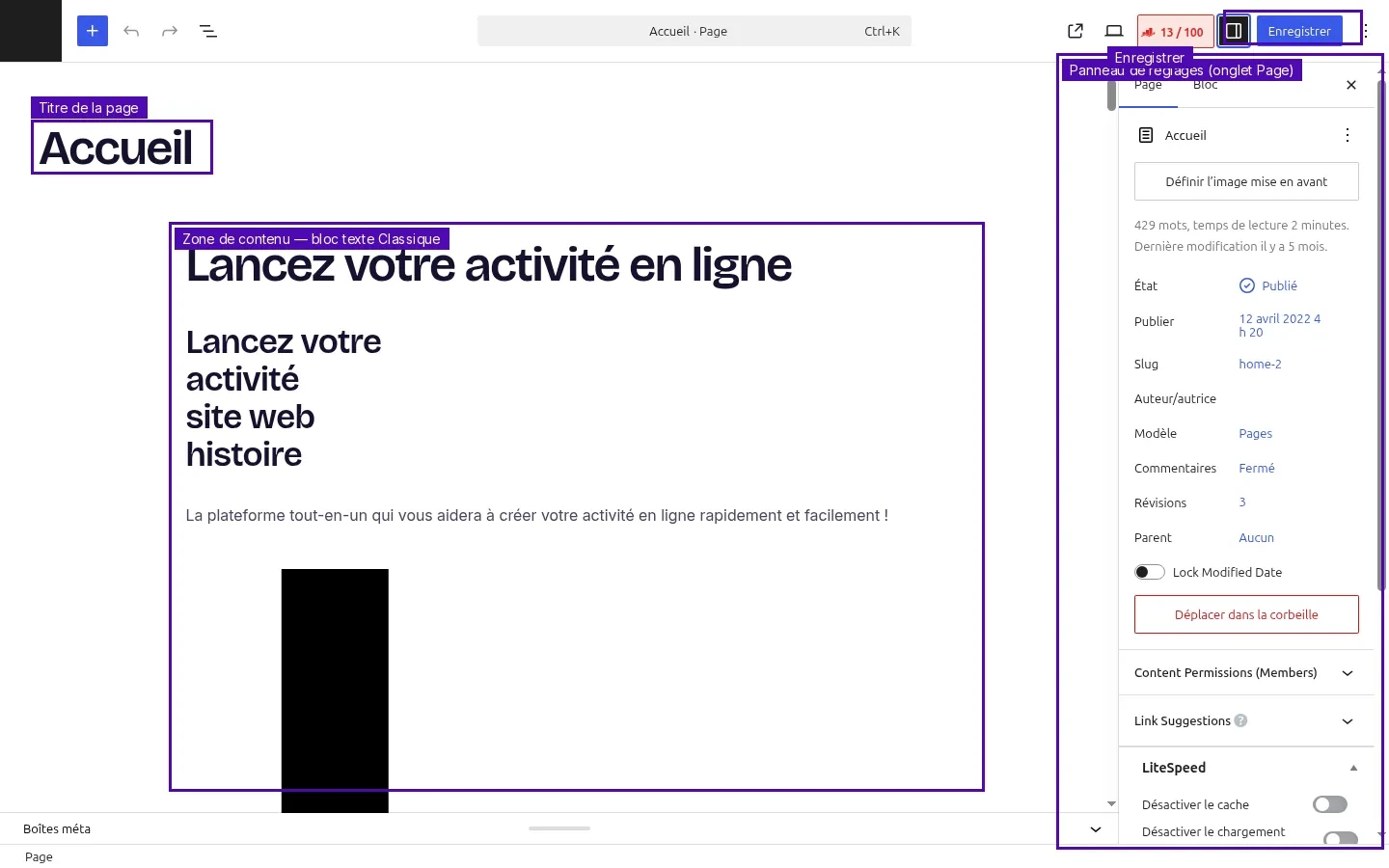
Identifiez :
- l’outil d’ajout de blocs ;
- la vue en liste ;
- la zone de contenu ;
- les réglages de la page ;
- les réglages du bloc sélectionné ;
- la prévisualisation ;
- l’enregistrement ou la mise à jour.
La colonne des réglages distingue les paramètres de la publication et ceux du bloc sélectionné. Elle peut être affichée ou masquée avec la commande de réglages de l’éditeur.
Gardez un réflexe simple :
Avant de modifier une couleur, un espacement ou un alignement, vérifiez quel bloc est sélectionné.
3. Préparez la structure de l’accueil
Voici notre structure cible :
Accueil
│
├── Présentation
│   ├── Titre de présentation
│   ├── Paragraphe
│   └── Bouton vers les prestations
│
├── Image de l’atelier
│
├── Nos ateliers
│   ├── Offre : initiation
│   └── Offre : séance personnalisée
│
├── Comment se déroule une séance ?
│   └── Liste des étapes
│
└── Envie de commencer ?
    └── Bouton vers les prestations
Nous allons utiliser des blocs simples et des conteneurs. Les blocs Groupe et Colonnes permettent de réunir plusieurs blocs pour organiser leur disposition et leurs réglages.
4. Construisez la présentation
Un groupe et ses blocs enfants
Ajoutez un bloc Groupe, puis placez à l’intérieur :
- un bloc
Titre; - un bloc
Paragraphe; - un bloc
Boutons, contenant un bouton.
Texte d’exercice :
Titre :
Des ateliers créatifs pour découvrir et pratiquer
Paragraphe :
Atelier Exemple vous accompagne dans vos premières créations. Participez à une séance d’initiation ou choisissez un accompagnement personnalisé.
Bouton :
Découvrir les prestations
Pour le lien du bouton, recherchez et sélectionnez votre page « Prestations » lorsqu’un sélecteur de contenus vous est proposé. Vérifiez la destination au lieu de saisir # comme lien d’attente.
Le Groupe agit comme un conteneur : vous pouvez appliquer certains réglages à l’ensemble plutôt qu’à chaque bloc séparément.
5. Contrôlez le titre principal
Votre thème peut déjà afficher le titre de page « Accueil » au moyen du modèle.
Prévisualisez le résultat avant de choisir le niveau de votre titre de présentation.
Pour cet exercice, nous voulons un titre principal qui explique l’activité, sans répéter inutilement deux grands titres équivalents. Si le modèle affiche déjà un titre principal « Accueil », nous ajusterons ce modèle à la leçon E.
Ne choisissez pas un niveau de titre uniquement pour obtenir une plus grande police : le niveau organise le contenu ; la taille visuelle se règle séparément.
6. Ajoutez la photographie
Après le groupe de présentation :
- Ajoutez un bloc
Image. - Sélectionnez votre photographie dans la médiathèque.
- Vérifiez le texte alternatif.
- Choisissez un affichage adapté à la largeur de la page.
L’image informative doit disposer d’une alternative pertinente ; une image purement décorative peut avoir une alternative vide.
7. Présentez deux offres en colonnes
Bloc Colonnes : même structure dans la page et dans la liste
Ajoutez un titre de section :
Nos ateliers
Puis ajoutez un bloc Colonnes avec deux colonnes.
Dans la première :
Initiation créative
Découvrez une pratique et réalisez une première création avec un accompagnement pas à pas.
Dans la seconde :
Séance personnalisée
Avancez sur un projet précis avec une séance adaptée à votre niveau et à votre objectif.
Utilisez un titre de sous-section et un paragraphe dans chaque colonne.
Le bloc Colonnes propose un réglage d’empilement sur mobile. Lorsqu’il est activé, les colonnes se placent verticalement sur les petits écrans.
Laissez cet empilement activé pour notre exercice.
8. Ajoutez le déroulement
Ajoutez un titre de section :
Comment se déroule une séance ?
Puis une liste :
- Vous choisissez un atelier adapté à votre objectif.
- Vous découvrez les gestes et les outils.
- Vous pratiquez avec un accompagnement.
- Vous repartez avec votre réalisation et des conseils.
Ces informations sont fictives : remplacez-les par le fonctionnement réel de votre activité avant publication.
9. Terminez par une action claire
Page d’accueil construite, avant l’harmonisation graphique
L’ordre des sections compte plus que les couleurs à cette étape.
Ajoutez un dernier groupe :
Titre :
Envie de commencer ?
Texte :
Consultez nos prestations pour trouver la formule qui vous correspond.
Bouton :
Voir les prestations
Liez ce bouton à la même page « Prestations ».
Enregistrez, puis ouvrez la prévisualisation.
Point de contrôle
Vérifiez :
- que chaque section répond à une question ;
- que les deux boutons ont une vraie destination ;
- que la photographie s’affiche ;
- que les titres suivent une organisation cohérente ;
- que les textes fictifs sont identifiés comme tels sur votre site de travail.
À retenir
Une page se construit par blocs, éventuellement regroupés (groupe, colonnes). Avant de modifier une couleur, un espacement ou un alignement, vérifiez quel bloc est sélectionné.


