



Choisir un thème en comprenant la différence entre thème classique et thème à blocs, au-delà de l’image de démonstration.
1. Le thème organise la présentation du site
Un thème WordPress fournit notamment des modèles et des règles de présentation. Il influence la manière dont les contenus sont affichés : disposition des pages, en-tête, pied de page, couleurs et typographie selon ses possibilités.
Choisir un thème ne revient donc pas simplement à choisir une photographie de démonstration.
Votre question de départ doit être :
« Ce thème me permet-il de présenter mes contenus simplement, avec une organisation que je pourrai entretenir ? »
2. Distinguez les deux grandes familles
| Point de comparaison | Thème à blocs | Thème classique |
|---|---|---|
| Structure | Utilise des blocs pour les différentes parties du site | S’appuie principalement sur des modèles de fichiers du thème |
| Personnalisation générale | Passe notamment par l’éditeur de site | Passe souvent par l’outil de personnalisation et les options du thème |
| En-tête et pied de page | Peuvent être modifiés avec des blocs | Dépendent des outils et réglages proposés par le thème |
| Contenu des pages | Peut utiliser l’éditeur de blocs | Peut également utiliser l’éditeur de blocs |
| Parcours de ce module | Parcours principal | Repères complémentaires |
La distinction porte sur la construction du thème, pas simplement sur l’éditeur utilisé pour écrire une page. Un thème classique peut tout à fait fonctionner avec l’éditeur de blocs pour ses contenus.
3. Identifiez le thème actif
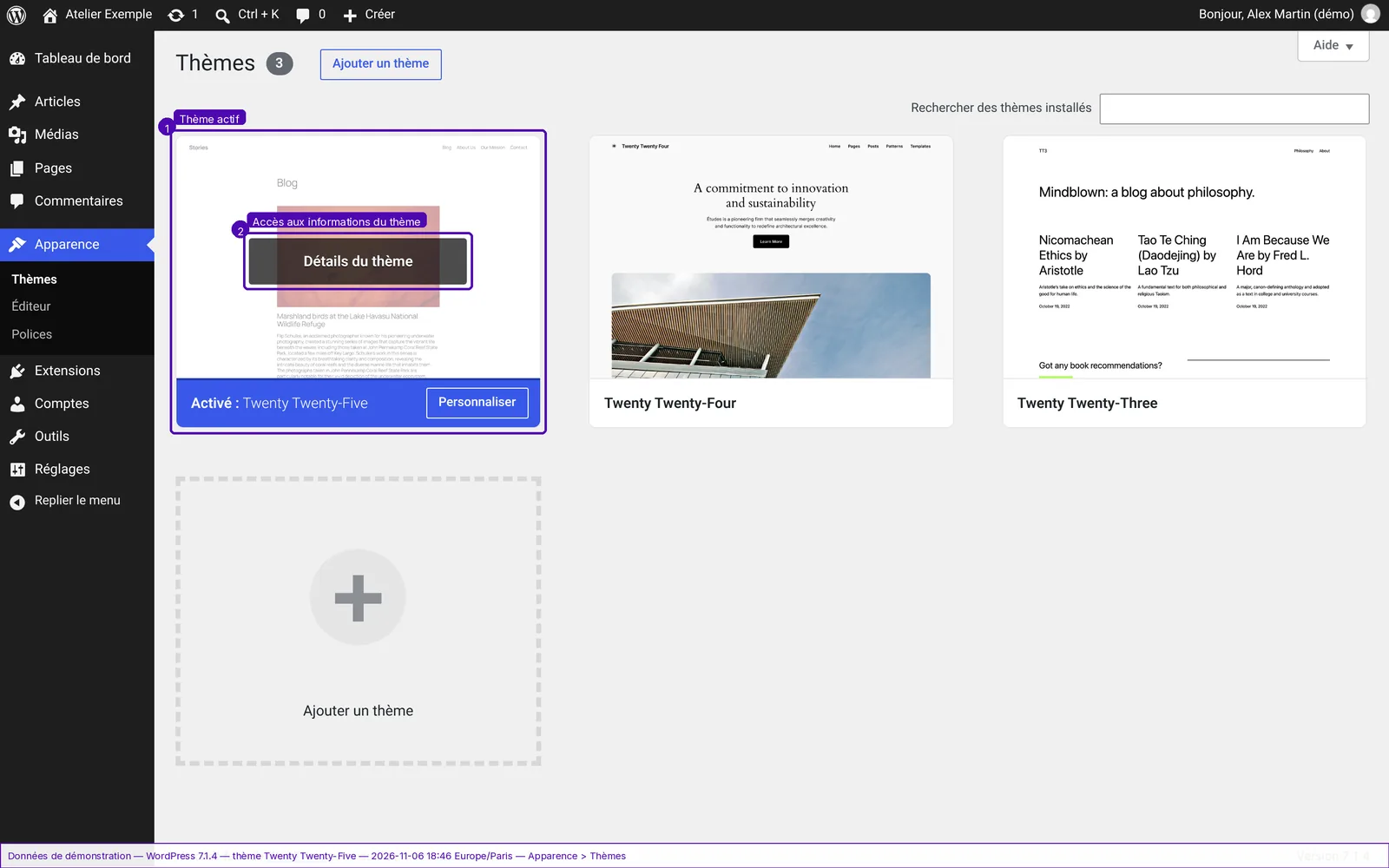
- Ouvrez
Apparence > Thèmes. - Repérez le thème portant la mention indiquant qu’il est actif.
- Ouvrez ses informations.
- Notez son nom et sa version.
La gestion des thèmes permet de consulter les thèmes installés et d’en activer un autre.
Regardez ensuite le menu Apparence.
Avec un thème à blocs et les permissions nécessaires, vous pouvez accéder à l’éditeur de site par :
Apparence > Éditeur
Si vous ne retrouvez pas ce parcours, vérifiez d’abord le type de thème et votre rôle. N’installez pas une extension uniquement pour faire apparaître le même écran que dans une capture.
4. Comparez les thèmes avec une grille simple
Avant de choisir, vérifiez :
- que la mise en page convient à votre activité ;
- que les textes et la navigation restent lisibles sur mobile ;
- que la documentation est accessible ;
- que les fonctions importantes sont comprises ;
- que les extensions éventuellement requises sont identifiées ;
- que les conditions des options payantes sont claires ;
- que le thème permet de réaliser votre projet sans multiplier les outils.
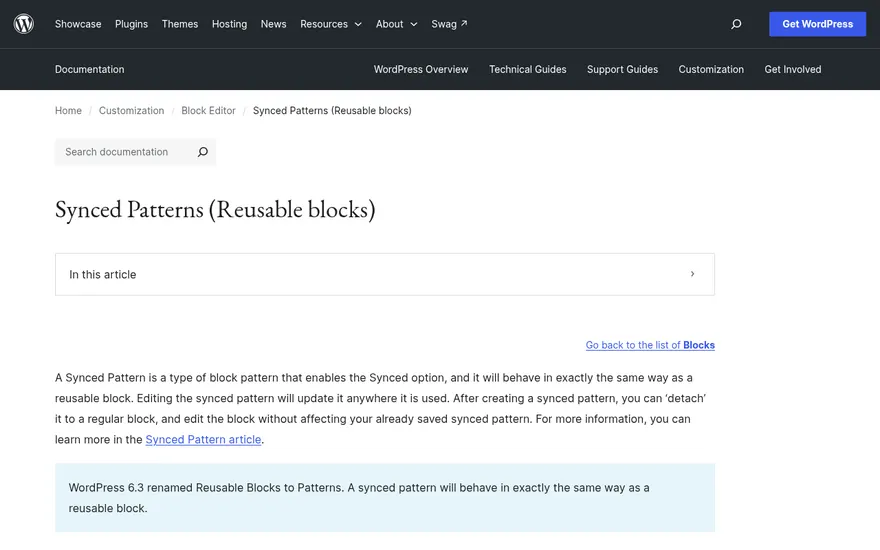
Le thème influence les performances. La documentation officielle recommande notamment de privilégier une conception efficace plutôt qu’un thème inutilement chargé ; les extensions ont elles aussi un effet sur les performances.
Cela ne signifie pas qu’une apparence sobre garantit un site rapide. Il faut tester le résultat avec vos contenus réels.
5. Ne confondez pas démonstration et installation
Une démonstration peut inclure :
- des photographies professionnelles ;
- des textes rédigés ;
- une structure de pages ;
- des extensions complémentaires ;
- des fonctions payantes.
Avant d’importer un site de démonstration, vérifiez exactement ce qui sera ajouté et ce qui nécessite une licence.
Pour ce module, nous partons d’une page simple, sans importer un ensemble de contenus dont nous n’avons pas besoin.
6. Comprenez le rôle des constructeurs de pages
Un constructeur de pages est un outil supplémentaire de création visuelle. Certains thèmes sont explicitement conçus pour fonctionner avec plusieurs constructeurs disponibles dans l’écosystème WordPress.
Ces outils peuvent répondre à un besoin particulier. Ils ne sont pas indispensables pour construire la page d’accueil de cet exercice.
Avant d’en adopter un, vérifiez :
| Question | Pourquoi la poser ? |
|---|---|
| Qu’apporte-t-il que les blocs natifs ne couvrent pas dans mon projet ? | Justifier son ajout |
| Quelles fonctions nécessitent une offre payante ? | Anticiper le budget |
| Que deviennent les pages si je le désactive ? | Préparer une éventuelle sortie |
| Quels thèmes et extensions sont nécessaires ? | Identifier les dépendances |
| Quel effet a-t-il sur mon site de test ? | Évaluer le résultat réel |
Évitez d’empiler plusieurs constructeurs pour fabriquer une même page. Vous multipliez alors les interfaces et les dépendances à comprendre. La documentation WordPress rappelle que les extensions inutiles et leur fonctionnement peuvent peser sur les performances ; cela ne permet toutefois pas d’affirmer que tous les constructeurs sont systématiquement lents.
Sur un site existant, ne désactivez pas un constructeur sans avoir vérifié ce qui dépend de lui.
Exercice
Complétez :
Mon thème actif :
Son type : à blocs / classique / à vérifier
Mon éditeur principal :
Les outils de construction déjà présents :
La raison de conserver ou de changer mon thème :
Pour suivre le parcours complet de ce module, utilisez un thème à blocs sur votre site d’exercice. Si vous devez en changer, prévisualisez-le avant activation et contrôlez ensuite les pages importantes. WordPress permet la prévisualisation d’un thème à blocs dans l’éditeur de site.
À retenir
Un thème définit la présentation et, selon qu’il est classique ou à blocs, change les écrans de personnalisation. Lisez sa fiche (version, documentation, dépendances) plutôt que de vous fier à une image de démonstration.


