



Ajouter et documenter des images ou des documents dans la médiathèque, y compris le texte alternatif.
1. Découvrez la médiathèque
Ouvrez :
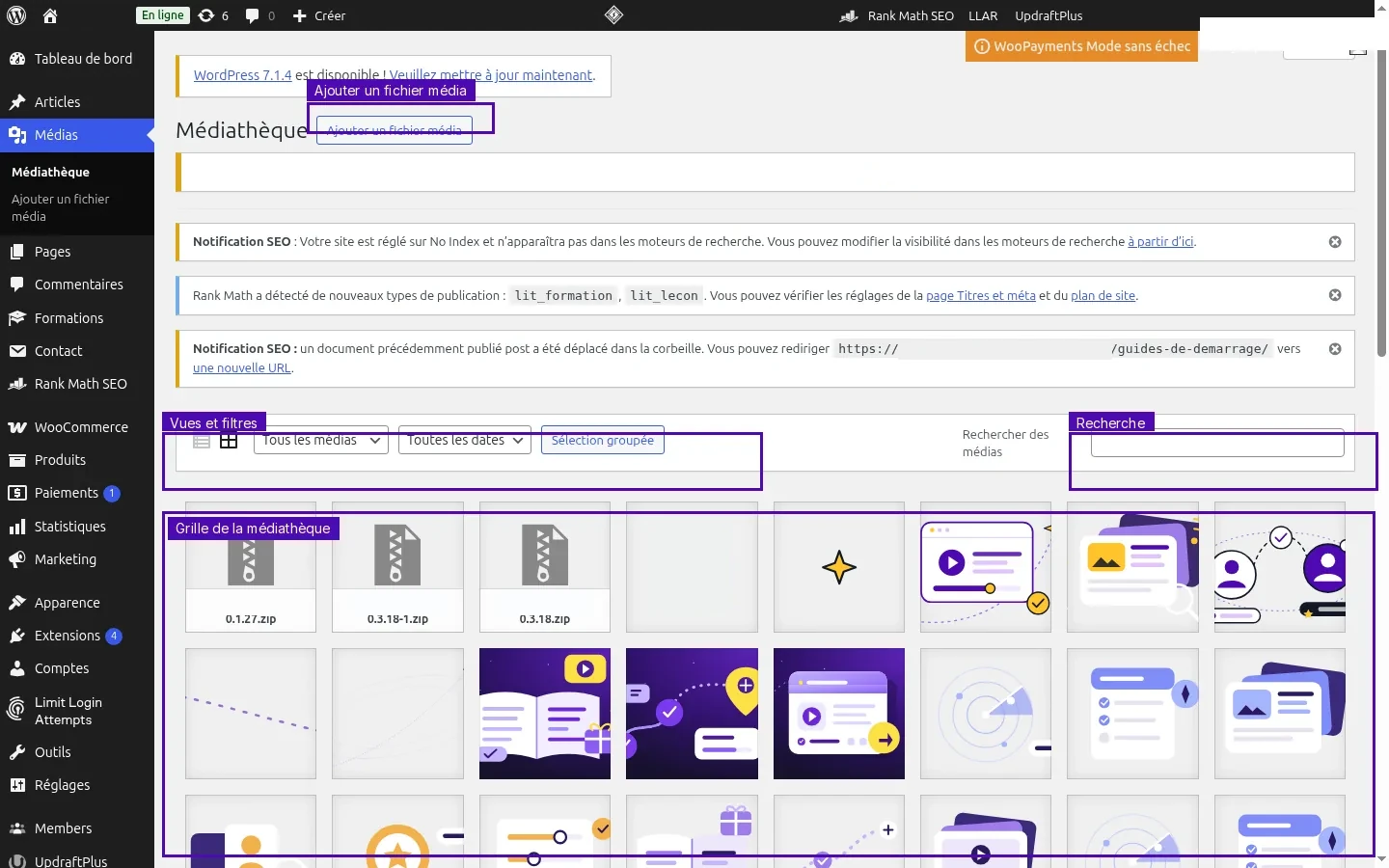
Médias > Bibliothèque
La médiathèque regroupe les fichiers téléversés sur le site. Elle propose notamment des vues en grille ou en liste, ainsi que des fonctions de recherche et de filtrage.
Elle ne contient pas uniquement les images visibles sur la page d’accueil. Un fichier peut être présent sans avoir été inséré dans un contenu.
2. Préparez un fichier identifiable
Pour l’exercice, choisissez une photographie que vous avez le droit d’utiliser.
Avant de la téléverser, donnez-lui un nom compréhensible, par exemple :
atelier-initiation-poterie.jpg
Évitez un nom comme :
IMG_8472-version-finale-v3.jpg
Le nommage est ici une méthode de travail pour retrouver vos fichiers, pas une garantie de performance ou de référencement.
Ne téléversez pas un document contenant des données confidentielles pour « le stocker au cas où ».
3. Ajoutez l’image
- Dans
Médias, utilisez la commande d’ajout. - Sélectionnez votre fichier.
- Attendez la fin du téléversement.
- Ouvrez sa fiche dans la médiathèque.
Vous pouvez alors consulter les détails du fichier et renseigner ses informations.
Si le téléversement est refusé, relevez le message exact. Ne changez pas simplement l’extension du fichier pour contourner une restriction.
4. Distinguez les informations de l’image
| Champ | Son rôle |
|---|---|
| Titre | Identifier le média dans son contexte de gestion |
| Texte alternatif | Fournir une alternative pertinente à l’image |
| Légende | Ajouter un texte pouvant s’afficher avec l’image |
| Description | Renseigner des informations complémentaires, dont l’affichage dépend de l’utilisation |
Les informations de la médiathèque peuvent être exploitées différemment selon le thème, les blocs ou les extensions. Elles ne s’affichent pas toutes automatiquement sous l’image.
5. Rédigez un texte alternatif adapté
Pour une photographie informative montrant une séance de poterie :
Une participante façonne un bol en argile pendant un atelier d’initiation.
Le texte alternatif doit transmettre l’information utile dans le contexte de la page. Il ne sert pas à accumuler des mots-clés.
Une image purement décorative peut avoir un texte alternatif vide afin de ne pas ajouter d’information inutile aux technologies d’assistance.
Demandez-vous :
Si cette image n’était pas visible, quelle information manquerait au lecteur ?
La réponse vous aide à choisir une alternative pertinente.
6. Insérez l’image dans votre article
- Ouvrez l’article « Bienvenue dans notre atelier ».
- Ajoutez un bloc
Image. - Choisissez la médiathèque comme source.
- Sélectionnez votre photographie.
- Vérifiez son texte alternatif dans les réglages du bloc.
- Enregistrez ou mettez à jour l’article.
- Contrôlez le résultat sur le site public.
Le bloc Image permet de choisir un média existant et de régler son alternative textuelle. Une modification faite dans le bloc concerne cette insertion ; le texte saisi dans la médiathèque sert de valeur par défaut lors de nouvelles insertions.
Vous choisissez le fichier dans la médiathèque présentée dans cette leçon. Cette réutilisation montre l’écran de sélection, pas le bloc Image ouvert dans l’éditeur ni le champ de texte alternatif : ces réglages se font dans l’article, après insertion, comme décrit dans les étapes ci-dessus.
Ne supposez donc pas qu’une correction dans la médiathèque mettra à jour toutes les images déjà insérées. Vérifiez aussi les contenus concernés.
7. Organisez sans supprimer au hasard
Pour retrouver vos fichiers, utilisez :
- des noms cohérents ;
- les titres ;
- la recherche ;
- les filtres de type et de date.
L’organisation native de la médiathèque ne repose pas sur une arborescence de dossiers que vous créeriez comme sur votre ordinateur.
Ne supprimez pas un média simplement parce que vous ne vous souvenez plus de son usage. La médiathèque propose une suppression définitive : cette action doit être traitée avec prudence.
Exercice
Retrouvez votre image avec la recherche, ouvrez sa fiche puis retrouvez son insertion dans l’article.
Vous devez pouvoir distinguer :
- le fichier présent dans la médiathèque ;
- le bloc qui l’affiche dans un contenu.
À retenir
La médiathèque range images et documents. Donnez un texte alternatif utile, et ne supprimez un fichier définitivement qu’après avoir vérifié ses usages et disposer d’une sauvegarde.


