



Créer vos premières pages et vos premiers articles, puis vérifier leur publication.
1. Choisissez le bon type de contenu
Une page sert généralement à présenter une information de référence : activité, prestations, équipe, contact.
Un article appartient généralement à un flux éditorial : actualité, conseil, annonce ou récit. Les articles sont habituellement présentés du plus récent au plus ancien dans la liste du blog.
| Contenu à publier | Choix pour notre exercice |
|---|---|
| Présentation des prestations | Page |
| Présentation de l’équipe | Page |
| Annonce d’un nouvel atelier | Article |
| Conseil publié dans les actualités | Article |
Le mot « statique », parfois utilisé pour les pages, ne signifie pas qu’elles sont impossibles à modifier. Une page peut être actualisée aussi souvent que nécessaire.
2. Créez une page « Prestations »
- Ouvrez le menu
Pages. - Cliquez sur le bouton permettant d’ajouter une page.
- Si un écran de choix de mise en page apparaît, choisissez une page vierge pour l’exercice.
- Saisissez le titre :
Prestations. - Ajoutez un paragraphe.
Texte d’exercice :
Nous accompagnons les particuliers dans leurs projets de création. Découvrez nos ateliers d’initiation et nos séances personnalisées.
- Enregistrez la page comme brouillon.
- Attendez la confirmation d’enregistrement.
WordPress distingue les pages et les articles, et permet de préparer des contenus avant leur publication.
Nous n’aborderons pas encore la mise en page avancée : le module 4 sera consacré aux blocs, au thème et à la présentation.
3. Prévisualisez avant de publier
Utilisez la fonction de prévisualisation pour examiner le résultat.
Contrôlez :
- le titre ;
- le texte ;
- les fautes ;
- l’absence d’informations personnelles ou de données d’exercice inappropriées.
La prévisualisation vous permet de contrôler un contenu avant de le rendre public. WordPress propose notamment des états de publication comme le brouillon et la publication.
Pour notre site d’exercice, publiez ensuite la page et confirmez la publication si WordPress le demande.
Sur un site professionnel déjà en ligne, conservez le brouillon tant que le contenu n’est pas validé.
4. Créez les pages « Accueil » et « Actualités »
Reprenez le même parcours pour créer :
Page « Accueil »
Ajoutez ce texte d’exercice :
Bienvenue chez Atelier Exemple. Nous proposons des ateliers créatifs accessibles aux débutants et des séances personnalisées.
Publiez la page sur le site d’exercice.
Page « Actualités »
Créez une page intitulée Actualités, sans construire son contenu pour le moment, puis publiez-la.
Nous l’utiliserons à la leçon E pour afficher la liste des articles. Le réglage de lecture permet d’attribuer ce rôle à une page distincte de l’accueil.
Créer une page ne garantit pas qu’elle apparaisse dans la navigation souhaitée. Nous construirons et vérifierons les menus au module 4.
5. Créez un premier article
- Ouvrez
Articles. - Cliquez sur le bouton permettant d’ajouter un article.
- Saisissez le titre :
Bienvenue dans notre atelier. - Ajoutez le texte d’exercice.
- Enregistrez le brouillon.
Texte proposé :
Notre atelier ouvre ses portes aux personnes qui souhaitent découvrir une activité créative. Dans cette rubrique, nous partagerons les prochaines séances, les nouveautés et des conseils pour débuter.
6. Attribuez une catégorie utile
Les articles peuvent être classés par catégories et étiquettes. Ces outils servent à organiser les publications.
Pour l’exercice :
- Ouvrez les réglages de l’article.
- Repérez les catégories.
- Créez ou sélectionnez une catégorie
Vie de l’atelier. - Affectez-la à l’article.
- Ne créez pas d’étiquette si vous n’en avez pas l’utilité.
Commencez avec une organisation simple. N’inventez pas dix catégories pour un seul article.
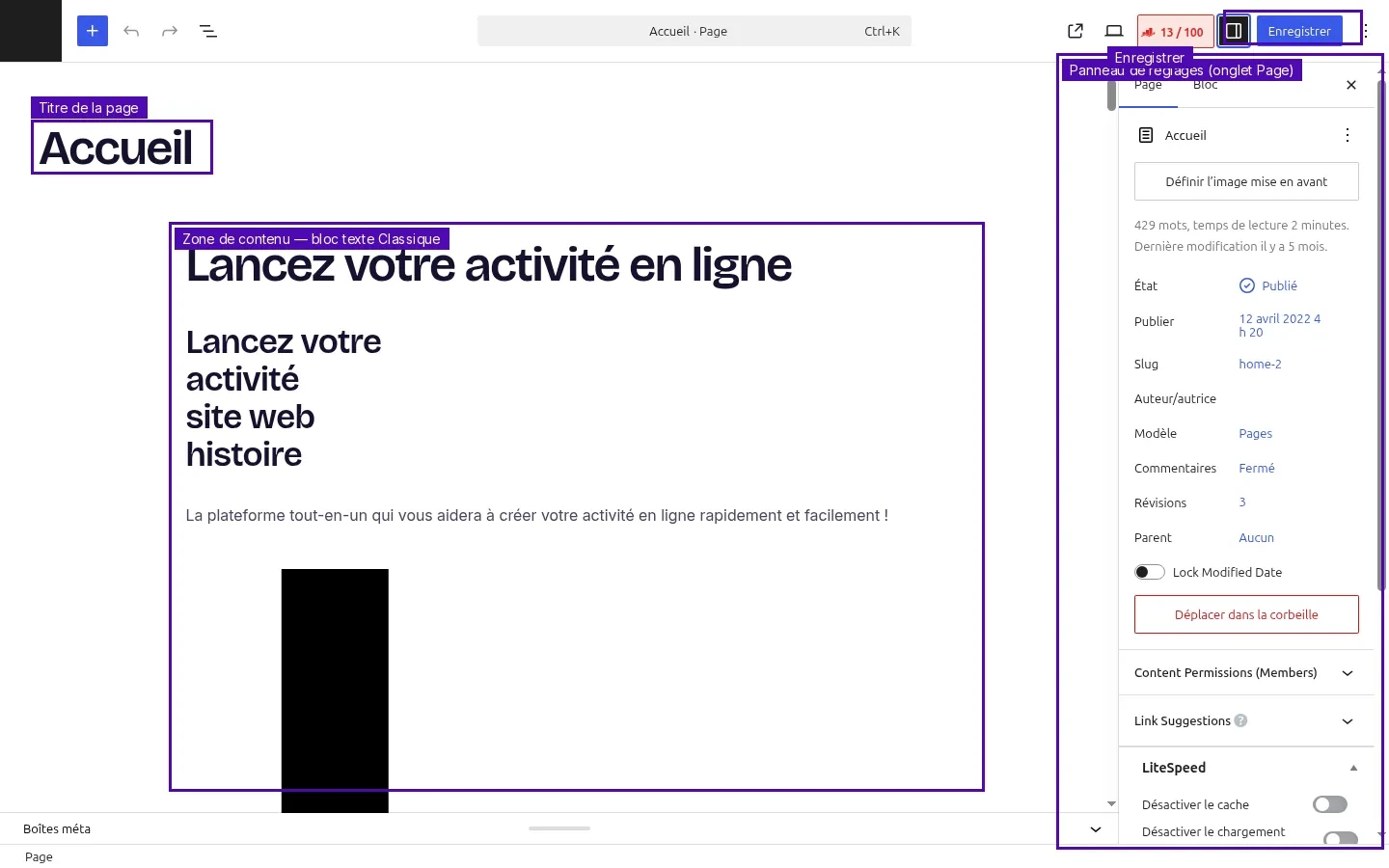
La capture précédente montre l’édition d’une page : le panneau Catégories n’y apparaît pas. Pour l’exercice, ouvrez les réglages de l’article : le bloc Catégories s’y trouve, généralement sous l’onglet Publication / Article. Créez ou cochez Vie de l’atelier à cet endroit.
7. Vérifiez l’adresse et publiez
Repérez le réglage du lien ou du slug dans les paramètres de l’article. Le slug est la partie lisible qui identifie le contenu dans son URL.
Pour notre exemple :
bienvenue-dans-notre-atelier
L’organisation exacte de ce réglage varie selon la version de l’éditeur. La structure globale reste celle choisie dans les permaliens.
Prévisualisez puis publiez l’article sur le site d’exercice.
Ouvrez son adresse publique et vérifiez :
- que l’article s’affiche ;
- que l’adresse correspond à la structure attendue ;
- qu’aucune erreur « page introuvable » n’apparaît.
Si l’article affiche une erreur 404 alors que l’accueil fonctionne, vérifiez la structure dans Réglages > Permaliens et enregistrez-la de nouveau sans choisir au hasard une autre structure. Si le problème persiste, contactez l’hébergeur avant de modifier des fichiers techniques. La documentation WordPress identifie les règles de réécriture des permaliens comme une cause possible de ce symptôme.
Exercice de vérification
Retournez dans les listes :
- retrouvez « Prestations » dans les pages ;
- retrouvez « Bienvenue dans notre atelier » dans les articles ;
- ouvrez chacun en modification ;
- revenez à la liste sans apporter de changement.
À retenir
Les pages portent l’information stable, les articles l’actualité. Créez, prévisualisez puis publiez ; une erreur 404 isolée se vérifie souvent dans Réglages > Permaliens.


