



Vous repérer dans le tableau de bord et retrouver le site public, en distinguant votre vue connectée de celle d’un visiteur.
Durée indicative : 8 minutes.
1. Distinguez administration et site public
L’administration est votre espace de travail. Vous y préparez les contenus, gérez les médias et modifiez les réglages.
Le site public est ce que vos visiteurs consultent.
Vous pouvez passer de l’un à l’autre grâce à la barre d’administration située en haut de l’écran lorsque vous êtes connecté. Le nom du site permet notamment d’accéder à sa partie publique.
Pour travailler confortablement :
- Ouvrez l’administration dans un premier onglet.
- Ouvrez le site public dans un second.
- Conservez les deux pendant les exercices.
Attention : votre affichage connecté n’est pas toujours celui d’un visiteur. La barre d’administration, par exemple, apparaît parce que vous êtes connecté. Vérifiez également les pages publiques dans une fenêtre privée lorsque vous souhaitez contrôler leur accès sans connexion.
2. Repérez les quatre zones principales
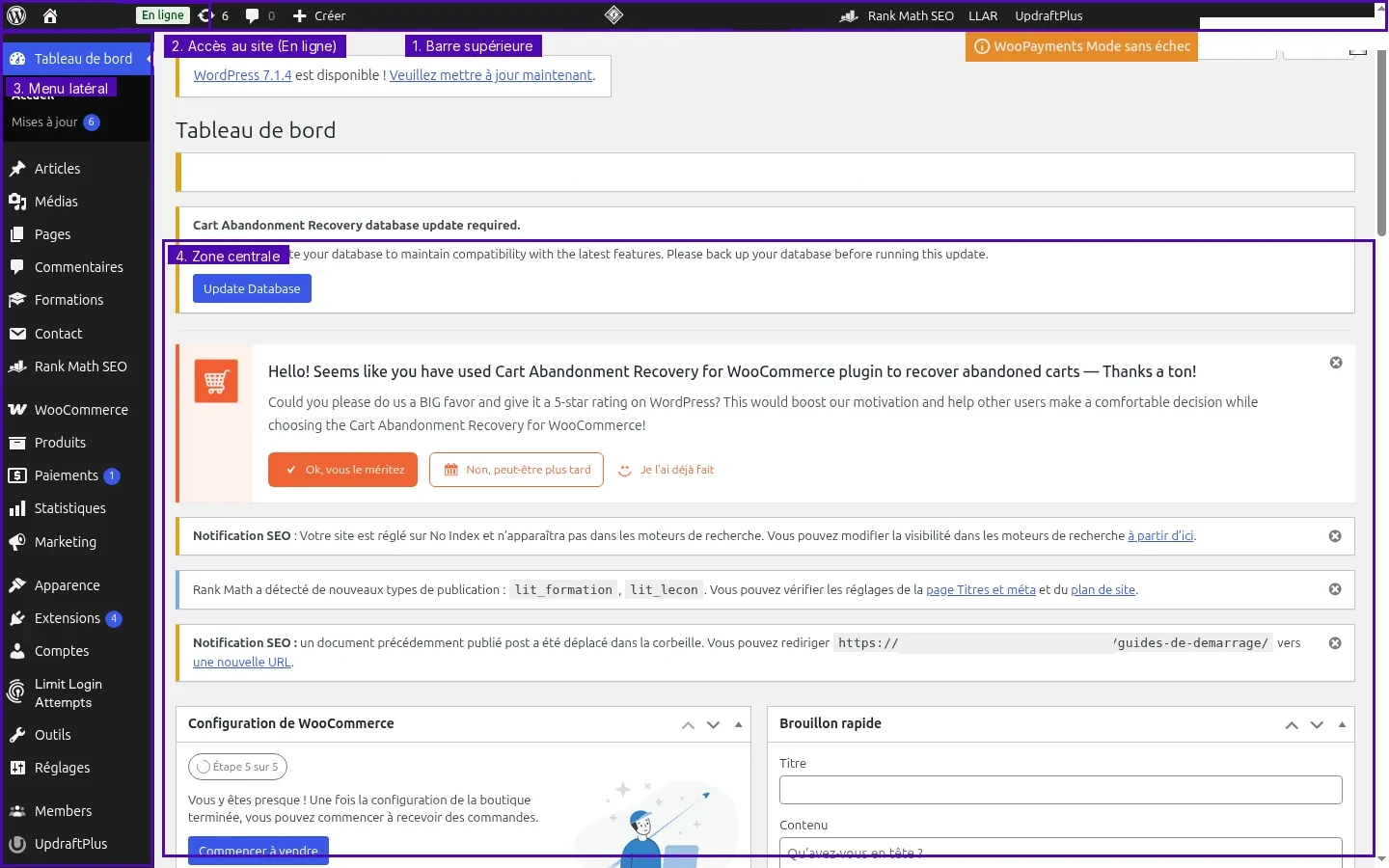
Sur l’écran d’accueil de l’administration, identifiez :
- La barre supérieure : accès rapides au site et à votre compte.
- Le menu latéral : navigation entre les fonctions.
- La zone centrale : contenu de l’écran ouvert.
- Les options d’affichage, lorsqu’elles sont proposées : choix des panneaux ou colonnes visibles.
Ne cherchez pas à reproduire exactement tous les encadrés de la capture. Votre installation peut afficher des panneaux différents.
3. Découvrez les menus essentiels
| Menu | À quoi il sert | Ce que vous y ferez dans ce module |
|---|---|---|
| Tableau de bord | Retrouver l’écran d’accueil de l’administration | Revenir à votre point de départ |
| Articles | Gérer les publications du blog | Créer un premier article |
| Médias | Retrouver les fichiers téléversés | Ajouter et renseigner une image |
| Pages | Gérer les contenus comme « Accueil » ou « Prestations » | Créer vos premières pages |
| Commentaires | Consulter et modérer les réactions | Comprendre les actions disponibles |
| Apparence | Gérer la présentation du site | Repérer le menu sans modifier le thème |
| Extensions | Gérer les fonctions complémentaires | Repérer le menu sans installer d’outil |
| Comptes ou Utilisateurs | Gérer les personnes ayant accès au site | Identifier le menu pour le module 6 |
| Outils | Accéder à des fonctions utilitaires | Repérer le menu |
| Réglages | Configurer le fonctionnement général du site | Terminer les réglages de base |
Ces grandes rubriques structurent l’administration WordPress. Leur visibilité dépend notamment de vos permissions ; des extensions peuvent ajouter leurs propres menus.
Le menu latéral est visible et annoté (zone 3) sur la capture du tableau de bord de cette leçon. Une seconde photo n’est pas nécessaire. L’annotation repère l’ensemble du menu ; elle ne colorie pas séparément les rubriques de ce module et celles des modules suivants.
4. Comprenez les listes de contenus
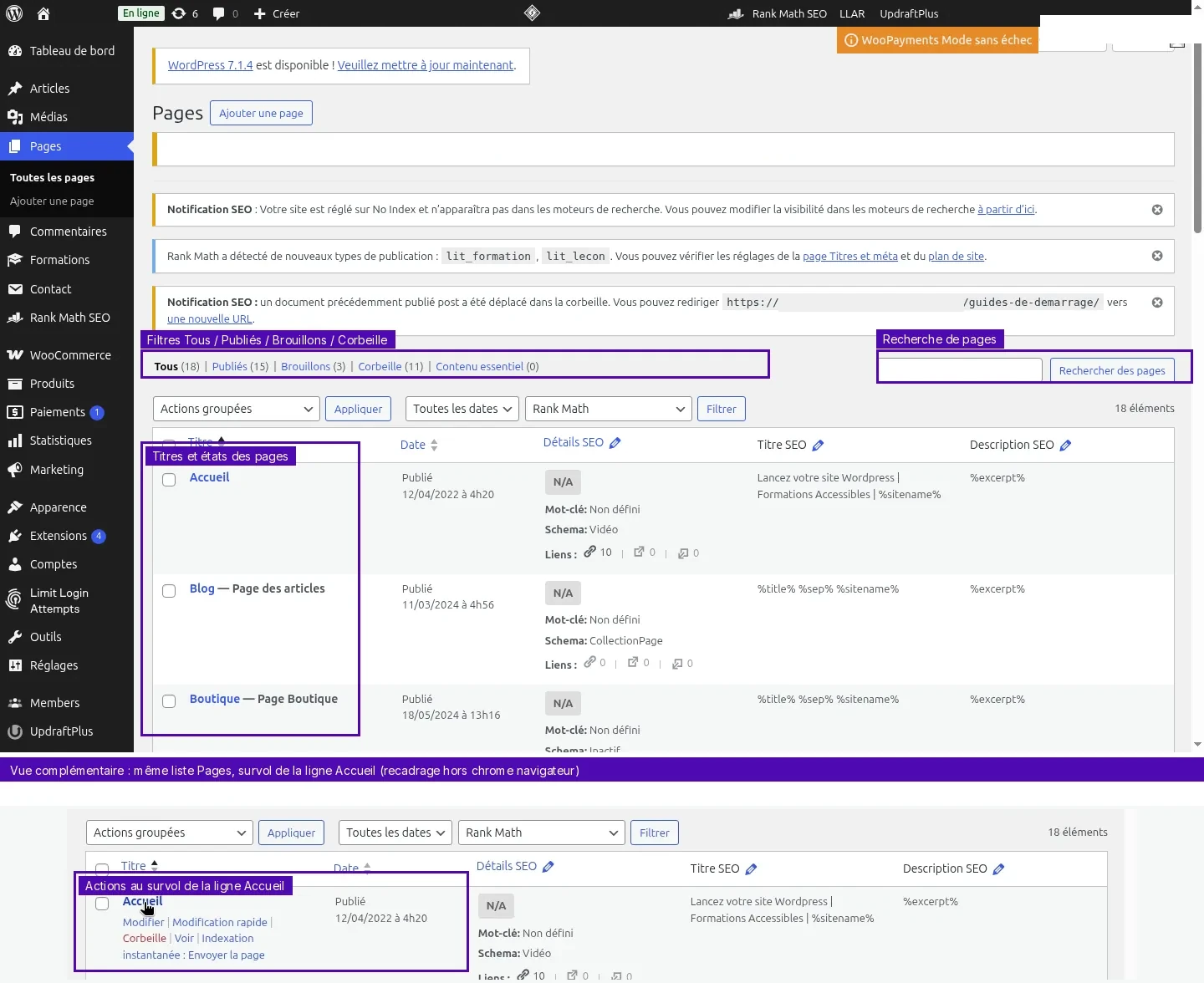
Ouvrez Pages > Toutes les pages.
Vous retrouvez généralement :
- un bouton pour ajouter une page ;
- une liste des pages ;
- leur titre et leur état ;
- des filtres et une recherche ;
- des actions individuelles ;
- des actions groupées.
Survolez le titre d’une page sans cliquer sur une action. Repérez notamment la modification, l’affichage ou la prévisualisation et la mise à la corbeille, selon son état.
Évitez les actions groupées tant que vous ne savez pas précisément quels contenus sont sélectionnés.
5. Adoptez une règle : une intention, une modification, une vérification
Pour ne pas « toucher à tout », appliquez cette méthode :
- Définissez ce que vous voulez obtenir.
- Identifiez le menu concerné.
- Modifiez uniquement le réglage utile.
- Enregistrez.
- Vérifiez le résultat.
Notez les changements importants dans un petit journal :
| Date | Réglage modifié | Ancienne valeur | Nouvelle valeur |
|---|---|---|---|
| À compléter | À compléter | À compléter | À compléter |
Exercice de repérage
Sans modifier le site, retrouvez :
- la liste des articles ;
- la médiathèque ;
- les réglages généraux ;
- le site public.
Revenez ensuite à l’écran d’accueil de l’administration.
À retenir
Le tableau de bord n’est pas le site public : le nom du site et le lien pour l’afficher permettent de passer de l’un à l’autre. Votre vue connectée, avec la barre d’administration, n’est pas celle d’un visiteur.


