



Vérifier les pages Boutique, Panier, Commande et Mon compte.
Durée indicative : 8 minutes.
Étape 1 : Identifier les quatre pages essentielles
WooCommerce crée normalement les pages nécessaires après l’installation et l’assistant de configuration.
| Page | Fonction | Contenu attendu |
|---|---|---|
| Boutique | Afficher le catalogue | Aucun contenu manuel obligatoire |
| Panier | Afficher les articles sélectionnés | Bloc Panier WooCommerce |
| Commande | Permettre de finaliser l’achat | Bloc de validation de commande WooCommerce |
| Mon compte | Afficher la connexion et l’espace client | Code court [woocommerce_my_account] |
La page de validation de commande peut porter un autre titre, comme « Paiement ». Son affectation dans les réglages compte davantage que son nom.
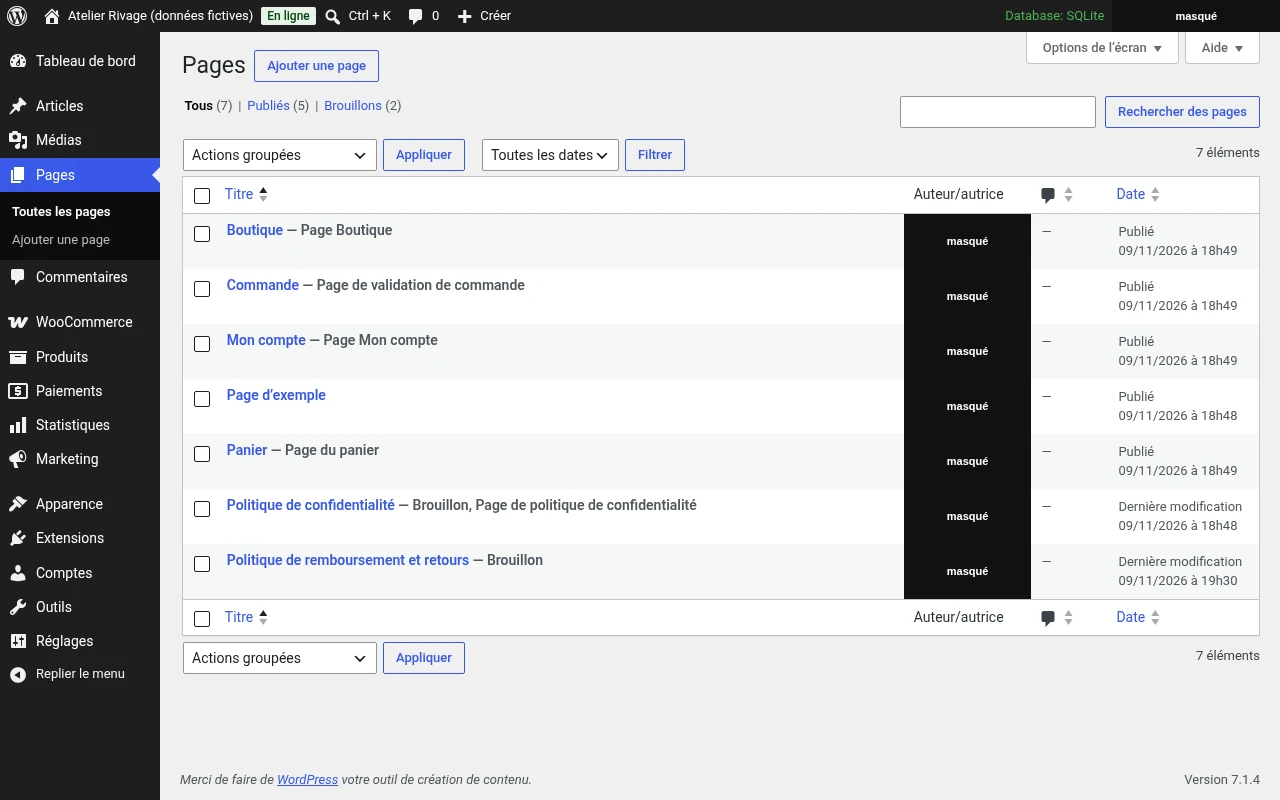
Étape 2 : Vérifier leur affectation
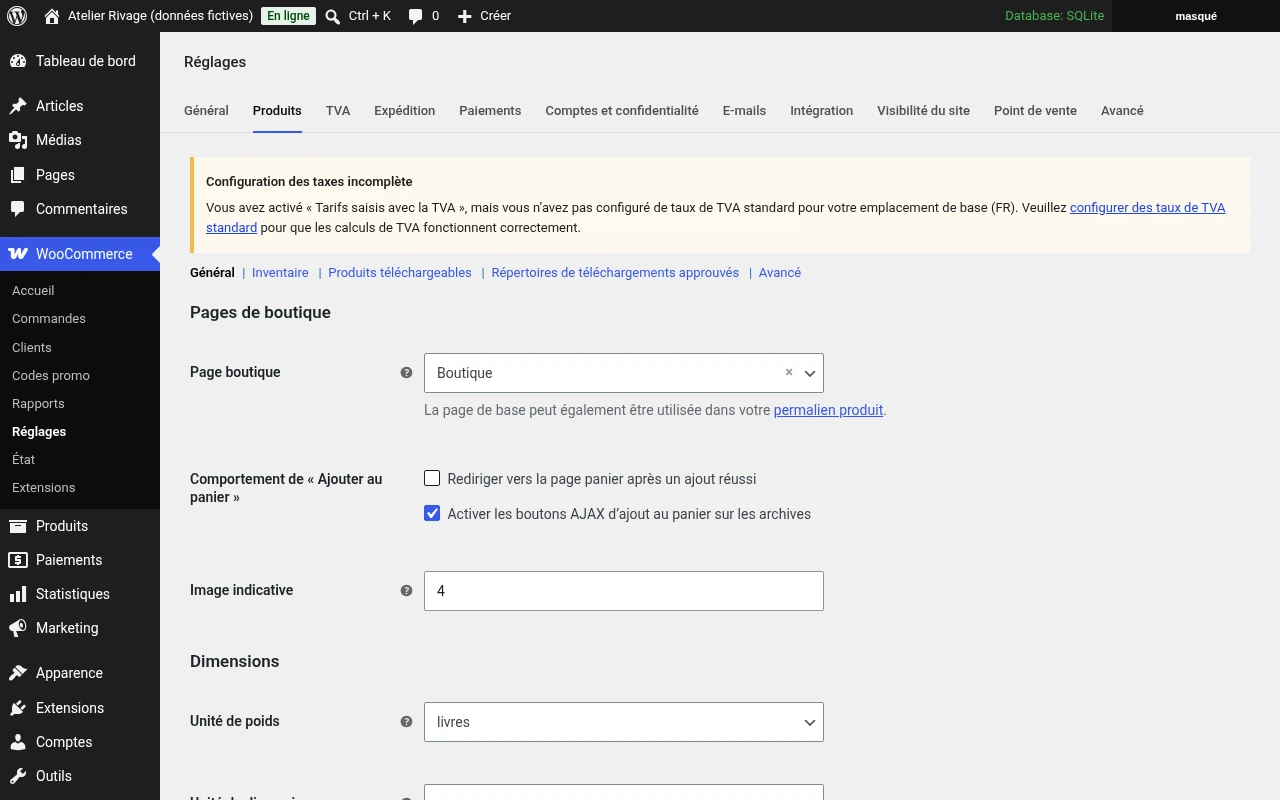
Pour la page Boutique :
- Ouvrez WooCommerce > Réglages > Produits.
- Vérifiez le champ Page boutique.
- Sélectionnez la bonne page.
- Enregistrez.
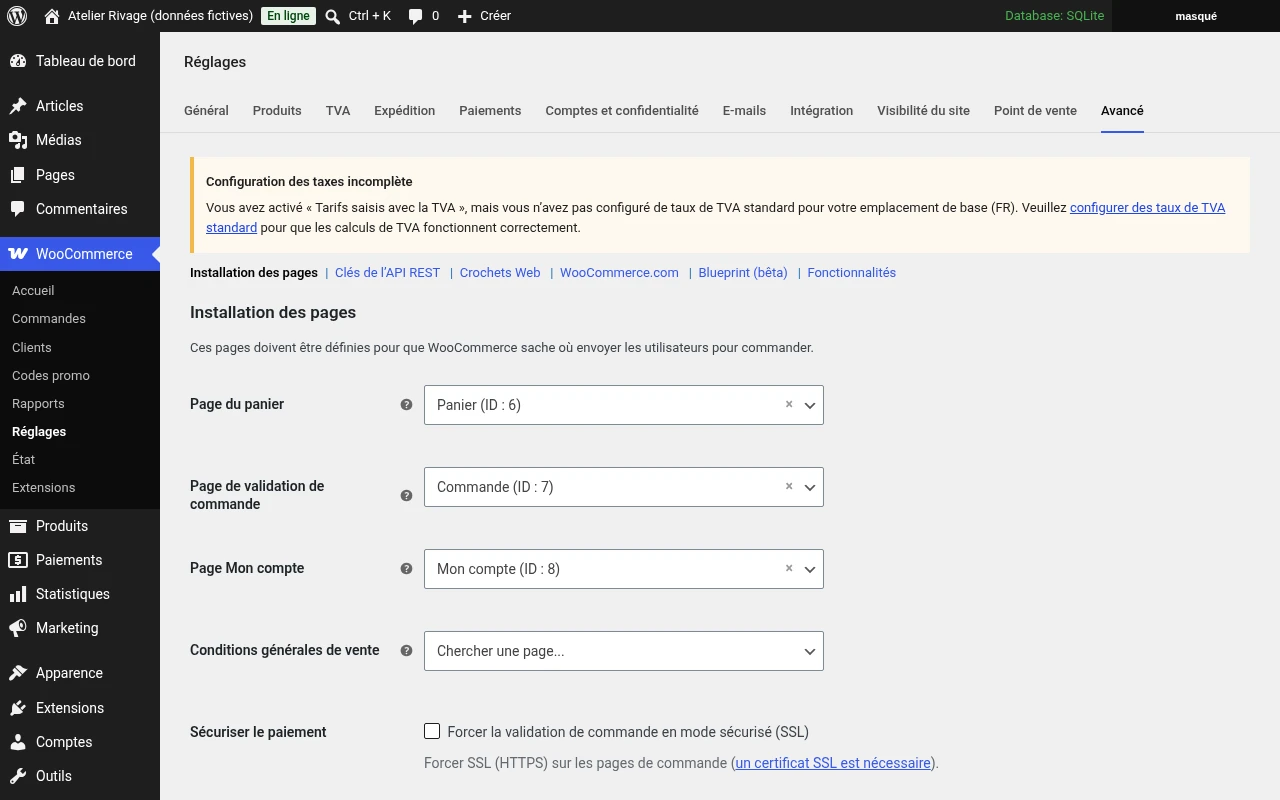
Pour les autres pages :
- Ouvrez WooCommerce > Réglages > Avancé.
- Vérifiez les pages Panier, Commande et Mon compte.
- Affectez une page distincte à chaque fonction.
- Enregistrez.
Utiliser une même page pour le panier, la commande et le compte provoque des dysfonctionnements.
Étape 3 : Recréer une page manquante
Si une page essentielle manque :
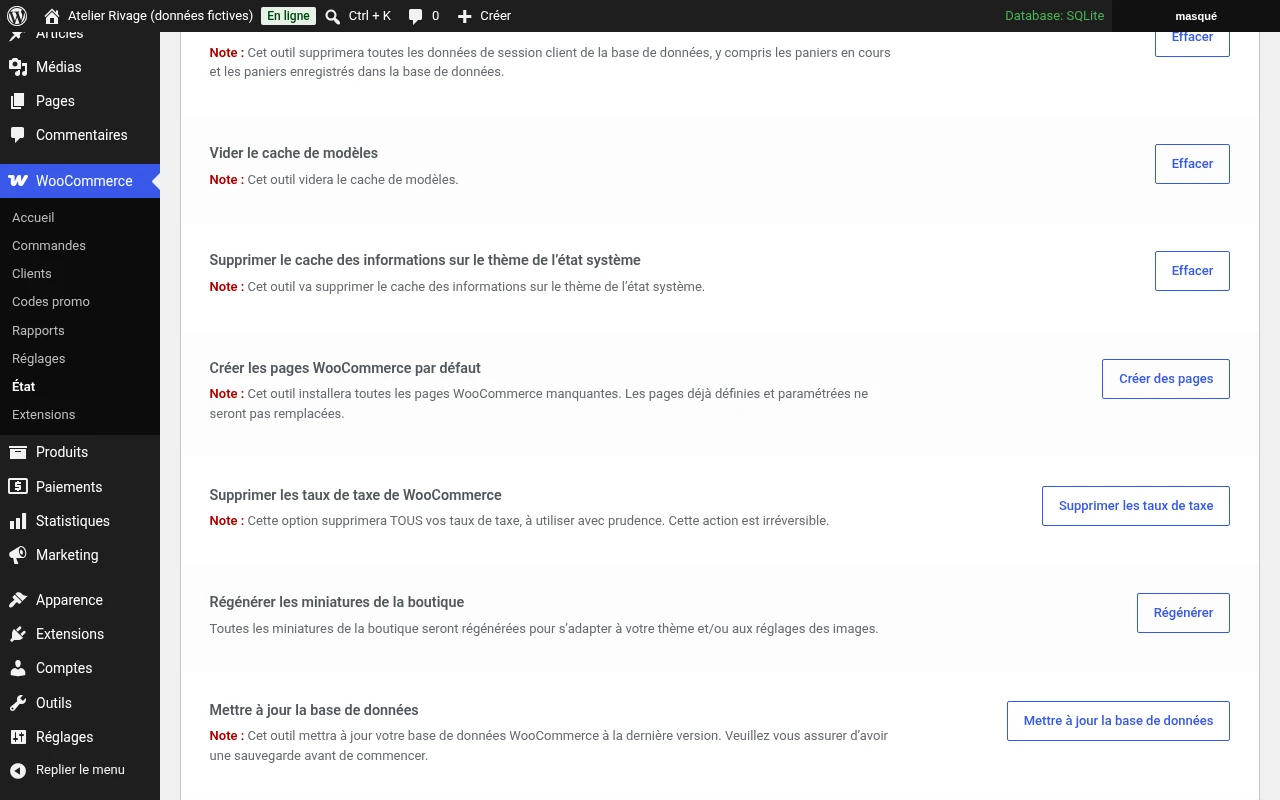
- Ouvrez WooCommerce > État > Outils.
- Repérez l’outil de création des pages WooCommerce manquantes.
- Cliquez sur Créer les pages.
- Revenez vérifier leur affectation.
Cet outil crée les pages par défaut absentes. Ne lancez pas un autre outil de maintenance au hasard.
Étape 4 : Vérifier l’affichage côté client
Ouvrez chaque page depuis le site et contrôlez l’affichage sur ordinateur et mobile.
Sans produit, une boutique vide et un panier vide sont normaux. La page de commande peut également ne pas afficher le formulaire complet avec un panier vide. Vous testerez le parcours complet après la création d’un produit.
Vérifiez surtout :
- L’absence de message d’erreur.
- La lisibilité des titres et des boutons.
- L’absence de chevauchement visuel.
- Le bon affichage de l’espace Mon compte.
Piège : croire qu’un thème est forcément adapté parce que la page s’ouvre
La documentation indique que la page Boutique est compatible avec les thèmes WordPress actuels. Cela ne dispense pas de vérifier le rendu de l’ensemble du parcours, notamment avec un thème personnalisé ou des adaptations spécifiques.
Si l’affichage est défectueux :
- Notez la page concernée et le problème observé.
- Faites une capture.
- Vérifiez d’abord l’affectation et le contenu de la page.
- Si le problème persiste, testez un autre thème sur une copie de test, pas directement sur le site public.
- Faites corriger la compatibilité avant de poursuivre la mise en vente.
À vous de jouer
Contrôlez les quatre pages et leur affectation.
Résultat attendu : chaque fonction possède sa page et aucune anomalie visuelle bloquante n’est laissée sans suivi.
À retenir
Des pages qui s’ouvrent ne prouvent pas que la boutique peut vendre : le parcours complet reste à tester.


