



Installer WooCommerce et ne retenir dans l’assistant que les options correspondant à un besoin identifié.
Durée indicative : 8 minutes.
Avant de commencer
Travaillez de préférence sur une copie de test de votre site et conservez une sauvegarde récente avant l’installation. Ne changez pas le thème de votre site public simplement pour suivre cette formation.
Nous utiliserons un exemple fictif : Atelier Rivage, une boutique qui prévoit de vendre des accessoires physiques en France, en euros. Remplacez ces informations par celles de votre propre projet.
Étape 1 : Installer l’extension
Depuis l’administration WordPress :
- Ouvrez Extensions > Ajouter une extension.
- Recherchez « WooCommerce ».
- Repérez l’extension principale WooCommerce, et non une extension complémentaire.
- Cliquez sur Installer maintenant.
- Une fois l’installation terminée, cliquez sur Activer.
L’activation ouvre normalement l’assistant de configuration.
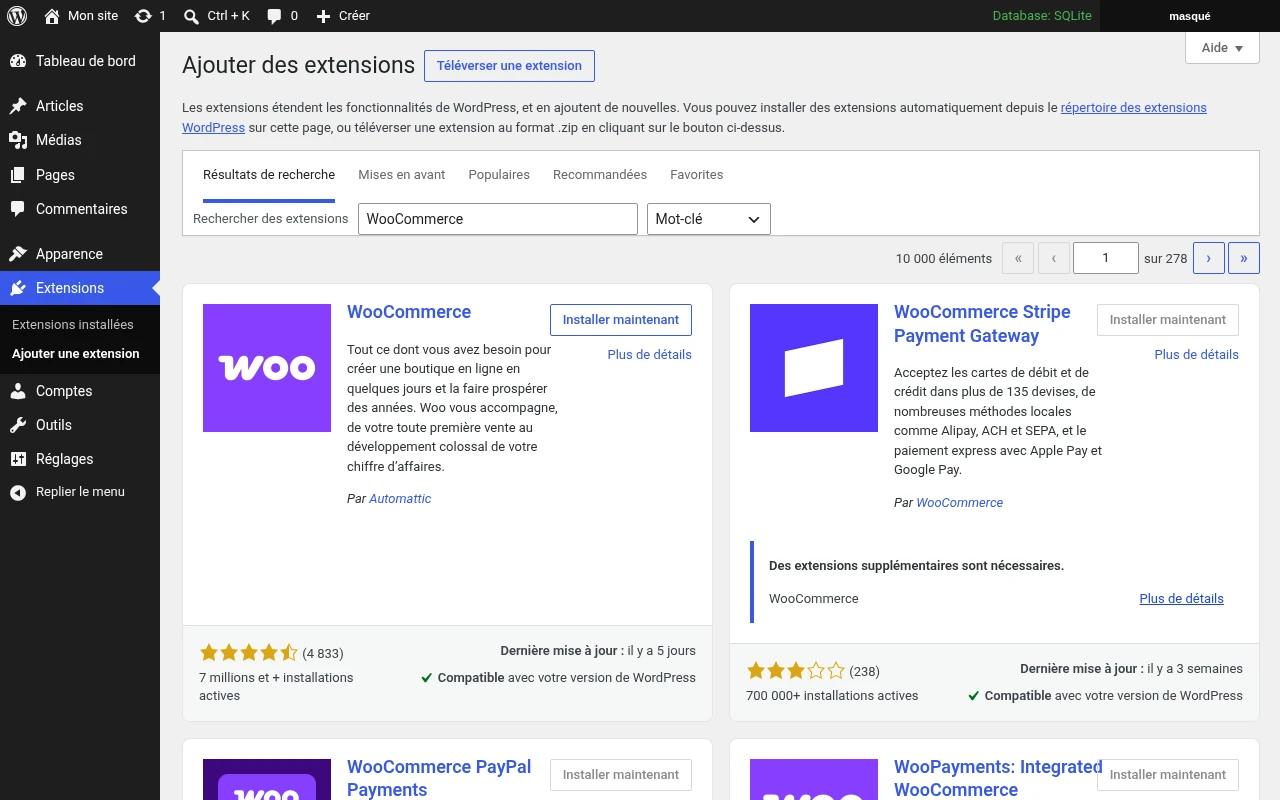
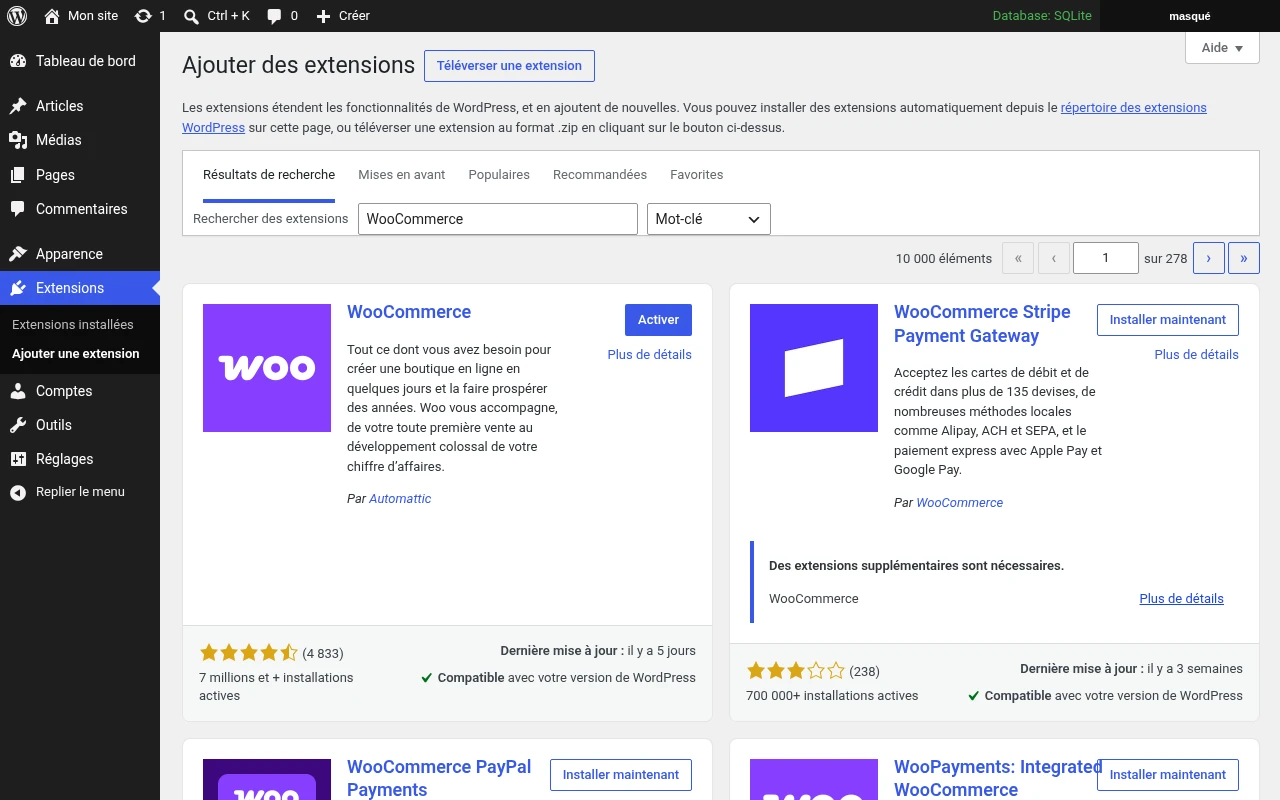
Si WooCommerce est déjà installé et actif, ne le réinstallez pas. Passez à la vérification de ses réglages.
Étape 2 : Renseigner les informations de départ
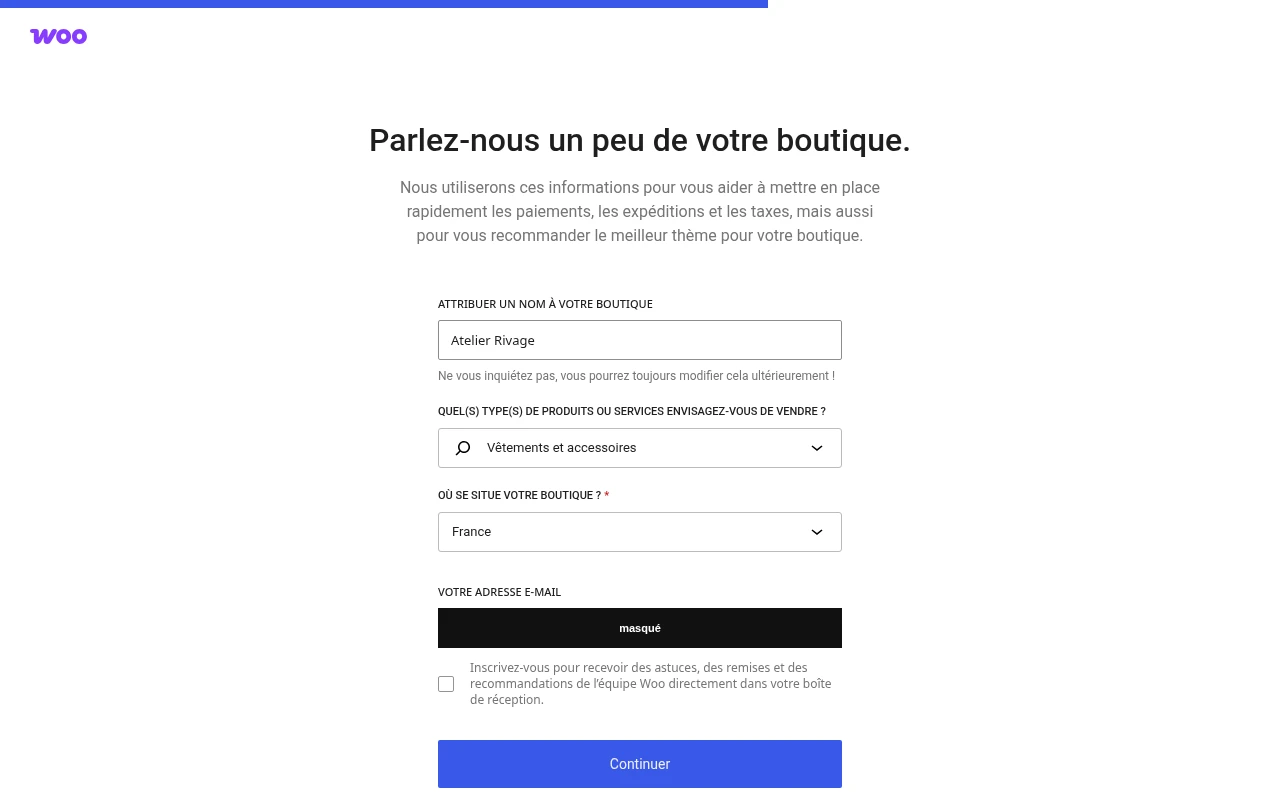
Dans l’assistant :
- Choisissez de configurer votre boutique.
- Indiquez si vous démarrez une activité, vendez déjà ou configurez le site d’un client.
- Renseignez le nom de la boutique.
- Sélectionnez les types de produits ou services prévus.
- Vérifiez le pays d’établissement et l’adresse e-mail demandée.
Ces informations pourront être modifiées ensuite dans les réglages.
Pour notre exemple, nous renseignons « Atelier Rivage », une implantation en France et la vente de produits physiques.
Étape 3 : Trier les propositions d’installation
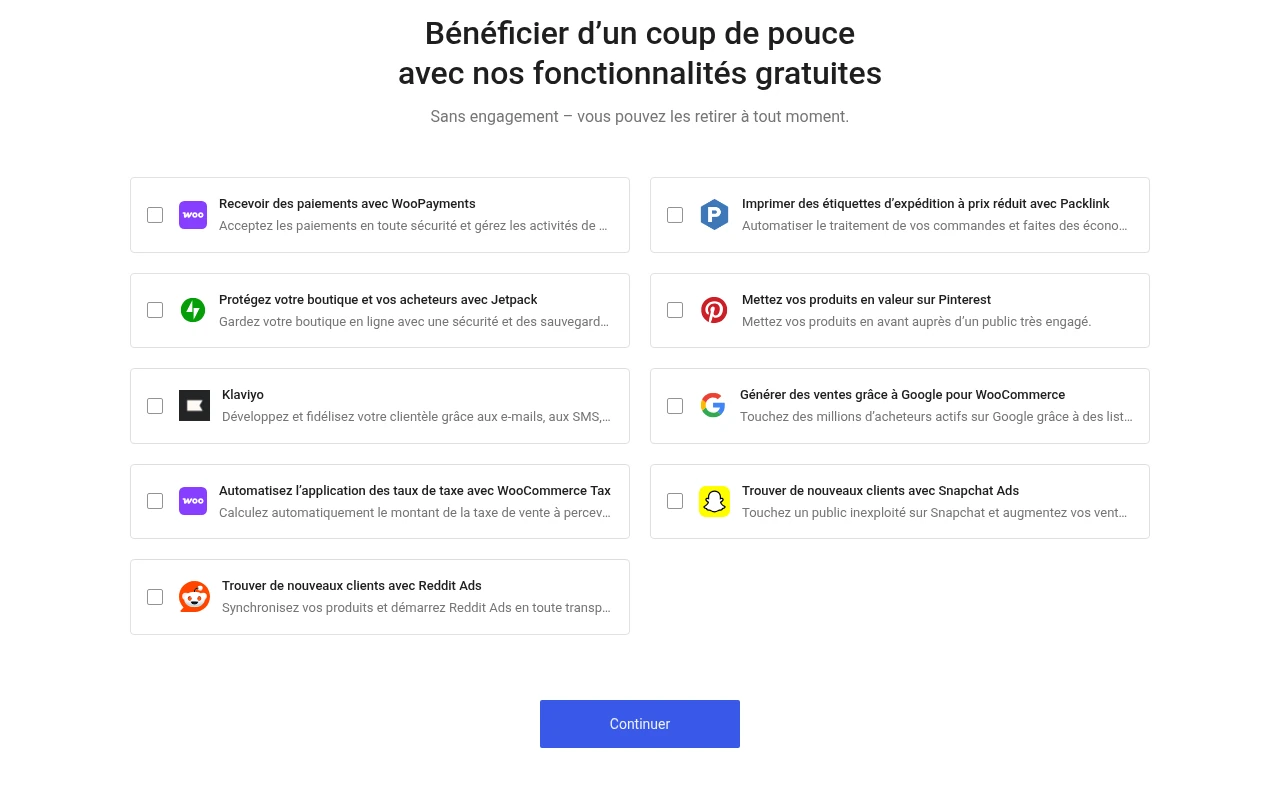
L’assistant peut proposer des outils de paiement, de livraison, de taxes, de marketing ou de sécurité. Ces propositions sont facultatives : vous pouvez désélectionner celles dont vous n’avez pas besoin ou ignorer cette étape. Certaines fonctionnalités optionnelles demandent une connexion WordPress.com via Jetpack.
Pour ce module :
- N’installez pas automatiquement tous les outils proposés.
- Reportez le choix des solutions de paiement et de livraison au module 3.
- Reportez les extensions complémentaires au module 4.
- Ne choisissez pas une automatisation des taxes sans avoir validé votre situation fiscale.
Étape 4 : Repérer la liste des tâches
Après l’assistant, WooCommerce affiche une liste de tâches : produits, paiement, personnalisation, taxes et, selon la configuration, livraison. Vous n’avez pas à tout terminer maintenant.
N’utilisez pas encore l’action de lancement de la boutique. Si WooCommerce propose un mode « Prochainement », conservez-le pendant la préparation. Le lancement public intervient après les vérifications du parcours d’achat.
Si vous avez fermé l’assistant, vous pouvez le retrouver depuis l’onglet Aide d’une page compatible, par exemple WooCommerce > État, puis Assistant de configuration.
À vous de jouer
Installez WooCommerce, renseignez les informations de votre projet et passez les propositions facultatives que vous n’avez pas encore choisies.
Résultat attendu : WooCommerce est actif et vous accédez à son écran d’accueil.
À retenir
Les propositions de l’assistant sont facultatives : installez seulement ce qui répond à un besoin identifié.


