



Organiser le catalogue avec les catégories et les attributs.
Durée indicative : 8 minutes.
Distinguer catégorie, attribut et variation
Ces trois notions n’ont pas la même fonction.
| Notion | Rôle | Exemple |
|---|---|---|
| Catégorie | Classer les produits dans le catalogue | T-shirts |
| Attribut | Décrire une caractéristique du produit | Taille |
| Valeur d’attribut | Indiquer une option de cette caractéristique | M |
| Variation | Définir une combinaison achetable | T-shirt M, bleu |
Les attributs peuvent simplement décrire un produit ou servir à construire ses variations. Ajouter « Taille : S, M, L » dans une description ne crée pas de choix achetables.
Étape 1 : Créer les catégories
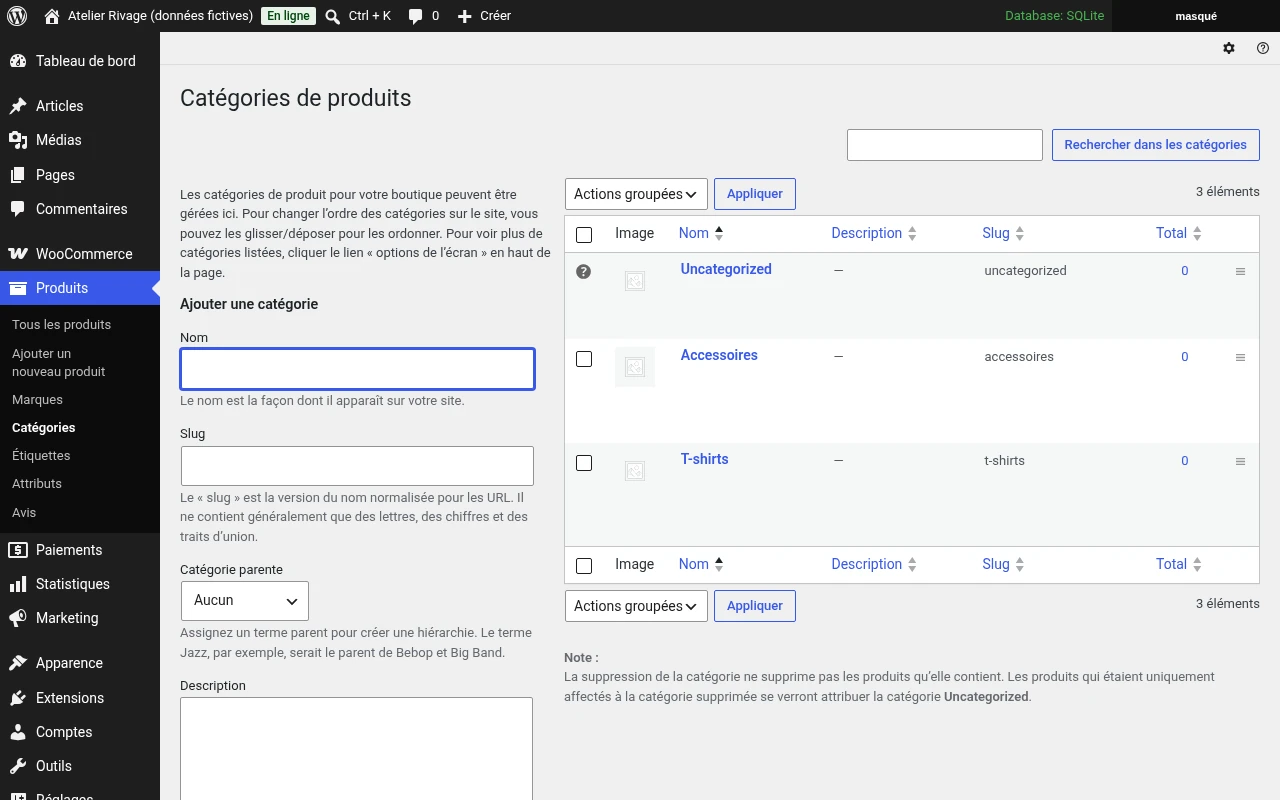
Ouvrez Produits > Catégories.
Pour notre catalogue :
- Créez la catégorie Accessoires.
- Créez la catégorie T-shirts.
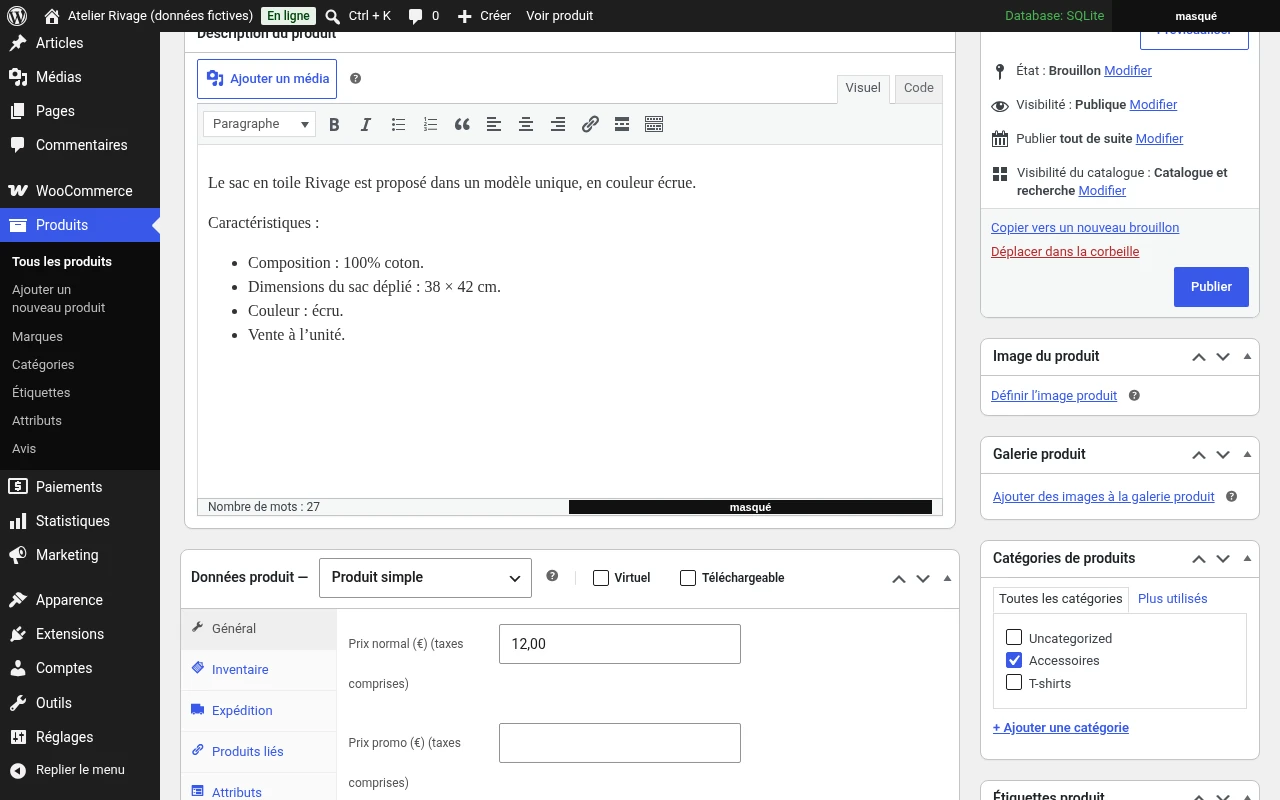
- Revenez dans la fiche du sac.
- Cochez Accessoires.
- Enregistrez.
WooCommerce permet aussi d’ajouter une catégorie directement depuis la fiche produit.
Étape 2 : Créer les attributs globaux
Nous allons réutiliser les mêmes tailles et couleurs sur plusieurs produits.
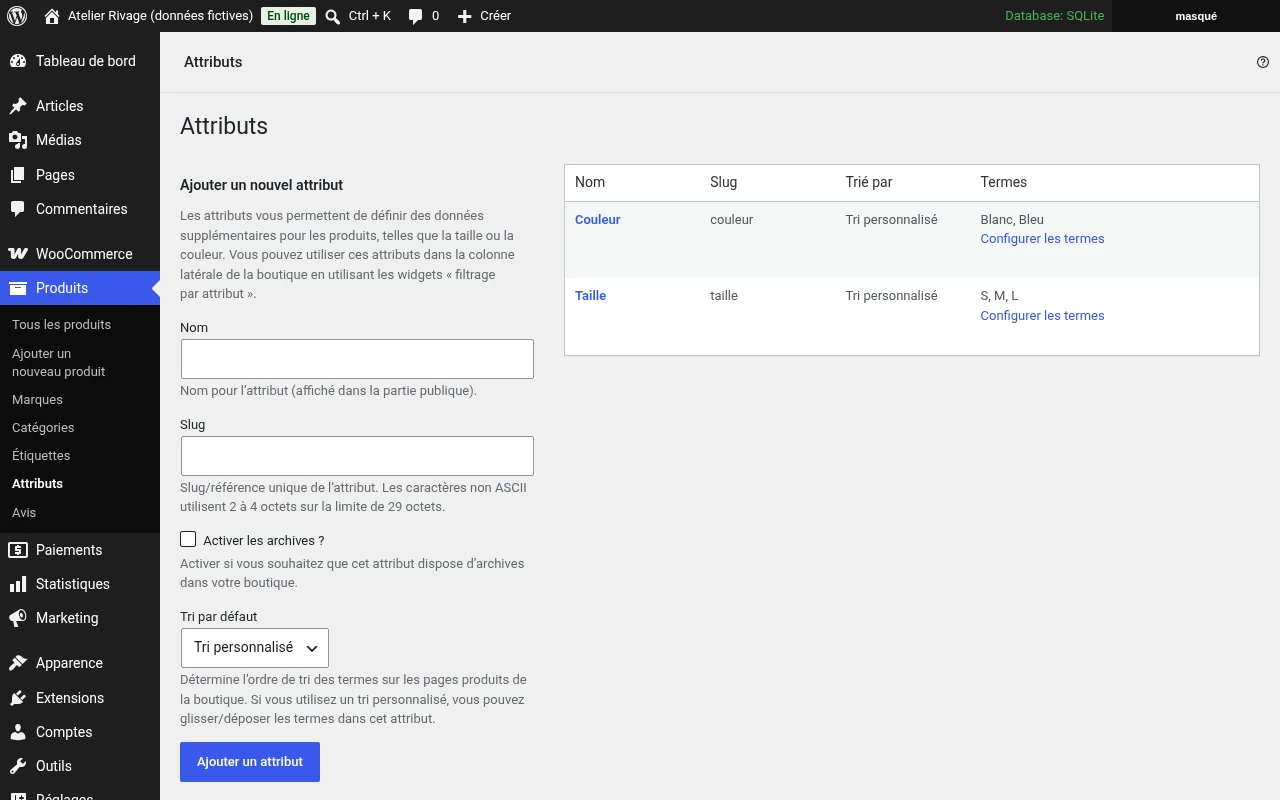
Ouvrez Produits > Attributs :
- Créez l’attribut Taille.
- Ouvrez Configurer les termes.
- Ajoutez S, M et L.
- Revenez aux attributs.
- Créez Couleur.
- Ajoutez les termes Blanc et Bleu.
Un attribut global peut être réutilisé sur plusieurs produits. Un attribut créé uniquement dans une fiche reste propre à ce produit.
Étape 3 : Vérifier l’ordre des tailles
Pour notre exercice, utilisez l’ordre S, M, L.
Avec un tri personnalisé, les termes d’un attribut global peuvent être réordonnés depuis leur écran de configuration. Cela évite un affichage des tailles peu naturel.
N’ajoutez que les valeurs réellement proposées. La présence d’une taille dans votre liste globale ne vous oblige pas à l’utiliser sur tous les produits.
À vous de jouer
Créez les catégories et les deux attributs globaux. Affectez le sac à sa catégorie.
Résultat attendu : votre catalogue possède une structure réutilisable, sans confondre classement et options d’achat.
À retenir
Les catégories classent le catalogue ; les attributs décrivent les caractéristiques et servent aux variations.


