



Passer une commande de test et vérifier paiement, livraison et suivi, puis valider « mon paiement et ma livraison testés ».
Durée indicative : 15 minutes.
Étape 1 : Préparer le scénario complet
Nous allons commander :
- Un t-shirt M bleu.
- Un sac.
- Une livraison standard vers une adresse française hors du code postal 22000.
Avant de commencer :
- Vérifiez le mode test WooPayments.
- Notez les stocks : M bleu à 7 et sac à 15, si vous avez conservé les valeurs du module 2.
- Préparez une adresse e-mail que vous consultez.
- Utilisez une adresse de livraison de test cohérente avec la zone France.
- Désactivez tout envoi réel vers un entrepôt, un transporteur ou une automatisation externe.
Le mode test simule le paiement, mais crée de véritables objets de commande dans WooCommerce et peut envoyer des e-mails. Il ne doit pas être confondu avec une neutralisation de toutes les intégrations de votre site.
Capture à réaliser : Avertissement du mode test avant de commencer la commande. Aucune interface n’est simulée ici.
Étape 2 : Constituer le panier
Depuis le site :
- Ouvrez le t-shirt.
- Sélectionnez M et Bleu.
- Ajoutez une unité au panier.
- Ajoutez un sac.
- Ouvrez le panier.
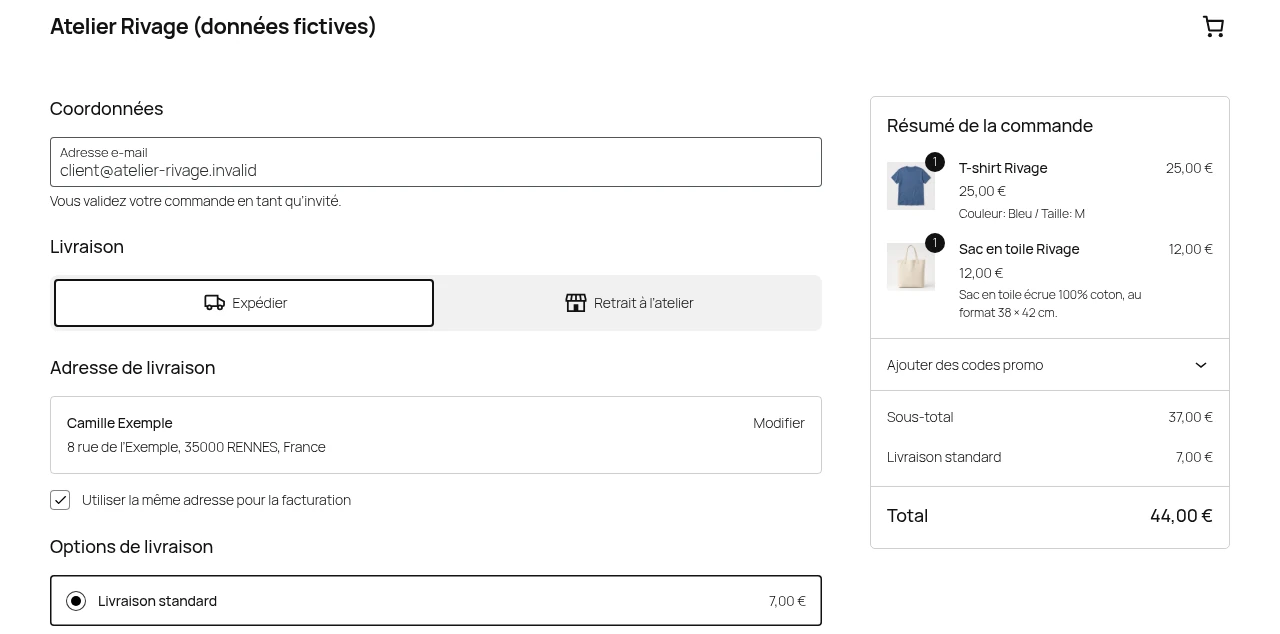
- Contrôlez les produits, la variation et les quantités.

Si vos prix clients sont de 25,00 € pour le t-shirt et 12,00 € pour le sac, le sous-total affiché attendu est de 37,00 €. Si vous avez saisi des prix HT avec affichage TTC, calculez votre attente à partir de votre configuration réelle, pas de cet exemple.
Étape 3 : Vérifier la livraison et le total
Renseignez l’adresse de livraison, puis vérifiez :
- La méthode Livraison standard.
- Le coût de base.
- Le supplément du sac.
- Les taxes éventuelles.
- Le total à payer.
Pour nos réglages, le coût de forfait attendu est de 7 avant taxes éventuelles. La livraison gratuite ne doit pas être disponible si le montant retenu pour son seuil reste inférieur à 50.
Notez le total attendu avant de payer. Un écart inexpliqué doit être corrigé, pas simplement accepté pour finir l’exercice.
Étape 4 : Payer avec une carte de test
Dans le formulaire WooPayments, utilisez :
| Champ | Valeur de test |
|---|---|
| Numéro | 4000 0025 0000 0003 |
| Date d’expiration | Une date future |
| CVC | Trois chiffres, par exemple 123 |
Ce numéro figure dans la documentation WooPayments comme carte de test française. Il s’utilise uniquement en mode test.
- Vérifiez une dernière fois que vous êtes en test.
- Saisissez les données de test.
- Validez la commande.
- Attendez la page de confirmation.
Capture à réaliser : Formulaire de carte en mode test, puis page Commande reçue. Aucune interface n’est simulée ici.
Étape 5 : Vérifier la commande dans l’administration
Ouvrez WooCommerce > Commandes et sélectionnez votre commande.
Contrôlez :
- La mention de commande passée en mode test.
- Le montant.
- Les deux produits et la variation M bleu.
- L’adresse.
- La méthode et le coût de livraison.
- Les notes de paiement.
- Le statut de la commande.
La transaction doit également apparaître dans Paiements > Transactions lorsque l’affichage du mode test est actif. Les commandes WooPayments de test comportent un avertissement et une note permettant de les distinguer des commandes réelles.
Pour ces produits physiques, un paiement réussi doit normalement conduire au statut En cours de traitement : le paiement a été reçu, le stock a été réduit et la commande attend sa préparation. Ce statut ne signifie pas qu’elle a été expédiée.
Capture à réaliser : Commande de test : mention Test, statut et notes de paiement. Aucune interface n’est simulée ici.
Étape 6 : Contrôler les stocks et les e-mails
Revenez dans les produits :
- Le M bleu doit passer de 7 à 6.
- Le sac doit passer de 15 à 14.
Le statut En cours de traitement correspond à une commande payée dont le stock a été réduit. Si vos quantités ne correspondent pas, contrôlez les notes de commande et le suivi activé au module 2.
Vérifiez ensuite :
- L’e-mail de nouvelle commande reçu par la boutique.
- L’e-mail reçu à l’adresse du client de test.
- Les articles, la variation, les montants et la livraison indiqués.
Les e-mails générés par une commande WooPayments en mode test portent un préfixe [Test].
Pour simuler la fin du traitement, vous pouvez passer cette commande de test à Terminée et contrôler la notification correspondante. En exploitation réelle, ne passez pas une commande à Terminée uniquement parce qu’elle est payée : ce statut indique que son traitement est achevé.
Étape 7 : Tester un refus de paiement
Créez une autre tentative de commande, toujours en mode test, avec :
4000 0000 0000 0002
Ce numéro simule un refus générique.
Vérifiez :
- Qu’un message d’échec apparaît.
- Que la commande n’est pas présentée comme payée.
- Que le client peut corriger son moyen de paiement.
- Que vous ne préparez pas cette commande comme une commande réglée.
Ne forcez pas manuellement le statut sur En cours de traitement pour faire disparaître l’erreur.
Étape 8 : Tester les autres scénarios de livraison
Il n’est pas nécessaire de payer pour chaque contrôle de livraison. Modifiez le panier et l’adresse, puis observez les choix proposés.
| Scénario | Résultat à contrôler |
|---|---|
| Adresse en 22000 | Zone locale retenue |
| Autre adresse française | Zone France retenue |
| Destination hors périmètre | Aucune expédition autorisée par vos règles |
| Panier sous le seuil de gratuité | Livraison gratuite absente |
| Panier atteignant le seuil | Livraison gratuite disponible |
| Retrait sélectionné | Bon lieu, bonnes indications et coût attendu |
| Sac présent avec le forfait | Supplément de classe appliqué |
Pour contrôler le seuil, vous pouvez utiliser deux t-shirts si le montant retenu par votre configuration atteint bien 50. Vérifiez le résultat réel, notamment si vous appliquez des taxes ou des remises.
Si vous souhaitez vérifier quelle zone est retenue, utilisez le mode de débogage de livraison lorsqu’il est disponible, puis désactivez-le après contrôle. En cas de mauvaise correspondance, revérifiez d’abord l’adresse, les régions, les codes postaux et l’ordre des zones.
Étape 9 : Tester le remboursement et remettre le stock en état
Sur votre première commande de test :
- Ouvrez l’action Rembourser.
- Renseignez les quantités à rembourser.
- Vérifiez les montants des articles, de la livraison et des taxes.
- Cochez Remettre en stock les articles remboursés.
- Utilisez l’action de remboursement via WooPayments.
- Contrôlez le statut, les notes et le retour des stocks à leurs valeurs initiales.
WooPayments permet de tester un remboursement sans argent réel. WooCommerce propose la remise en stock des articles pendant cette opération.
Un simple changement manuel de statut vers Remboursée ne prouve pas qu’un remboursement financier a été effectué. Vérifiez l’action de remboursement et son résultat, pas seulement l’étiquette de statut.
Capture à réaliser : Remboursement de test avec quantités et option de remise en stock. Aucune interface n’est simulée ici.
Étape 10 : Préparer la bascule vers l’encaissement réel
À la fin du module, conservez le mode test tant que vous poursuivez la préparation.
Avant l’ouverture réelle :
- Terminez la configuration et les vérifications du compte marchand.
- Si vous avez utilisé un compte exclusivement de test, suivez le parcours de mise en service réelle : ce compte de test ne peut pas encaisser.
- Vérifiez les tarifs applicables à cette date.
- Désactivez le mode test sur le compte réel au moment prévu pour la mise en service.
- Enregistrez et contrôlez l’absence d’avertissement de test.
- Vérifiez que les moyens de paiement réels attendus sont disponibles.
- Terminez les contrôles légaux de la formation « Créer sa boutique en ligne » avant d’ouvrir la boutique.
Désactiver le mode test d’un compte réel permet de débiter de vrais moyens de paiement. Ne le faites pas simplement pour supprimer un avertissement pendant la formation.
Diagnostic : les erreurs à corriger avant de valider
| Problème | Premier contrôle |
|---|---|
| Le paiement refuse la carte de test | Mode test actif et numéro adapté au prestataire |
| Les vrais clients voient un paiement de test | Mode test oublié après la mise en service |
| Aucune livraison n’est proposée | Adresse couverte et méthode active dans la zone retenue |
| La zone locale n’est jamais utilisée | Zone France placée avant la zone locale |
| La livraison gratuite n’apparaît pas | Seuil, remises et méthode configurée dans la bonne zone |
| Le coût est trop élevé | Cumul du forfait, des coûts de classe et des taxes |
| Le retrait apparaît en double | Versions historique et blocs configurées simultanément |
| Une commande payée reste En cours de traitement | Statut normal tant que la commande physique n’est pas traitée |
Les problèmes de livraison se résolvent d’abord en contrôlant la zone effectivement retenue et ses méthodes actives. Pour les commandes physiques payées, le passage automatique à Terminée n’est pas le fonctionnement attendu.
Livrable : mon paiement et ma livraison testés
mon paiement et ma livraison testés
Nom de la boutique : …
Date du contrôle : …
Prestataire testé : …
Numéro de commande réussie : …
Numéro ou référence de tentative refusée : …
Paiement
| Point à contrôler | État ou valeur |
|---|---|
| Compte exclusivement de test ou compte réel en mode test | … |
| Mode test vérifié avant les essais | ☐ |
| Autres passerelles neutralisées ou vérifiées séparément | ☐ |
| Tarifs et date de consultation notés | … |
| Paiement réussi avec une carte de test | ☐ |
| Transaction retrouvée côté prestataire | ☐ |
| Refus de paiement testé | ☐ |
| Remboursement de test vérifié | ☐ |
| Procédure de passage en réel identifiée | ☐ |
Livraison
| Point à contrôler | État ou valeur |
|---|---|
| Pays de vente et de livraison cohérents | ☐ |
| Zone locale placée avant la zone générale | ☐ |
| Forfait configuré dans chaque zone concernée | ☐ |
| Statut fiscal des frais vérifié | ☐ |
| Gratuité testée sous le seuil et au seuil | ☐ |
| Retrait testé sans doublon | ☐ |
| Supplément de classe compris et vérifié | ☐ |
| Destination non desservie contrôlée | ☐ |
Commande complète
| Point à contrôler | État ou valeur |
|---|---|
| Produits, variation et quantités corrects | ☐ |
| Total attendu égal au total payé en test | ☐ |
| Statut et notes de commande cohérents | ☐ |
| Stock décrémenté au bon niveau | ☐ |
| E-mails boutique et client reçus | ☐ |
| Stock remis en état après remboursement | ☐ |
| Aucune expédition réelle déclenchée | ☐ |
| Anomalies restantes documentées | … |
Le livrable est validé lorsque les résultats correspondent à vos attentes et que chaque écart a été corrigé ou identifié comme bloquant avant l’ouverture.
Quiz de fin de module
Quiz court · sans note bloquanteQuiz de fin de module
À retenir
Seule une commande de test complète vérifie ensemble paiement, livraison, e-mails et suivi.


