



Définir les zones de livraison et leur ordre de priorité.
Durée indicative : 10 minutes.
Distinguer une zone d’une méthode
Une zone indique où vous livrez. Une méthode indique comment vous facturez ou proposez la livraison dans cette zone.
Exemple :
- Zone : France.
- Méthode : livraison standard au forfait.
- Coût : montant défini dans cette méthode.
WooCommerce sélectionne la première zone correspondant à l’adresse de livraison du client. Il ne fusionne pas les méthodes de toutes les zones qui pourraient correspondre.
Notre périmètre d’exercice
Nous allons utiliser cette organisation :
| Priorité | Zone | Périmètre |
|---|---|---|
| 1 | Secteur local 22000 | France, code postal 22000 |
| 2 | France | Pays France |
| Dernier recours | Emplacements non couverts par les autres zones | Aucune méthode d’expédition |
Pour une adresse française portant le code postal 22000, la première zone doit être retenue. Pour une autre adresse française, la deuxième s’applique.
Ce périmètre est volontairement simplifié pour apprendre. Une zone appelée « France métropolitaine » mais définie uniquement par le pays France ne suffit pas à prouver que toutes les destinations nécessitant un traitement particulier sont correctement distinguées.
Étape 1 : Créer la zone locale
Ouvrez WooCommerce > Réglages > Livraison > Zones de livraison.
- Cliquez sur Ajouter une zone.
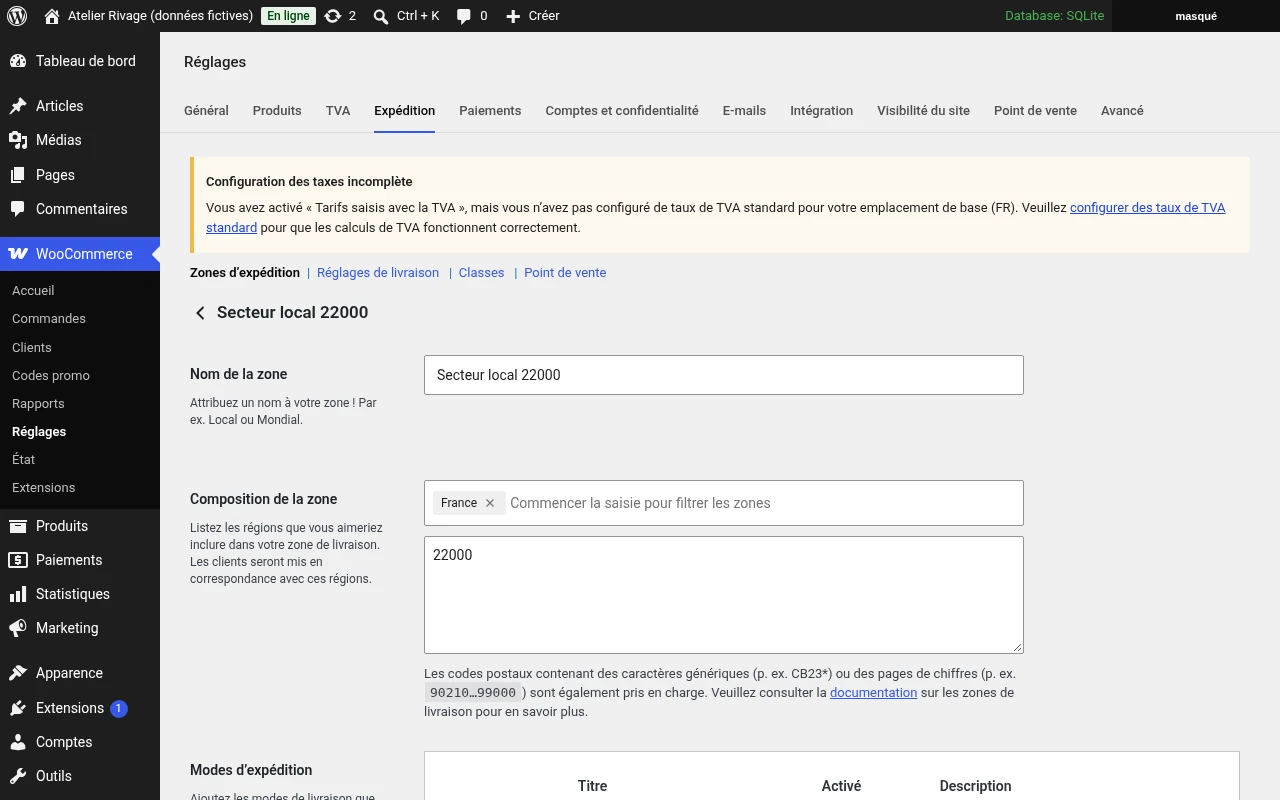
- Nommez-la « Secteur local 22000 ».
- Sélectionnez France.
- Ouvrez la restriction par codes postaux.
- Saisissez
22000. - Enregistrez.
Les zones peuvent être définies par régions et affinées par codes postaux.
Étape 2 : Créer la zone France
- Ajoutez une deuxième zone.
- Nommez-la « France ».
- Sélectionnez le pays France.
- Ne renseignez pas de restriction par code postal.
- Enregistrez.
Les méthodes seront ajoutées dans la leçon suivante.
Étape 3 : Placer les zones dans le bon ordre
Dans la liste :
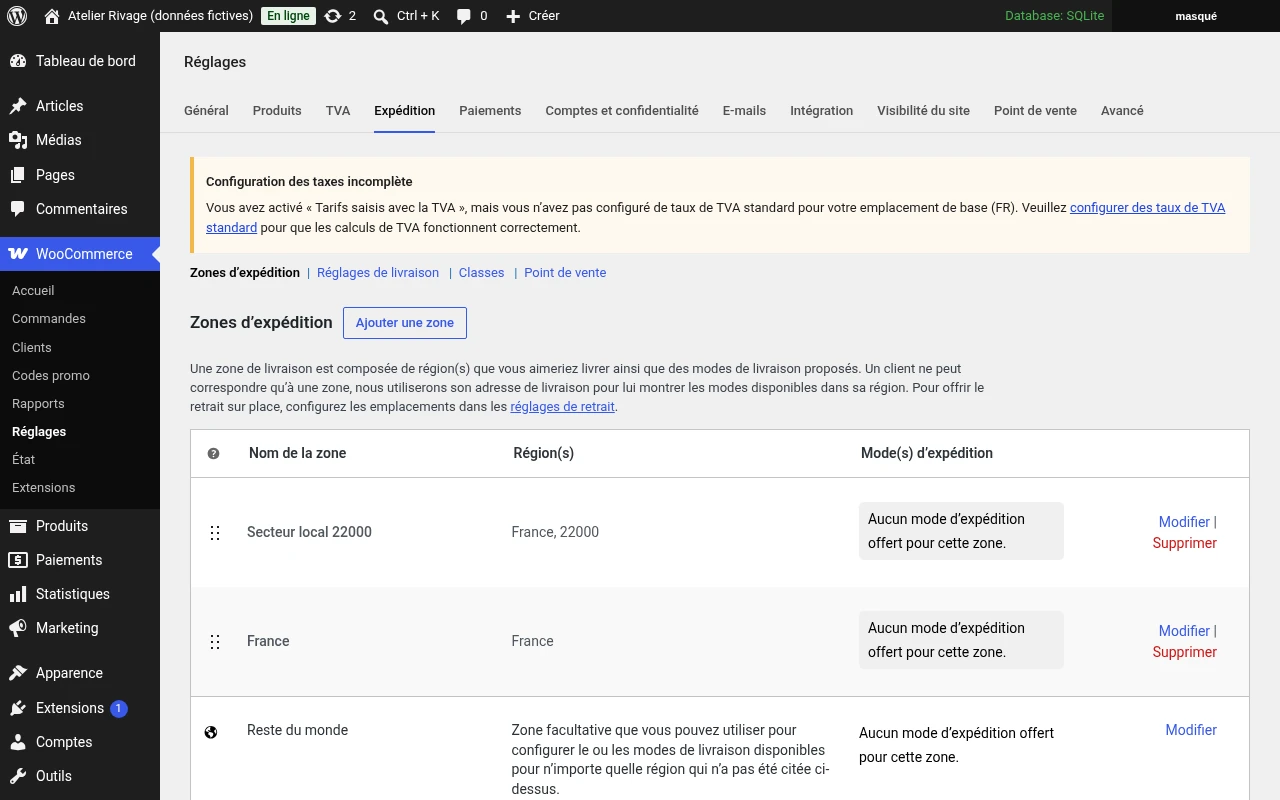
- Placez Secteur local 22000 au-dessus de France.
- Enregistrez si l’interface le demande.
- Vérifiez l’ordre après rechargement.
Si France est placée en premier, elle correspond déjà à une adresse en 22000. La zone locale ne sera donc pas utilisée. Les zones les plus précises doivent précéder les plus larges.
Étape 4 : Contrôler les destinations non couvertes
Pour notre exercice, ne proposez aucune méthode d’expédition dans « Emplacements non couverts par vos autres zones ».
Contrôlez également les pays de vente et de livraison définis au module 1. Une zone d’expédition et les restrictions générales doivent raconter la même chose : ne prévoyez pas une livraison vers un pays que vos réglages généraux excluent.
À vous de jouer
Créez les deux zones et vérifiez leur ordre.
Résultat attendu : vous pouvez expliquer quelle zone doit être utilisée pour une adresse en 22000, une autre adresse française et une destination non desservie.
À retenir
WooCommerce applique la première zone qui correspond à l’adresse : placez la plus précise avant la plus générale.


