



Choisir un prestataire de paiement et connecter un moyen de paiement en mode test.
Durée indicative : 12 minutes.
Comprendre ce que vous configurez
Le client choisit un moyen de paiement, par exemple une carte bancaire. Une passerelle relie votre boutique au prestataire chargé de traiter ce paiement.
Dans notre exercice, l’extension WooPayments assure cette intégration. Elle propose un mode test permettant de simuler les paiements sans mouvement d’argent réel.
Avant de choisir votre solution définitive, comparez :
- Les moyens de paiement adaptés à vos clients.
- Les pays et devises pris en charge.
- Les commissions et leurs éventuels suppléments.
- Les conditions de remboursement et de litige.
- Les modalités de versement sur votre compte bancaire.
- La disponibilité d’un environnement de test.
Ne choisissez pas uniquement à partir du pourcentage affiché : les frais peuvent aussi dépendre du pays de la carte, de la devise et du moyen utilisé.
Frais datés : exemple WooPayments pour une entreprise en France
Tarifs publiés dans la documentation officielle, consultés le 1er novembre 2026 :
| Élément | Tarif annoncé |
|---|---|
| Paiement par carte, frais de base | 1,50 % + 0,25 € |
| Carte émise hors de la zone « Europe » définie par WooPayments | Supplément de 2,00 % |
| Conversion de devise, lorsqu’elle s’applique | Supplément de 2,00 % |
| Litige | 15,00 € |
La zone « Europe » utilisée par WooPayments ne se limite pas à l’Union européenne. Vérifiez sa liste officielle plutôt que de déduire le supplément à partir du seul pays du client. Les frais de litige sont restitués si vous contestez le litige et obtenez gain de cause.
Pour un paiement de 30,00 € soumis uniquement au tarif de base, la commission est de 0,70 €, avant l’éventuelle fiscalité sur les frais.
WooPayments annonce l’absence de frais d’installation et d’abonnement mensuel pour les paiements en ligne. En revanche, les commissions de transaction ne sont pas restituées lorsque vous remboursez un paiement réel. La documentation précise aussi le traitement de la TVA sur les frais selon votre situation.
Avant votre lancement, vérifiez à nouveau ces tarifs et les conditions applicables à votre compte.
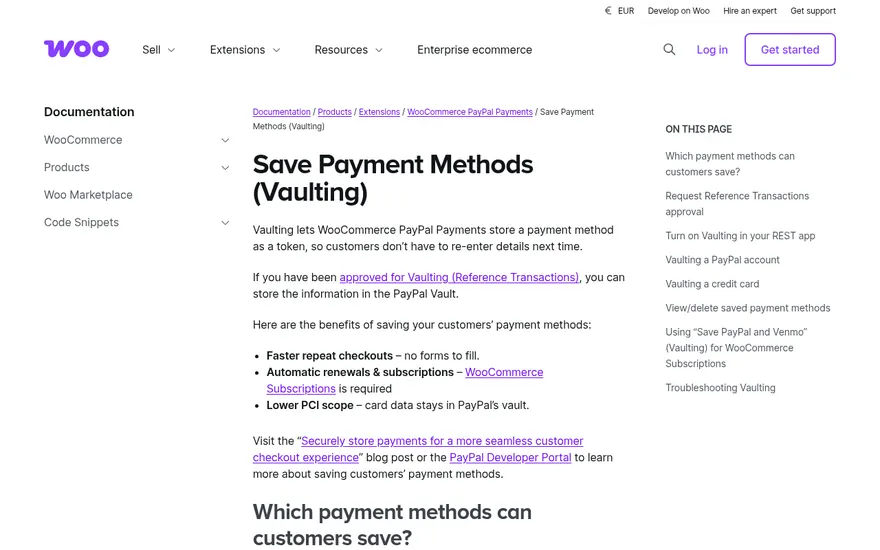
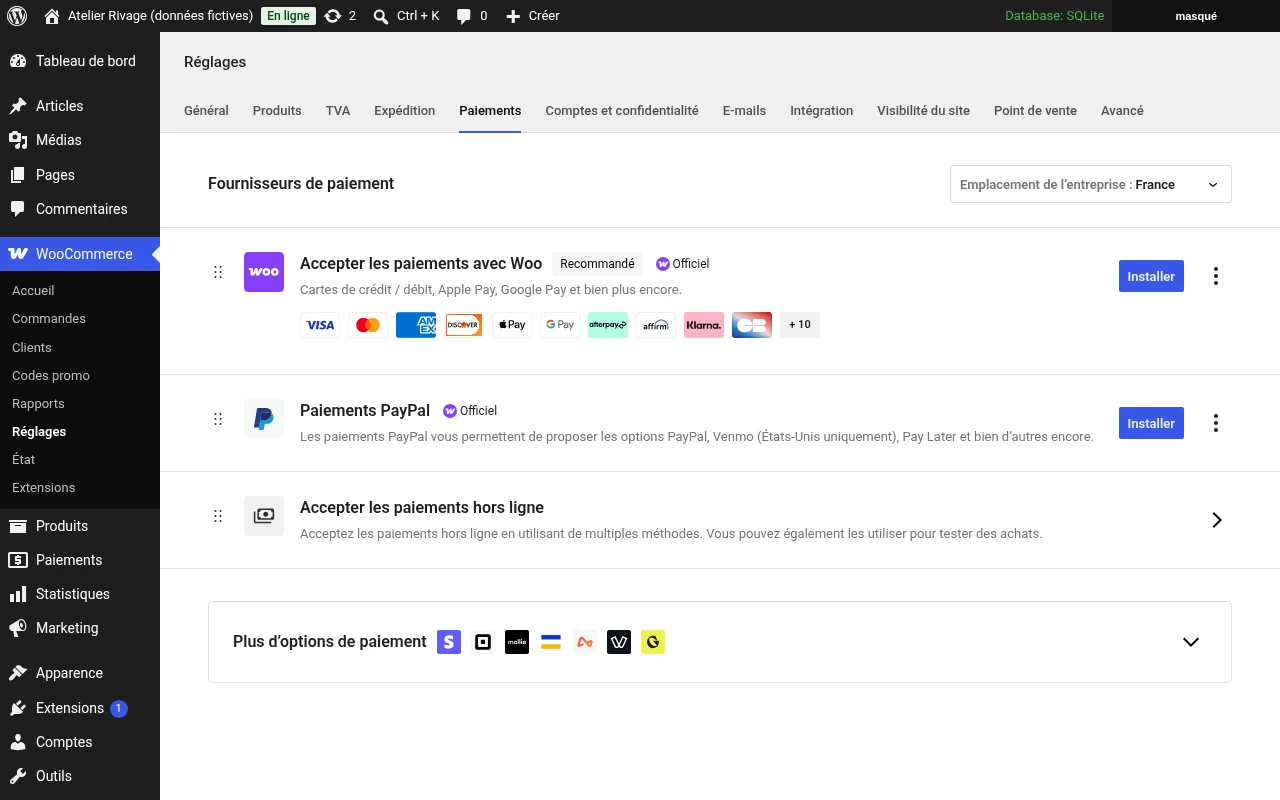
Étape 1 : Installer ou retrouver WooPayments
- Ouvrez WooCommerce > Réglages > Paiements.
- Vérifiez si WooPayments est déjà proposé ou installé.
- S’il ne l’est pas, installez puis activez l’extension WooPayments depuis Extensions > Ajouter une extension.
- Lancez sa configuration.
WooPayments dispose de son propre parcours de démarrage. Une connexion à un compte WordPress.com est demandée pour relier le site au service.
Étape 2 : Choisir le parcours de test
Si le démarrage propose « Tester les paiements » ou « Test payments », utilisez cette option pour la formation.
Elle crée un compte de test sans demander les informations personnelles ou professionnelles nécessaires à l’encaissement réel. Ce compte ne peut pas recevoir de vrais paiements.
Si vous configurez directement un compte destiné à l’exploitation réelle, renseignez uniquement les informations exactes de votre activité et terminez les vérifications demandées. Activez ensuite son mode test avant l’exercice.
Capture à réaliser : Choix du parcours de test dans l’assistant WooPayments. Aucune interface n’est simulée ici.
Étape 3 : Vérifier le mode test
Avec un compte réel WooPayments :
- Ouvrez Paiements > Réglages.
- Cochez Activer le mode test.
- Confirmez l’activation.
- Enregistrez les modifications.
- Vérifiez la présence de l’avertissement indiquant que le mode test est actif.
Par défaut, un compte WooPayments configuré pour l’encaissement réel peut débiter de vrais moyens de paiement. Le mode test doit donc être vérifié explicitement.
Capture à réaliser : Case Activer le mode test et avertissement visible après enregistrement. Aucune interface n’est simulée ici.
Piège : confondre boutique en préparation et paiement en test
Un site non lancé n’implique pas que sa passerelle est en mode test.
De même, le mode test de WooPayments ne place pas automatiquement une autre passerelle en test. Pour l’exercice, désactivez les autres moyens de paiement ou vérifiez séparément leur environnement. Les commandes de test peuvent être créées avec les modes de simulation proposés par les passerelles, mais leur configuration dépend du prestataire.
N’utilisez jamais votre carte réelle pour cette simulation. WooPayments demande des numéros de carte de test dans son mode test.
À vous de jouer
Connectez WooPayments en environnement de test et vérifiez son avertissement avant de poursuivre.
Résultat attendu : un paiement par carte peut être simulé sans encaissement réel.
À retenir
Choisissez le paiement selon vos besoins et ses frais, et testez-le en mode test avant tout encaissement réel.


