



Vérifier vos fiches produits côté client, puis valider « mes produits créés ».
Durée indicative : 7 minutes.
Étape 1 : Relire la fiche du produit simple
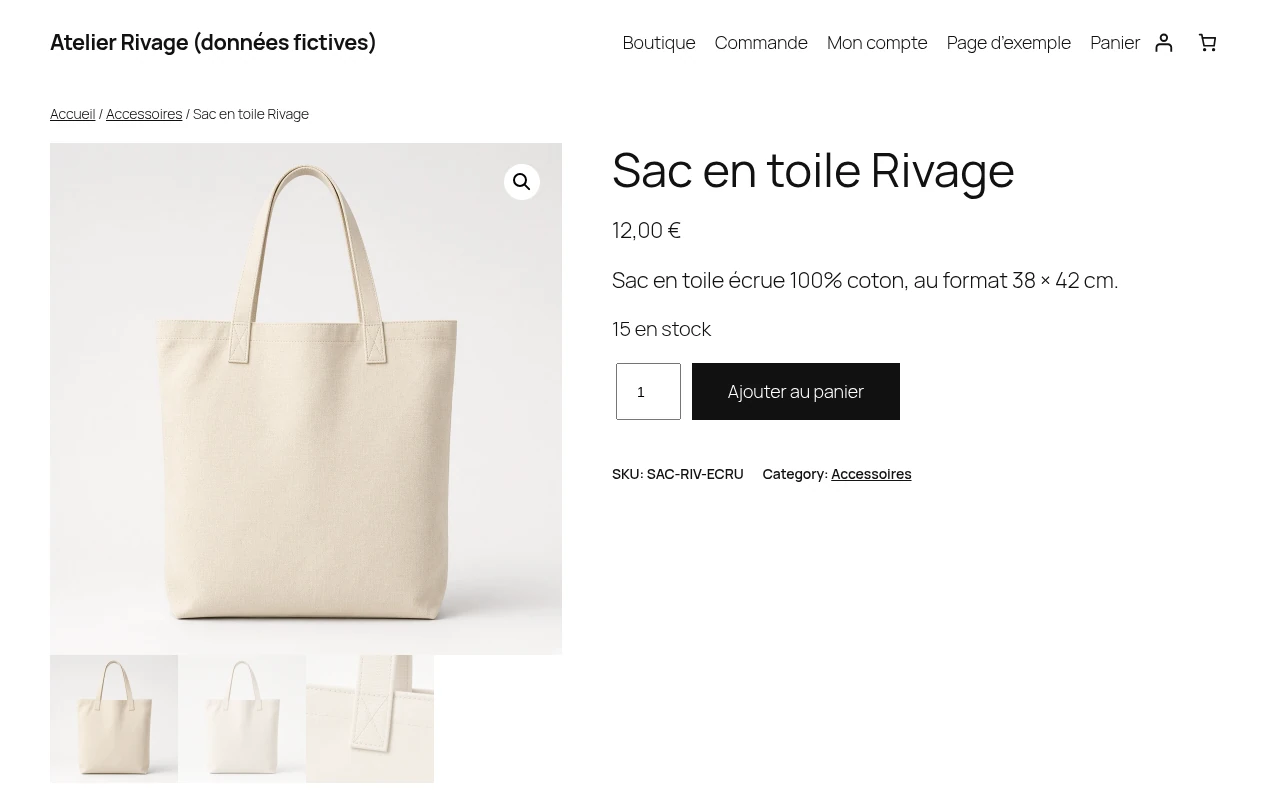
Prévisualisez le sac et contrôlez :
- Le titre et le prix.
- La cohérence entre les descriptions et les images.
- La catégorie.
- Les caractéristiques.
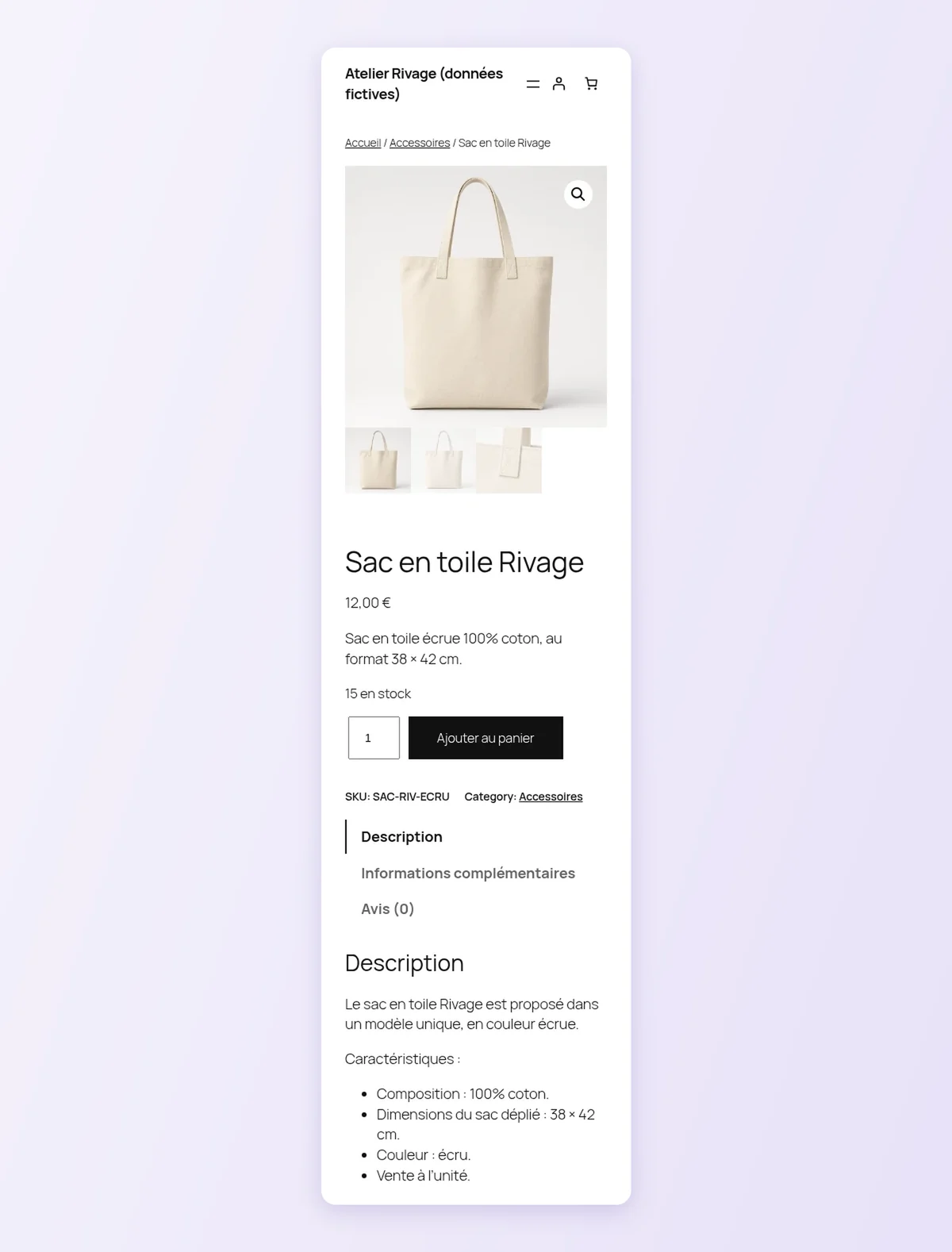
- Le cadrage des photos sur ordinateur et mobile.
Vérifiez aussi que les dimensions de l’article ne sont pas confondues avec celles renseignées pour sa préparation à l’expédition.
Si le prix affiché diffère du montant attendu, revenez aux réglages de taxes et d’affichage du module 1. La documentation recommande de vérifier ces paramètres lorsqu’un écart apparaît entre le prix saisi et le prix présenté au client.
Étape 2 : Tester les six variations
Pour tester l’ajout au panier sans ouvrir la boutique au public, publiez vos produits sur votre environnement de test ou dans votre boutique maintenue en préparation.
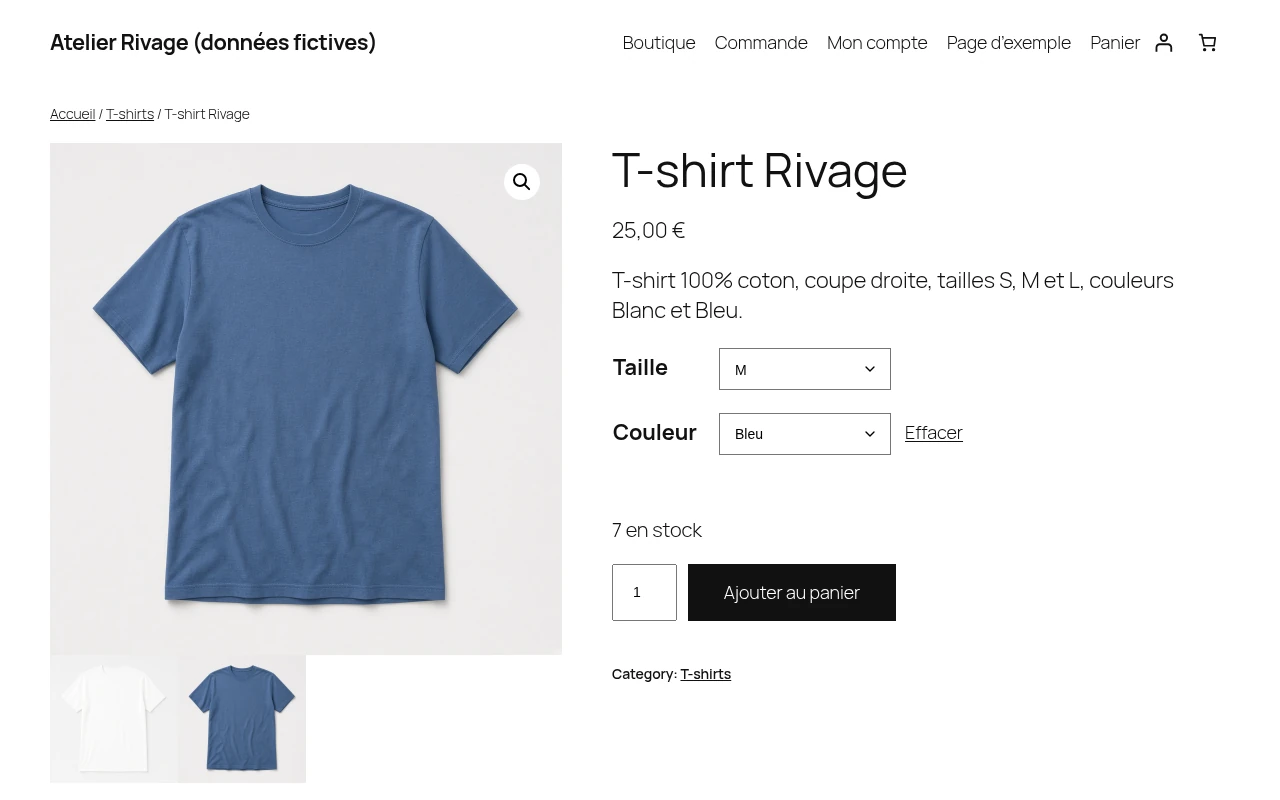
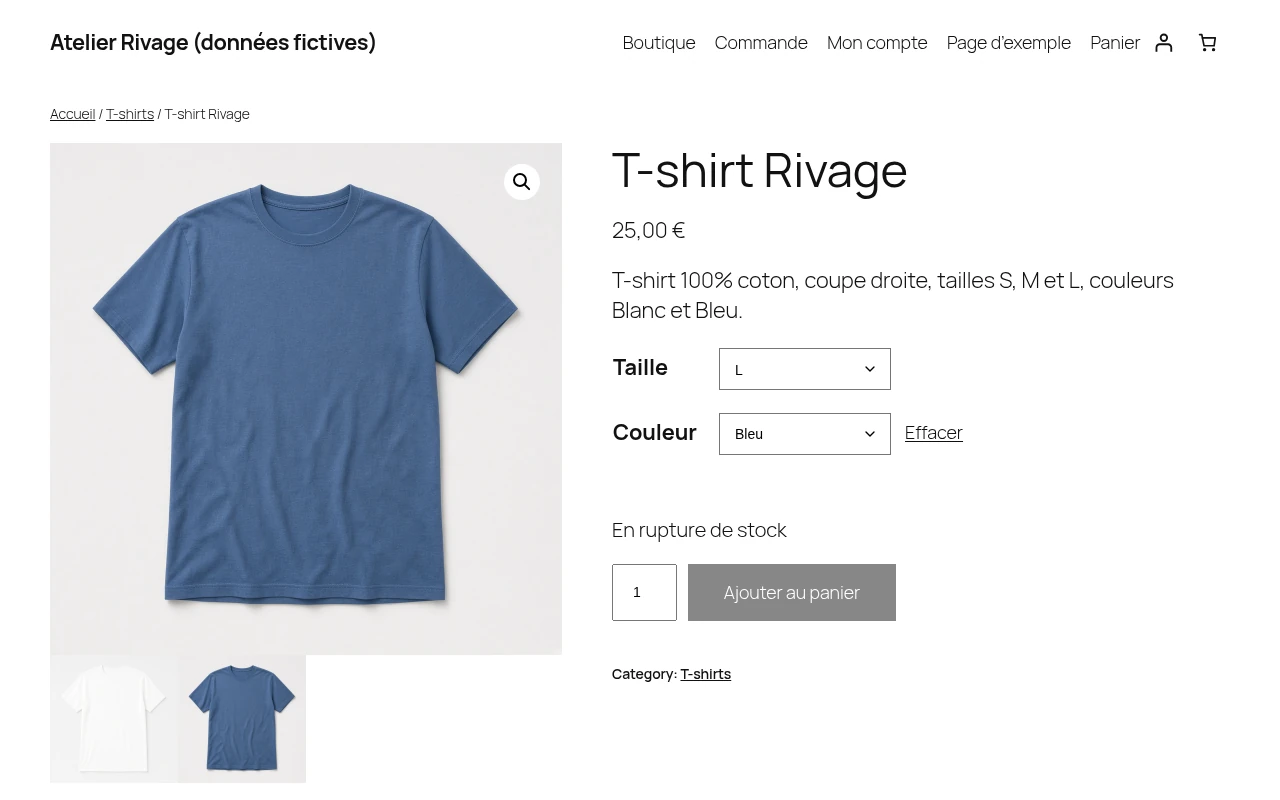
Ouvrez le t-shirt et sélectionnez successivement chaque combinaison.
Pour chacune, vérifiez :
- La taille.
- La couleur.
- Le prix.
- L’image.
- La disponibilité.
- L’ajout au panier.
Le client doit sélectionner toutes les options requises avant de pouvoir ajouter le produit variable au panier.
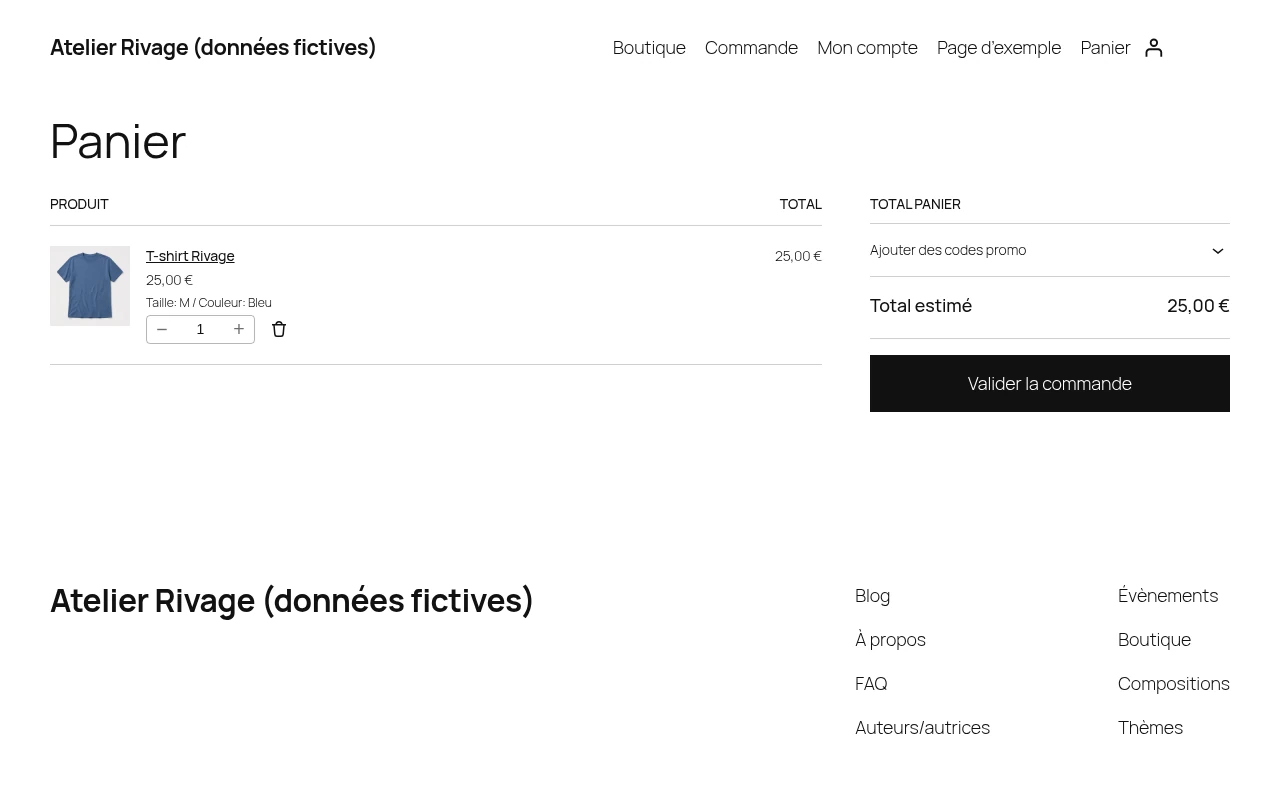
Dans le panier, vérifiez que la ligne identifie bien la taille et la couleur choisies.
Étape 3 : Vérifier une limite de stock
Sur votre environnement de test :
- Sélectionnez L bleu, dont le stock d’exercice est de 2.
- Essayez de porter la quantité à 3 dans le panier.
- Vérifiez que la boutique n’accepte pas une quantité supérieure au stock autorisé.
- Revenez à une quantité disponible.
- Videz le panier après le contrôle.
Ce test suppose que le suivi de stock est actif et que les commandes en réapprovisionnement sont désactivées. Ces réglages déterminent si la vente peut dépasser la quantité disponible.
Ajouter au panier ne constitue pas un test complet de la décrémentation du stock après commande. Nous vérifierons ce fonctionnement lors de la commande de test du module 3.
Étape 4 : Simuler une rupture
Toujours sur l’environnement de test :
- Notez le stock initial du L bleu : 2.
- Dans l’administration, passez temporairement sa quantité à 0.
- Enregistrez.
- Rechargez la fiche et testez la combinaison.
- Vérifiez qu’elle ne peut pas être achetée avec les réglages retenus.
- Rétablissez ensuite la quantité à 2.
Selon vos réglages, une variation épuisée peut être masquée ou signalée comme indisponible. Son absence de la liste n’est donc pas forcément une erreur.
Étape 5 : Faire la dernière relecture des textes préparés avec l’IA
Avant validation, posez-vous quatre questions :
- Chaque caractéristique correspond-elle à une donnée vérifiée ?
- La description annonce-t-elle uniquement les tailles et couleurs réellement proposées ?
- Les images correspondent-elles au produit vendu ?
- Ai-je laissé une promesse non vérifiée sur la qualité, l’origine, l’entretien ou la livraison ?
Corrigez les textes avant de considérer la fiche comme terminée. Reportez les questions réglementaires à la formation « Créer sa boutique en ligne ».
Livrable : mes produits créés
mes produits créés
Nom de la boutique : …
Date du contrôle : …
Produit simple
| Point à contrôler | État ou valeur |
|---|---|
| Nom du produit | … |
| Type Produit simple sélectionné | ☐ |
| Prix renseigné selon la convention HT ou TTC de la boutique | ☐ |
| Description courte et description détaillée relues | ☐ |
| Informations vérifiées, y compris après utilisation de l’IA | ☐ |
| Image principale et galerie contrôlées | ☐ |
| Catégorie affectée | … |
| UGS unique | … |
| Stock suivi et quantité correcte | … |
| Poids et dimensions renseignés avec les bonnes unités | ☐ |
| Ajout au panier vérifié sur l’environnement de test | ☐ |
Produit variable
| Point à contrôler | État ou valeur |
|---|---|
| Nom du produit | … |
| Type Produit variable sélectionné | ☐ |
| Catégorie affectée | … |
| Attribut Taille : S, M et L | ☐ |
| Attribut Couleur : Blanc et Bleu | ☐ |
| Deux attributs utilisés pour les variations | ☐ |
| Six variations créées pour l’exercice | ☐ |
| Prix renseigné pour chaque variation | ☐ |
| UGS distincte pour chaque variation | ☐ |
| Stock suivi pour chaque variation | ☐ |
| Aucune variation ambiguë « Toute taille » ou « Toute couleur » | ☐ |
| Images cohérentes avec les couleurs | ☐ |
| Six combinaisons testées côté client | ☐ |
| Limite de quantité vérifiée | ☐ |
| Stock restauré après simulation de rupture | ☐ |
Résultat attendu en fin de module
Votre catalogue d’exercice contient :
- Un produit simple configuré.
- Un produit variable proposant six déclinaisons.
- Des images et des textes cohérents avec les données connues.
- Un stock suivi au bon niveau.
- Des fiches contrôlées côté client.
Vous disposez maintenant des produits nécessaires pour configurer et tester le paiement et la livraison dans le module 3.
À retenir
Vérifiez chaque fiche comme un client : prix, choix, stock et images doivent être cohérents.


