



Créer uniquement les variations de taille, de couleur ou de format réellement commercialisées.
Durée indicative : 14 minutes.
Notre exemple : trois tailles et deux couleurs
Nous allons créer le produit « T-shirt Rivage » avec :
- Trois tailles : S, M et L.
- Deux couleurs : Blanc et Bleu.
- Six combinaisons disponibles dans cet exemple.
Chaque combinaison devient une variation avec son prix, sa référence, son stock et son image. WooCommerce permet de gérer ces informations séparément.
Étape 1 : Créer le produit parent
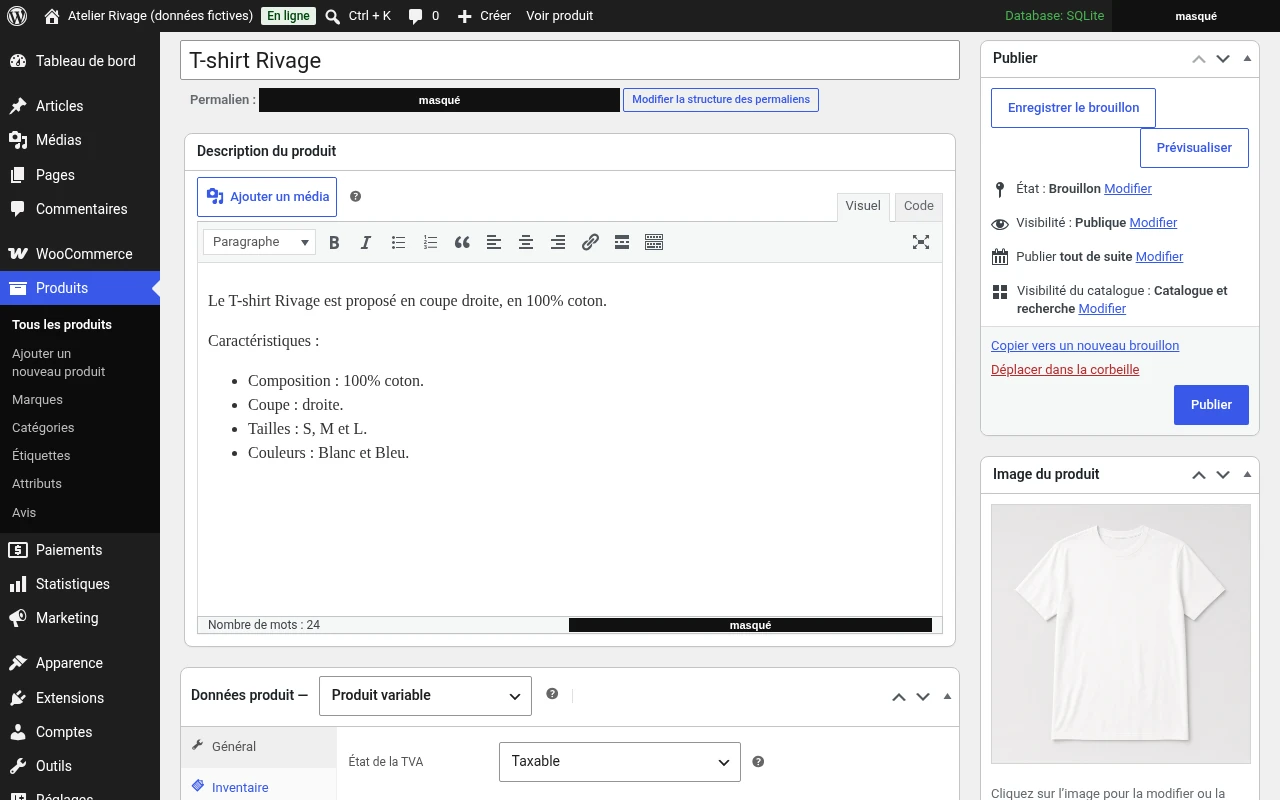
Ouvrez Produits > Ajouter un produit.
- Saisissez « T-shirt Rivage ».
- Sélectionnez Produit variable dans Données produit.
- Affectez la catégorie T-shirts.
- Ajoutez une description courte et une description détaillée.
- Choisissez une image principale et une galerie.
- Enregistrez le brouillon.
Pour l’exercice, les seules caractéristiques connues sont :
- Composition : 100 % coton.
- Coupe droite.
- Tailles : S, M et L.
- Couleurs : Blanc et Bleu.
N’ajoutez pas de conseil d’entretien, de grammage, d’origine ou de certification sans donnée vérifiée.
Étape 2 : Affecter les attributs
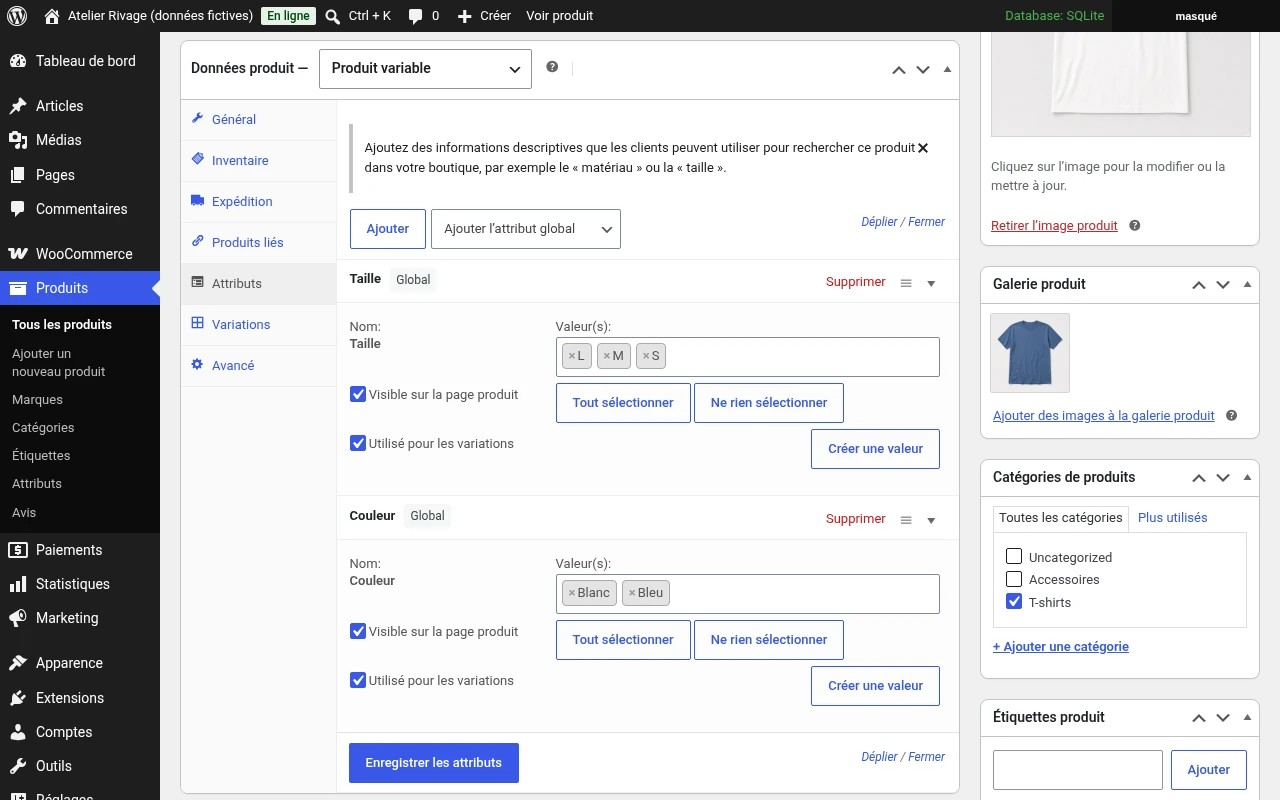
Dans Données produit > Attributs :
- Ajoutez l’attribut global Taille.
- Sélectionnez S, M et L.
- Cochez Utilisé pour les variations.
- Cochez Visible sur la page produit si vous souhaitez aussi afficher cette information dans les caractéristiques.
- Ajoutez l’attribut global Couleur.
- Sélectionnez Blanc et Bleu.
- Cochez Utilisé pour les variations.
- Cliquez sur Enregistrer les attributs.
L’option « Visible sur la page produit » ne remplace pas « Utilisé pour les variations ». La seconde rend l’attribut disponible pour construire les déclinaisons.
Étape 3 : Générer les six variations
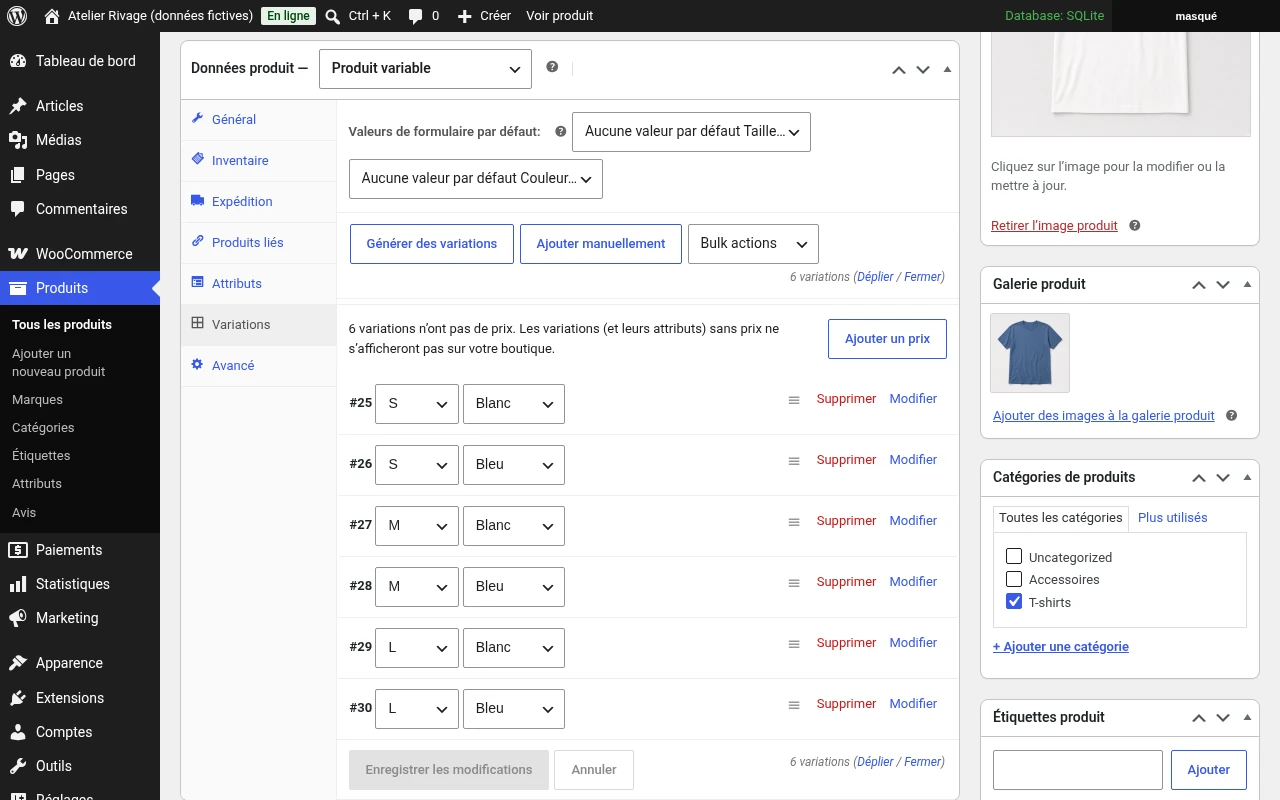
Ouvrez l’onglet Variations.
- Choisissez l’action de génération des variations à partir des attributs.
- Confirmez la génération.
- Vérifiez la présence des six combinaisons.
- Ouvrez chaque variation pour contrôler ses valeurs.
WooCommerce permet de générer toutes les combinaisons ou d’ajouter les variations manuellement.
Pour cet exercice, toutes les combinaisons existent. Si votre fournisseur ne propose pas le L bleu, ne conservez pas cette combinaison comme si elle pouvait être achetée. Créez uniquement les combinaisons réellement commercialisées.
Étape 4 : Renseigner les prix et les stocks
Utilisez ce tableau pédagogique :
| Taille | Couleur | UGS | Prix saisi | Stock |
|---|---|---|---|---|
| S | Blanc | TS-RIV-S-BLA | 25,00 € | 4 |
| M | Blanc | TS-RIV-M-BLA | 25,00 € | 6 |
| L | Blanc | TS-RIV-L-BLA | 25,00 € | 3 |
| S | Bleu | TS-RIV-S-BLE | 25,00 € | 5 |
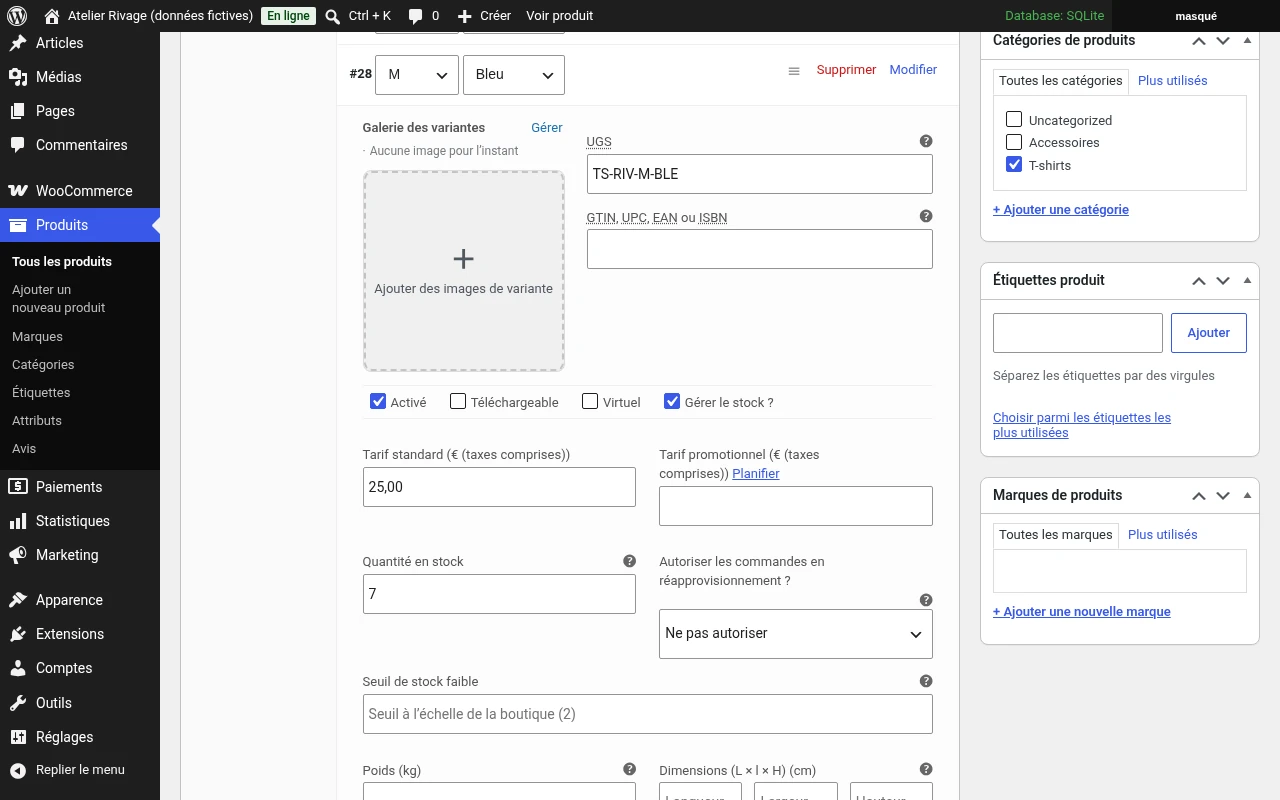
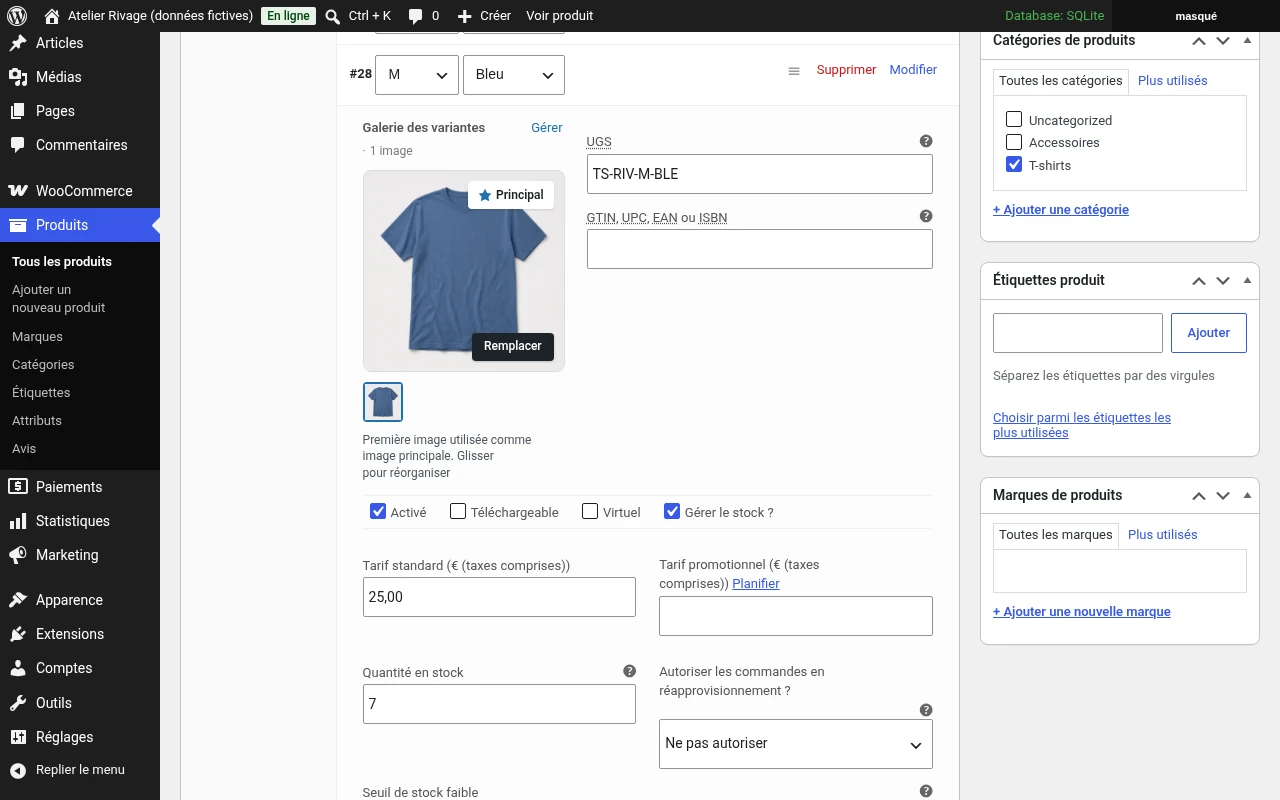
| M | Bleu | TS-RIV-M-BLE | 25,00 € | 7 |
| L | Bleu | TS-RIV-L-BLE | 25,00 € | 2 |
Les prix sont à interpréter selon votre réglage de saisie HT ou TTC.
Pour chaque variation :
- Vérifiez qu’elle est activée.
- Renseignez son tarif régulier.
- Saisissez son UGS.
- Activez sa gestion du stock.
- Saisissez la quantité correspondante.
- Désactivez les commandes en réapprovisionnement pour l’exercice.
Une variation sans prix n’apparaît pas dans la boutique comme une variation achetable.
Vous pouvez utiliser une action groupée pour appliquer le prix de 25,00 € à toutes les variations. En revanche, ne donnez pas le même stock à toutes si vos quantités diffèrent. Les actions groupées affectent l’ensemble des variations du produit.
Étape 5 : Éviter le stock partagé involontaire
Dans l’onglet Inventaire du produit parent, n’activez pas de quantité partagée pour cet exercice. Activez le suivi dans chacune des six variations.
Un stock parent partagé peut convenir à certains produits, mais il ne représente pas ici la répartition des tailles et des couleurs. WooCommerce permet également des configurations mixtes : il faut donc contrôler chaque variation, pas seulement le parent.
Étape 6 : Affecter une image à chaque variation
Dans chaque variation :
- Cliquez sur l’emplacement de l’image.
- Sélectionnez une photo de la bonne couleur.
- Réutilisez, si nécessaire, la même photo blanche pour les tailles S, M et L blanches.
- Faites de même pour les variations bleues.
Chaque variation peut posséder sa propre image principale. Côté client, la sélection d’une variation met à jour les informations correspondantes, notamment l’image et la disponibilité.
Si votre version propose une galerie propre à chaque variation, elle reste facultative pour cet exercice. Une image correcte par variation suffit pour travailler le changement de couleur.
Étape 7 : Enregistrer
- Cliquez sur Enregistrer les modifications dans l’onglet Variations.
- Enregistrez ensuite le brouillon du produit, ou cliquez sur Mettre à jour s’il est déjà publié sur votre environnement de test.
Les données des variations et la fiche principale doivent être enregistrées.
Piège : des variations mal construites
| Problème | Vérification à faire |
|---|---|
| Aucun choix de taille ou de couleur | Le produit est-il variable et les attributs sont-ils utilisés pour les variations ? |
| Une combinaison n’est pas achetable | Dispose-t-elle d’un prix, est-elle activée et disponible ? |
| Une référence correspond à plusieurs combinaisons | Les UGS sont-elles uniques ? |
| Le stock ne correspond pas à la taille sélectionnée | Le suivi est-il activé dans chaque variation ? |
| Une photo blanche apparaît pour le bleu | La bonne image est-elle affectée à la variation ? |
| Plusieurs variations semblent se chevaucher | Certaines utilisent-elles « Toute taille » ou « Toute couleur » ? |
Pour ce premier produit, définissez explicitement la taille et la couleur de chaque variation. La documentation déconseille les attributs « Tout… » lorsqu’ils créent des correspondances ambiguës entre plusieurs variations.
À vous de jouer
Créez le t-shirt et ses six variations. Vérifiez chaque ligne du tableau dans l’administration.
Résultat attendu : un produit parent et six déclinaisons distinctes, avec un prix et un stock suivis pour chacune.
Quiz après la leçon D
Quiz court · sans note bloquanteQuiz après la leçon D
À retenir
Une variation est une combinaison achetable : créez seulement celles qui existent, avec leur propre stock.


