



Gérer les stocks, le poids et les dimensions de vos produits.
Durée indicative : 9 minutes.
Étape 1 : Activer le suivi global du stock
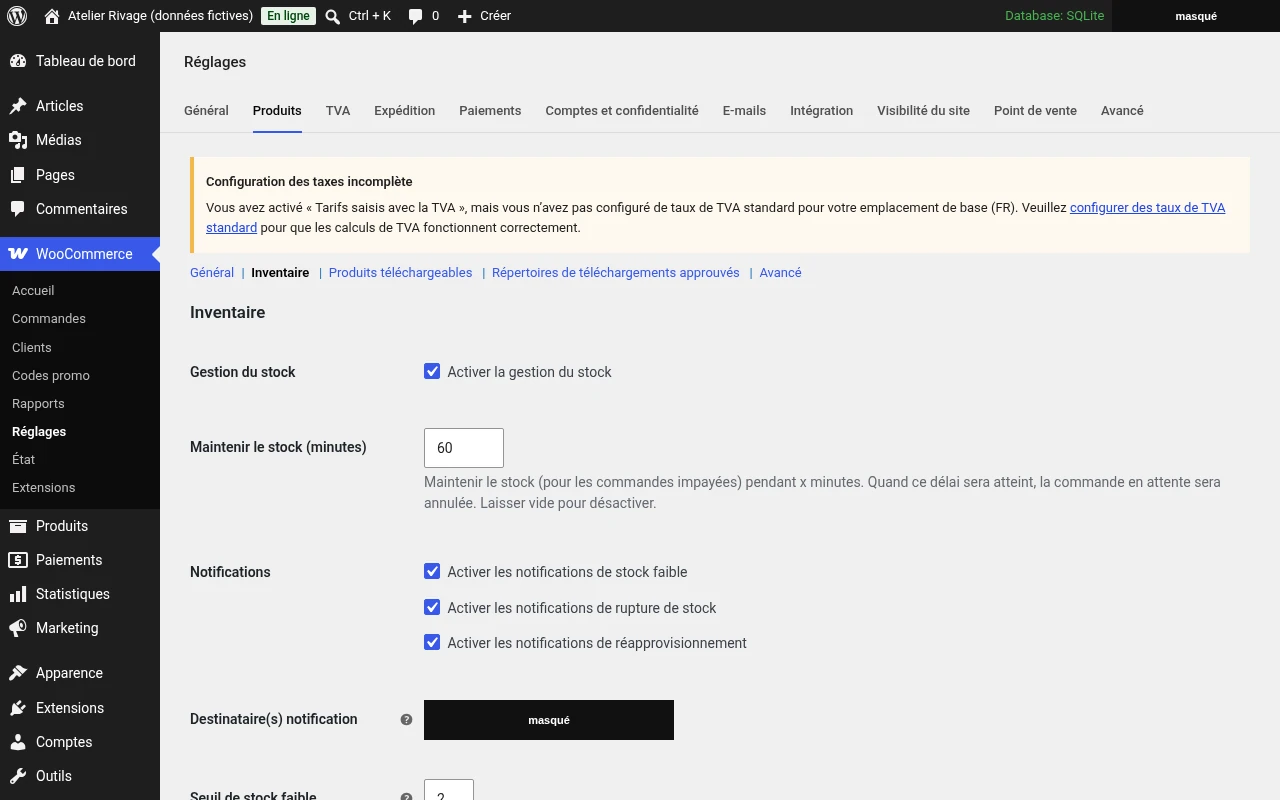
Ouvrez WooCommerce > Réglages > Produits > Inventaire.
Vérifiez que la gestion du stock est activée. Cette activation rend disponibles les options de suivi quantitatif dans les fiches produits.
Étape 2 : Suivre les quantités du produit simple
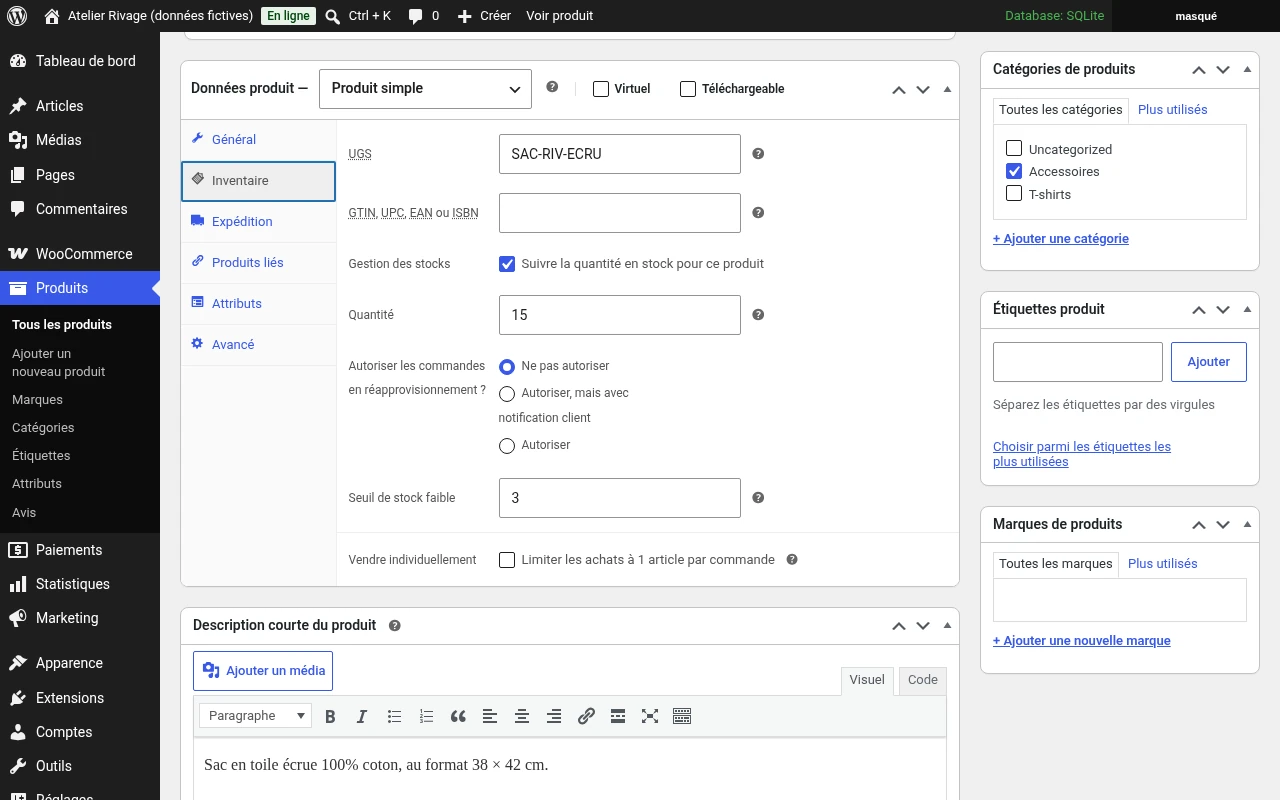
Revenez dans la fiche du sac, puis Données produit > Inventaire.
Pour l’exercice, utilisez :
| Réglage | Valeur |
|---|---|
| UGS ou référence interne | SAC-RIV-ECRU |
| Gestion du stock | Activée |
| Quantité | 15 |
| Commandes en réapprovisionnement | Ne pas autoriser |
| Seuil de stock faible | 3 |
Une UGS, ou SKU, est une référence interne. Si vous en utilisez une, elle doit être unique dans la boutique.
En activant le suivi quantitatif, vous demandez à WooCommerce de gérer une quantité. En laissant simplement le statut « En stock » sans suivi de quantité, vous n’établissez pas de limite numérique aux ventes.
Piège : afficher « En stock » sans suivre le stock réel
Pour un article physique disponible en quantité limitée, le statut « En stock » ne remplace pas un inventaire.
Dans cet exercice :
- La quantité doit correspondre aux unités réellement disponibles.
- Les commandes en réapprovisionnement sont désactivées.
- Les achats dépassant le stock disponible ne doivent pas être acceptés.
Les options de réapprovisionnement permettent au contraire de continuer à vendre au-delà de la quantité disponible, éventuellement avec une notification au client. Ne les activez pas sans avoir organisé ce fonctionnement.
Étape 3 : Renseigner les données de livraison
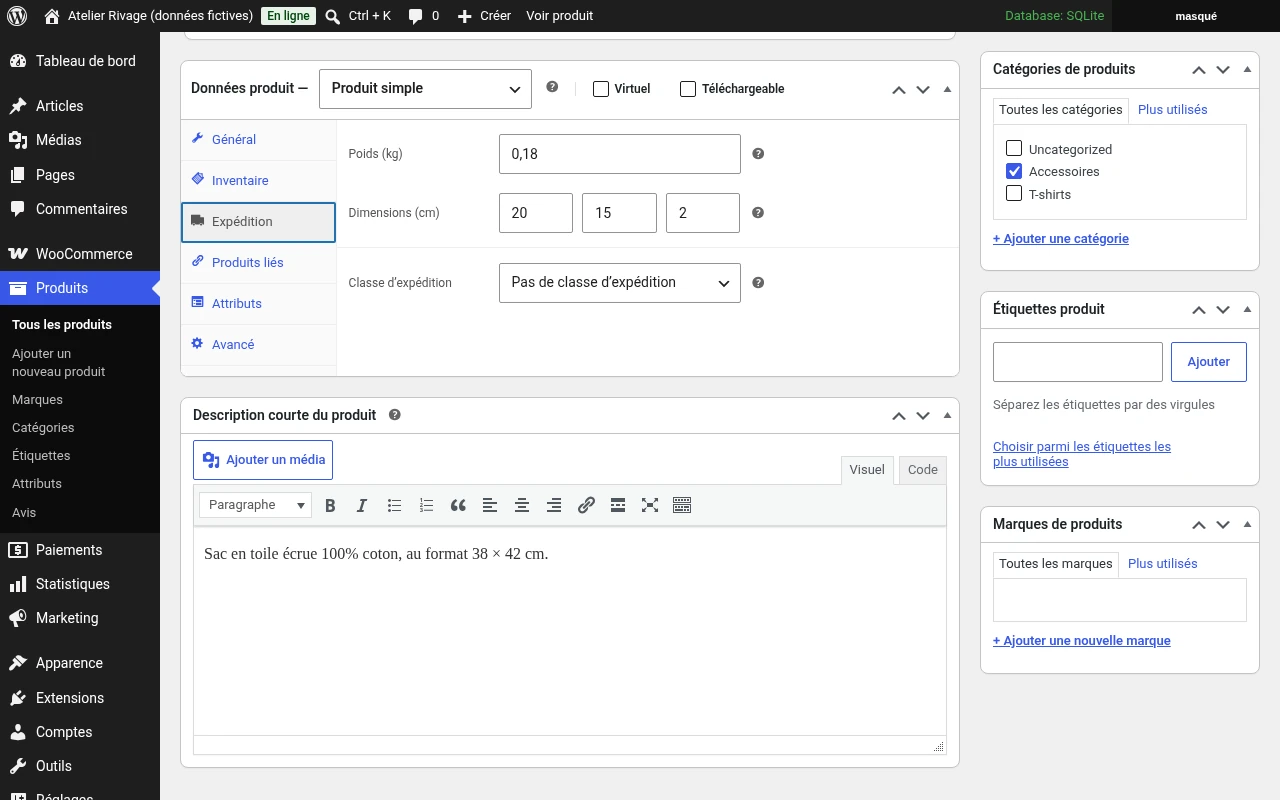
Ouvrez Données produit > Livraison.
WooCommerce propose notamment :
- Le poids.
- La longueur.
- La largeur.
- La hauteur.
- La classe de livraison.
Les unités se règlent dans WooCommerce > Réglages > Produits > Général.
Pour un exercice sur une boutique de test, vous pouvez saisir les données fictives suivantes :
| Donnée | Valeur d’exercice |
|---|---|
| Poids | 0,18 kg |
| Longueur | 20 cm |
| Largeur | 15 cm |
| Hauteur | 2 cm |
Ces dimensions correspondent ici au sac plié pour l’exercice. Elles ne remplacent pas les dimensions de l’article déplié, indiquées dans sa description.
Pour votre boutique réelle, mesurez l’article et vérifiez les données attendues par votre future solution de livraison. Ne recopiez pas les dimensions d’exercice.
Laissez la classe de livraison non renseignée pour le moment. Nous l’aborderons dans le module 3.
Étape 4 : Préparer le suivi du t-shirt
Pour le t-shirt, nous suivrons les quantités de chaque combinaison taille et couleur.
WooCommerce permet un stock partagé au niveau du produit parent ou un stock propre à chaque variation. Pour notre exemple, les unités physiques ne sont pas interchangeables : un t-shirt S blanc ne remplace pas un L bleu. Le suivi par variation convient donc à l’exercice.
À vous de jouer
Activez le suivi du stock, renseignez l’inventaire du sac et ajoutez ses données de livraison.
Résultat attendu : le produit simple possède une quantité suivie, et pas seulement un statut de disponibilité.
À retenir
Un stock juste, un poids et des dimensions exacts évitent les ventes impossibles et les frais de port faux.


