



Créer une fiche produit simple, du titre au prix, à partir de données vérifiées.
Durée indicative : 12 minutes.
Choisir le bon type de produit
Avant de remplir une fiche, identifiez ce que le client achète.
| Type | Quand l’utiliser | Exemple |
|---|---|---|
| Simple | Un article sans déclinaison à sélectionner | Un sac en toile proposé dans un seul modèle |
| Variable | Un article avec des choix correspondant à des déclinaisons | Un t-shirt en plusieurs tailles et couleurs |
| Groupé | Une page regroupant plusieurs produits achetables séparément | Une sélection de plusieurs accessoires |
| Externe ou affiliation | Un produit présenté sur votre site, mais acheté ailleurs | Un article vendu sur le site d’un partenaire |
Un produit groupé n’est pas automatiquement un coffret vendu à prix unique : son prix et son stock dépendent des produits qui le composent.
Deux options complètent certains types de produits :
- Virtuel : le produit ne nécessite pas de livraison physique.
- Téléchargeable : le produit donne accès à un fichier.
Ces options sont distinctes. Un fichier vendu sans expédition peut être à la fois virtuel et téléchargeable. Cocher uniquement « Téléchargeable » ne supprime pas nécessairement la livraison.
Étape 1 : Créer le produit simple
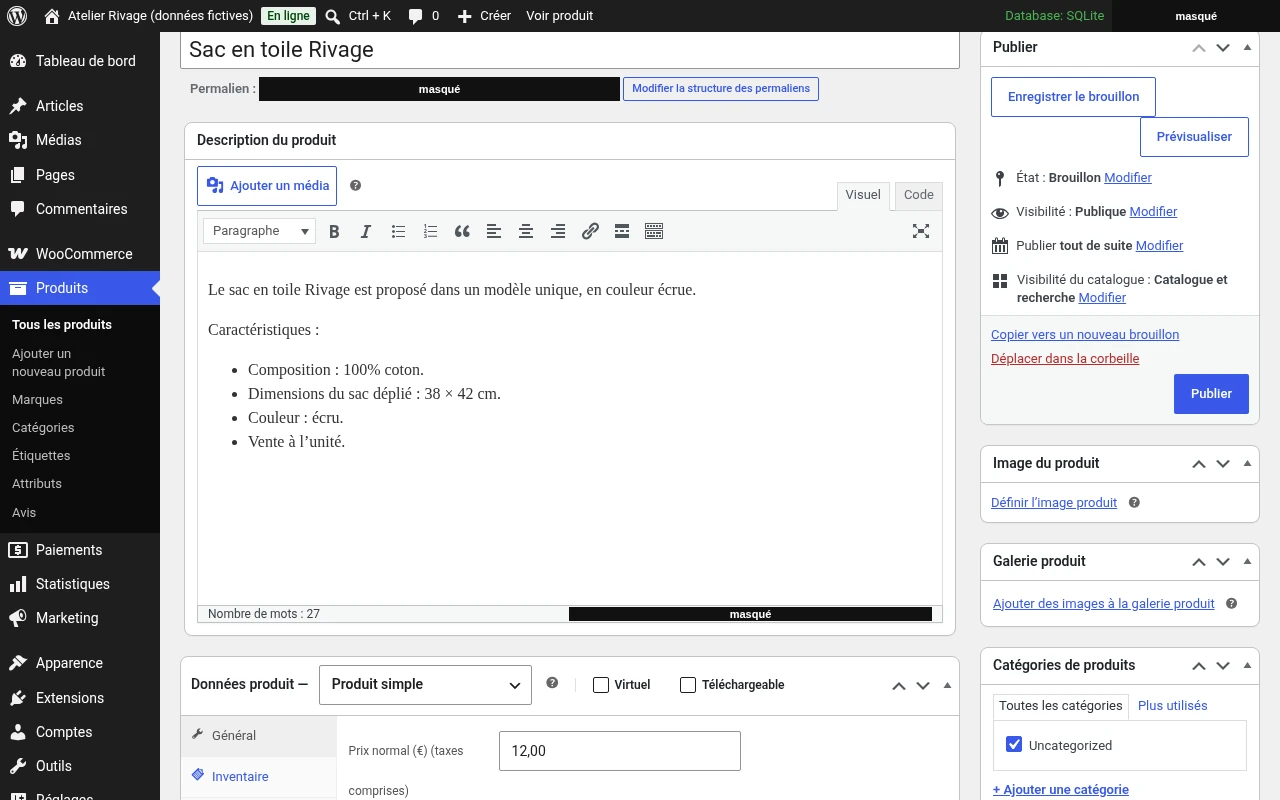
Ouvrez Produits > Ajouter un produit.
Pour notre exercice, renseignez :
| Champ | Valeur d’exemple |
|---|---|
| Nom | Sac en toile Rivage |
| Type | Produit simple |
| Composition | 100 % coton |
| Dimensions du sac déplié | 38 × 42 cm |
| Couleur | Écru |
| Prix saisi | 12,00 € |
Dans Données produit, sélectionnez Produit simple. Laissez Virtuel et Téléchargeable décochés pour cet article physique.
Le montant saisi doit respecter le choix HT ou TTC effectué au module 1. N’ajoutez pas vous-même la TVA au prix si vos réglages prévoient déjà son calcul.
Étape 2 : Rédiger les deux descriptions
WooCommerce propose une description détaillée et une description courte. Leur emplacement exact côté client dépend du thème.
Pour notre exemple :
Description courte :
Sac en toile écrue 100 % coton, au format 38 × 42 cm.
Description détaillée :
Le sac en toile Rivage est proposé dans un modèle unique, en couleur écrue.
Caractéristiques :
– Composition : 100 % coton.
– Dimensions du sac déplié : 38 × 42 cm.
– Couleur : écru.
– Vente à l’unité.
Ne transformez pas une information absente en argument commercial. Dans cet exemple, nous ne connaissons ni le pays de fabrication, ni la charge maximale, ni une éventuelle certification : nous ne les mentionnons pas.
Étape 3 : Utiliser l’IA pour préparer une fiche, sans lui confier les faits
Pour cet exercice, l’IA sert à reformuler des données déjà connues. Vous pouvez utiliser un assistant de rédaction séparé, sans installer d’extension WooCommerce.
Voici une consigne réutilisable :
Rédige une fiche produit uniquement à partir des données ci-dessous.
Livrables :
1. Une description courte de 40 mots maximum.
2. Une description détaillée de 120 mots maximum.
3. Une liste des informations manquantes à vérifier avant publication.Règles :
– N’invente aucune caractéristique.
– N’ajoute aucune certification, origine, propriété écologique,
garantie, performance ou condition de livraison non fournie.
– N’interprète pas une donnée manquante comme un avantage.
– Utilise un français naturel et précis.
– Évite les superlatifs et les répétitions.Données vérifiées :
Nom : Sac en toile Rivage.
Composition : 100 % coton.
Dimensions du sac déplié : 38 × 42 cm.
Couleur : écru.
Vente à l’unité.
Relisez la proposition phrase par phrase. Pour chacune, vous devez pouvoir retrouver l’information dans vos données produit ou chez votre fournisseur.
Ne copiez pas un texte contenant « fabrication française », « coton biologique » ou « supporte 10 kg » si vous ne disposez pas des justificatifs correspondants. Les obligations relatives aux informations commerciales sont à retrouver dans la formation « Créer sa boutique en ligne ».
Étape 4 : Ajouter les images
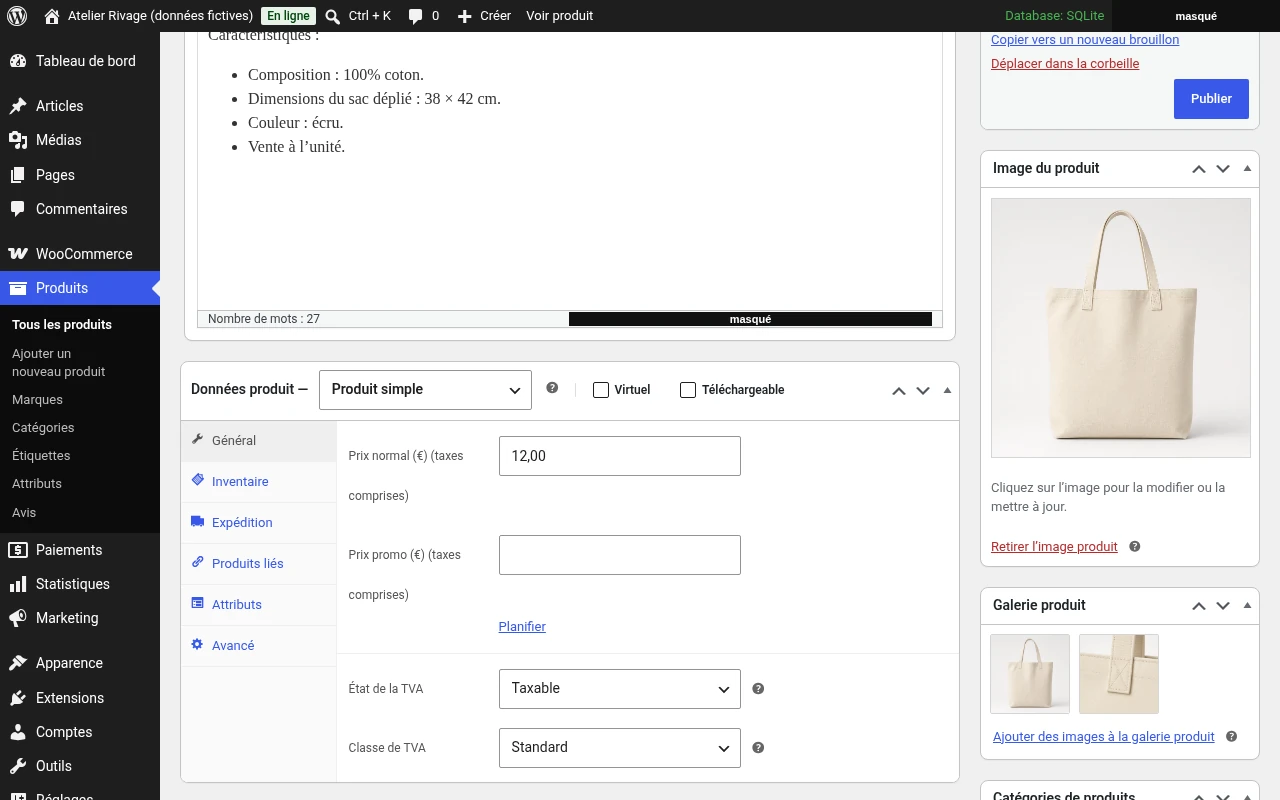
Dans Image produit, sélectionnez la vue principale. Dans Galerie produit, ajoutez des vues complémentaires : face, dos et détail, par exemple. Ces deux emplacements font partie de l’éditeur WooCommerce.
Pour l’exercice :
- Choisissez une image principale montrant clairement le sac.
- Ajoutez uniquement des vues du même article dans la galerie.
- Vérifiez que les images correspondent à la couleur vendue.
- Renseignez un texte alternatif descriptif lorsque l’image apporte une information, par exemple « Sac en toile écrue Rivage, vue de face ».
- Prévisualisez la fiche pour contrôler le cadrage.
Étape 5 : Enregistrer en brouillon
Cliquez sur Enregistrer le brouillon.
Le brouillon permet de poursuivre la configuration sans rendre immédiatement la fiche accessible aux clients. Vous pourrez ensuite utiliser Prévisualiser pour vérifier son rendu.
À vous de jouer
Créez votre produit simple avec un titre, un prix, deux descriptions et des images.
Résultat attendu : une fiche enregistrée en brouillon, dont toutes les caractéristiques peuvent être justifiées.
À retenir
Une fiche produit repose sur des données vérifiées. L’IA peut reformuler, jamais inventer une caractéristique.


