



Contrôler votre configuration avant de créer le catalogue, puis valider « ma boutique configurée ».
Durée indicative : 7 minutes.
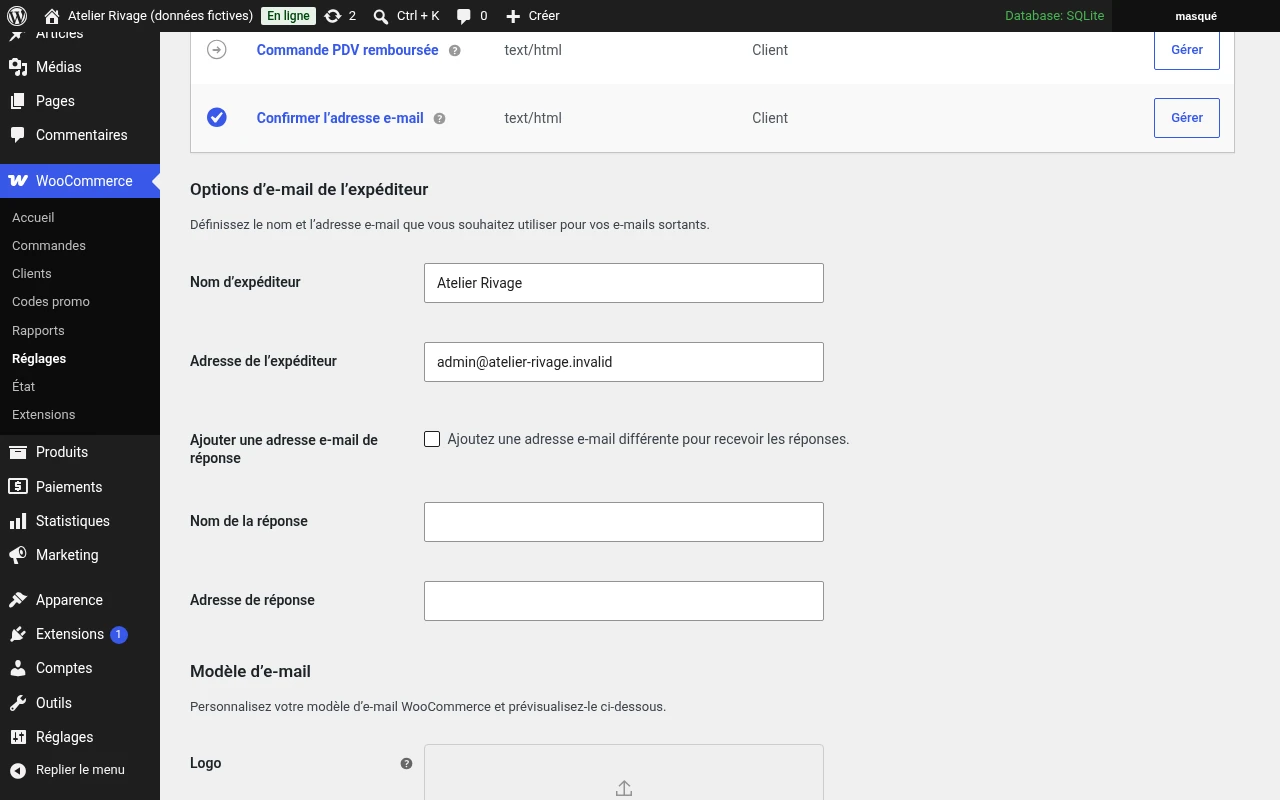
Étape 1 : Configurer l’identité des e-mails
Ouvrez WooCommerce > Réglages > E-mails.
Renseignez :
- Le nom d’expéditeur, par exemple « Atelier Rivage ».
- L’adresse e-mail d’expéditeur.
- Si nécessaire, une adresse de réponse différente.
WooCommerce recommande une adresse d’expéditeur utilisant le domaine de votre site pour favoriser la bonne distribution des messages. Le nom d’expéditeur permet au client d’identifier votre boutique.
Utilisez une adresse réelle que vous pouvez consulter. Ne recopiez pas une adresse fictive de démonstration.
Étape 2 : Vérifier les notifications importantes
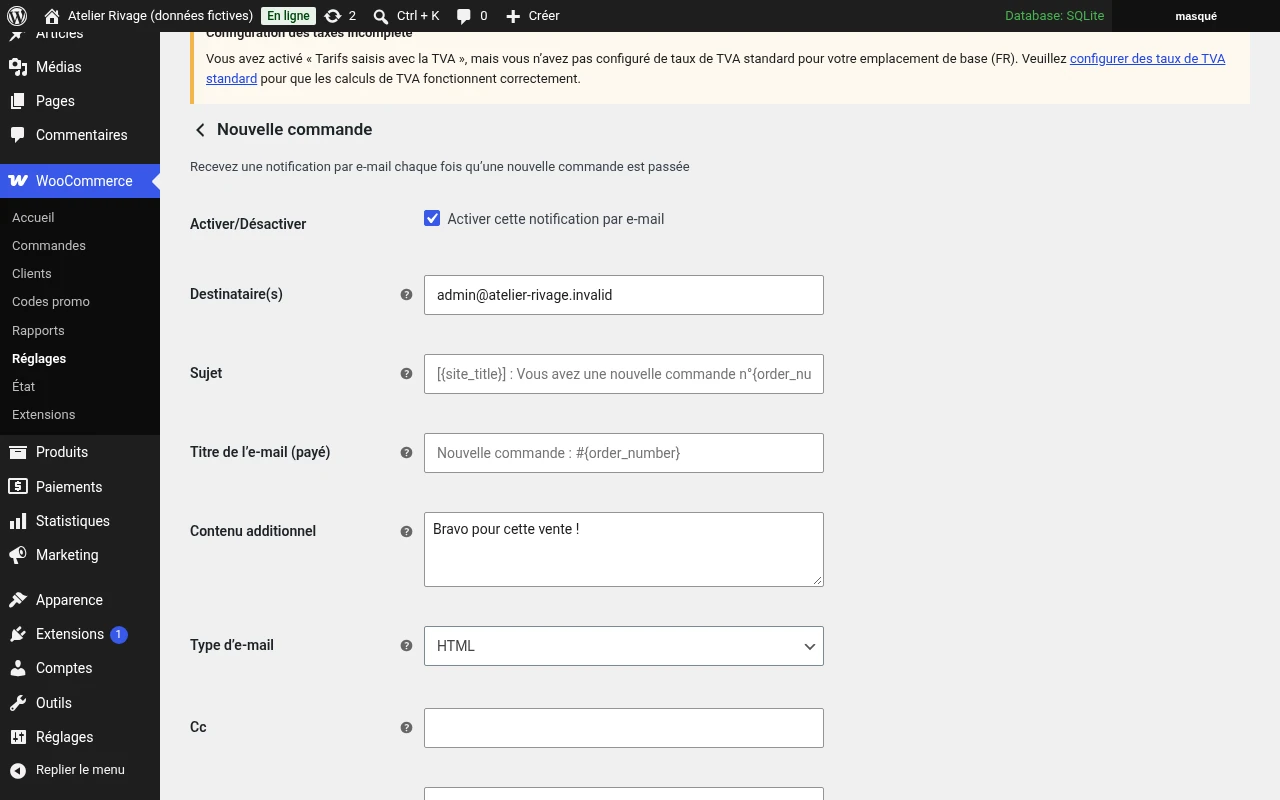
Dans la liste des e-mails, ouvrez les réglages des notifications principales.
| Notification | Vérification à effectuer |
|---|---|
| Nouvelle commande | Le destinataire côté boutique est correct |
| Commande en cours de traitement | La notification client est active |
| Commande terminée | La notification client est active |
| Commande échouée | Les notifications utiles sont actives |
Certaines notifications vont au gestionnaire de boutique, d’autres au client. Les e-mails dépendent aussi du statut de la commande : une commande en cours de traitement et une commande terminée ne correspondent pas au même événement.
Ne remplacez pas les coordonnées client par votre propre adresse dans une tentative de « tout recevoir ». Vérifiez uniquement les champs de destinataires proposés pour les notifications destinées à l’équipe.
Étape 3 : Prévisualiser et envoyer un e-mail de test
Dans les réglages d’e-mails :
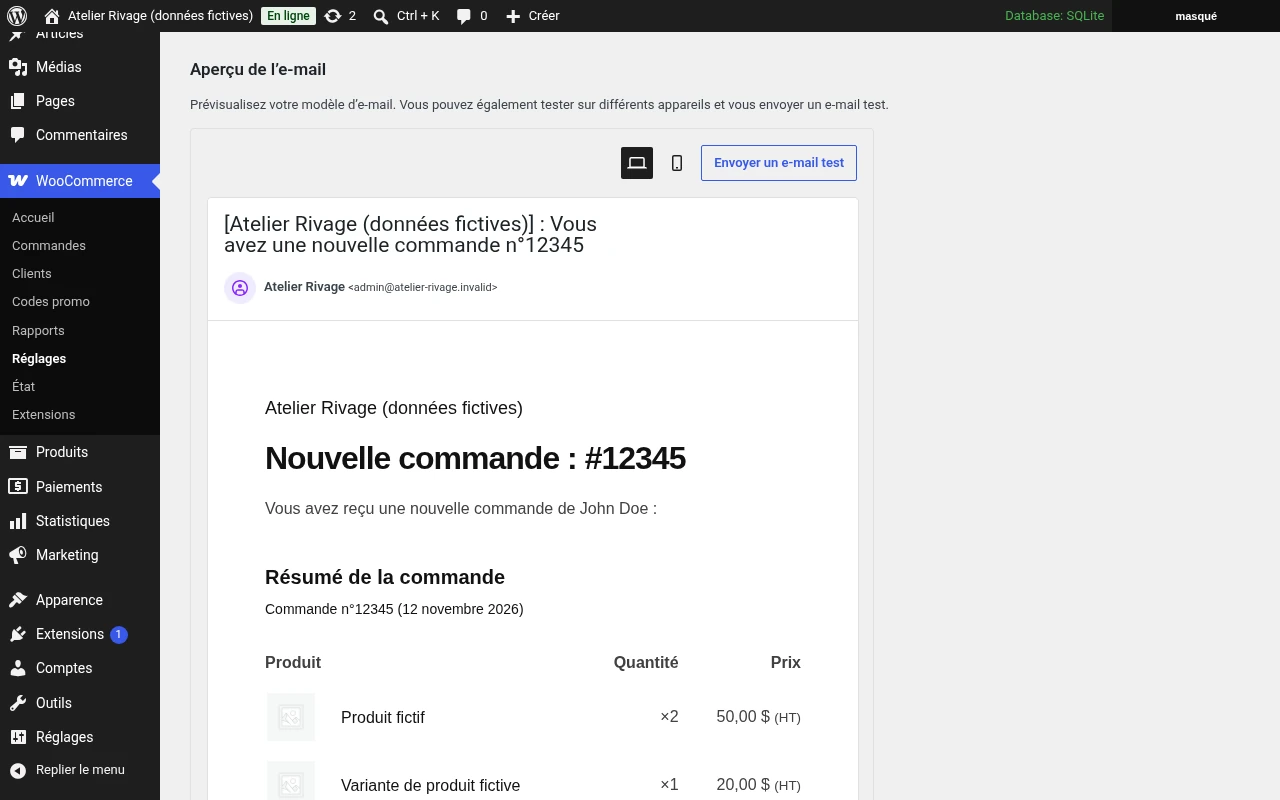
- Ouvrez l’aperçu d’un modèle.
- Vérifiez le nom de la boutique, le logo éventuel et le pied de page. Si vous n’avez pas encore de logo, Adobe Express permet de créer un logo gratuitement.
- Contrôlez l’affichage sur ordinateur et mobile.
- Utilisez l’envoi de test lorsqu’il est disponible.
- Vérifiez la réception dans votre boîte et dans les courriers indésirables.
Dans l’aperçu d’exemple, WooCommerce peut afficher des prix en dollars hors taxes, même si votre boutique est en euros, prix TTC. Ce sont des données d’illustration, pas les réglages de votre boutique.
La documentation actuelle prévoit des aperçus et un envoi de test. La présentation de ces options dépend notamment des fonctionnalités d’e-mails activées.
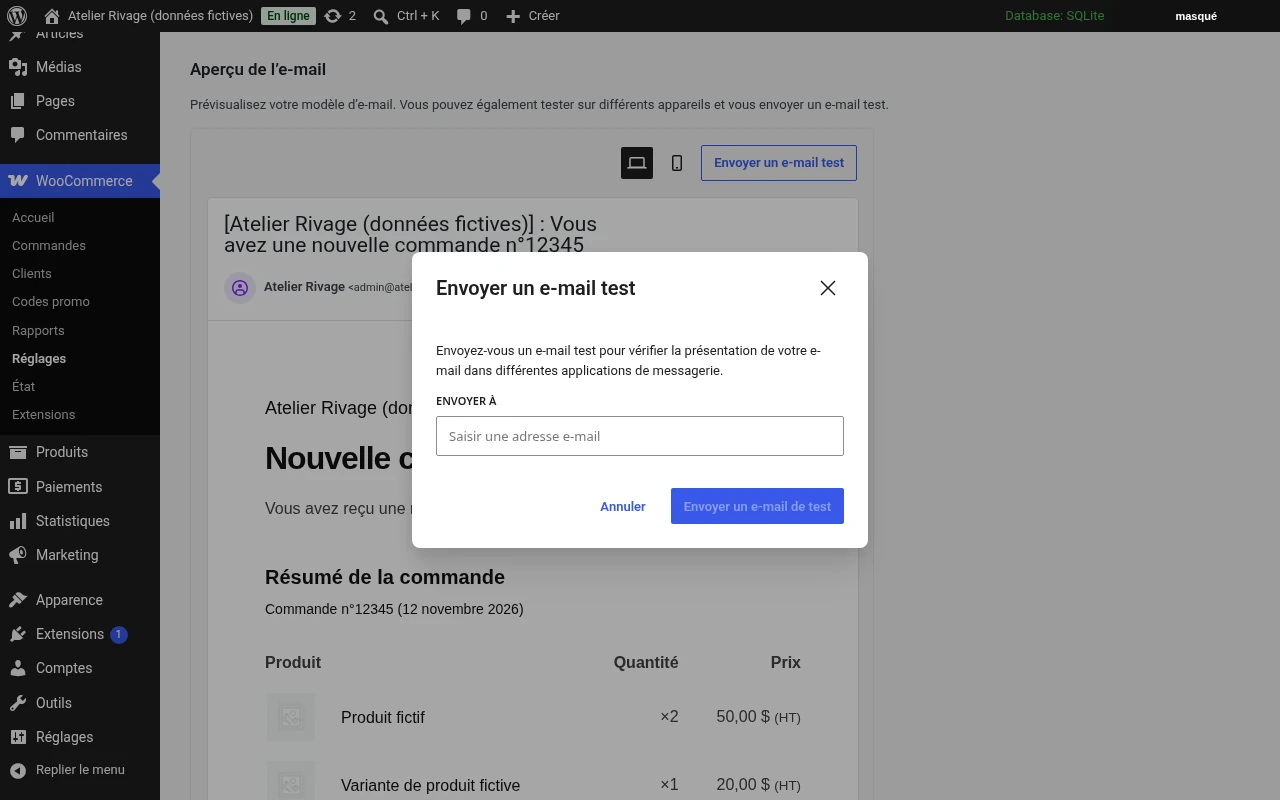
Un e-mail de prévisualisation reçu ne prouve pas encore que toutes les notifications réelles se déclenchent correctement. Le test complet sera effectué avec une commande dans le module 3.
Si le message n’arrive pas, notez ce point comme anomalie à résoudre avant l’ouverture. Ne considérez pas la partie e-mails comme validée uniquement parce que les champs sont renseignés.
Étape 4 : Faire le contrôle final
Complétez cette fiche. Elle constitue votre livrable de fin de module.
Livrable : ma boutique configurée
ma boutique configurée
Nom de la boutique : …
Adresse du site : …
Date du contrôle : …
| Point à contrôler | État ou valeur |
|---|---|
| WooCommerce est installé et actif | ☐ |
| Les options facultatives de l’assistant ont été choisies volontairement | ☐ |
| L’adresse de l’établissement est correcte | ☐ |
| Les pays de vente sont définis | … |
| Les destinations de livraison autorisées sont définies | … |
| La devise et son affichage sont configurés | … |
| Le choix de saisie des prix HT ou TTC est noté | … |
| La configuration fiscale est validée ou identifiée comme bloquante | … |
| Le parcours avec ou sans compte est choisi | … |
| La page Boutique est affectée | ☐ |
| Les pages Panier, Commande et Mon compte sont distinctes et affectées | ☐ |
| Aucun problème d’affichage bloquant n’est constaté | ☐ |
| L’identité d’expéditeur et le destinataire des nouvelles commandes sont vérifiés | ☐ |
| Un e-mail de test a été reçu, ou une anomalie a été notée | … |
| Les obligations et documents à traiter dans la formation « Créer sa boutique en ligne » sont identifiés | ☐ |
| La boutique n’a pas été lancée prématurément | ☐ |
Points restant à résoudre avant l’ouverture :
- …
- …
- …
Vous pouvez passer à la création du catalogue une fois les réglages de départ renseignés. Un point fiscal ou technique encore non résolu doit rester visible dans votre fiche et être traité avant la mise en vente.
Quiz de fin de module
Quiz court · sans note bloquanteQuiz de fin de module
À retenir
Contrôlez la configuration avant le catalogue : une erreur de base se répercute sur tous les produits.


