



Préparer les réglages de taxes et de comptes clients, en renvoyant les obligations légales vers la formation « Créer sa boutique en ligne ».
Durée indicative : 10 minutes.
Comprendre la limite de ce réglage
WooCommerce calcule les taxes à partir des paramètres que vous lui fournissez. Il ne détermine pas, à lui seul, si vous devez facturer la TVA ni quel taux appliquer. La documentation officielle distingue explicitement la configuration du logiciel des obligations fiscales.
Avant de renseigner les taux, faites valider :
- Votre obligation éventuelle de facturer la TVA.
- Les taux applicables à vos produits.
- Les territoires concernés.
- Votre manière de saisir et d’afficher les prix.
Reportez-vous à la formation « Créer sa boutique en ligne » et, si nécessaire, à votre interlocuteur comptable ou fiscal.
Étape 1 : Activer les taxes si votre situation le nécessite
Pour accéder à la configuration :
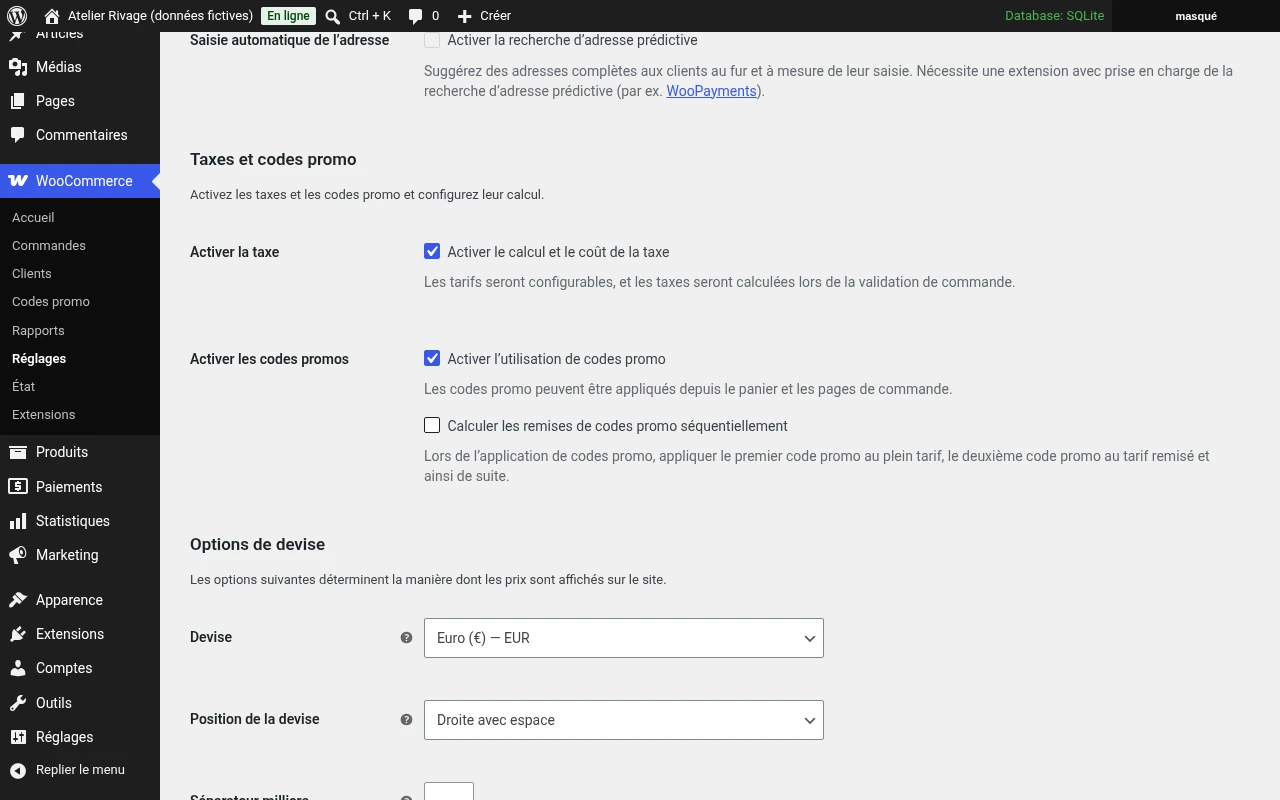
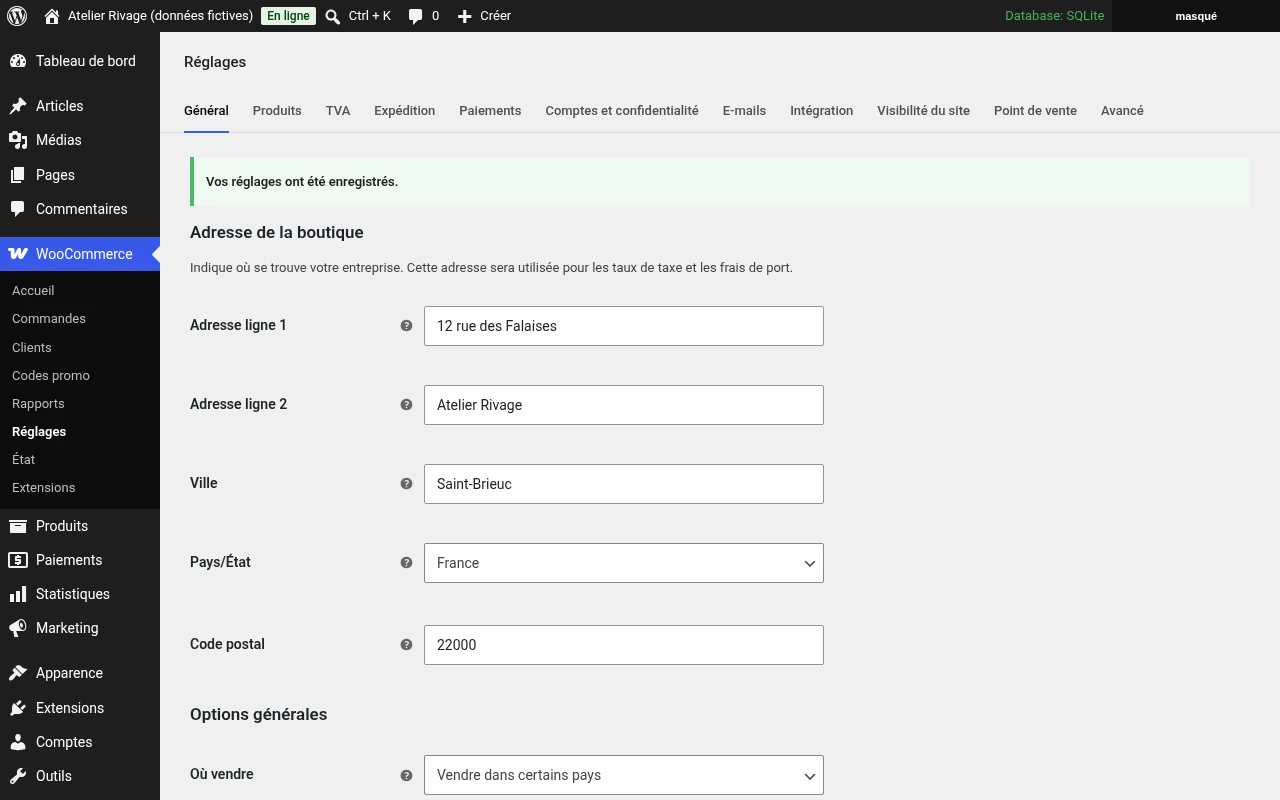
- Ouvrez WooCommerce > Réglages > Général.
- Cochez l’option Activer les taux et calculs de taxes.
- Enregistrez.
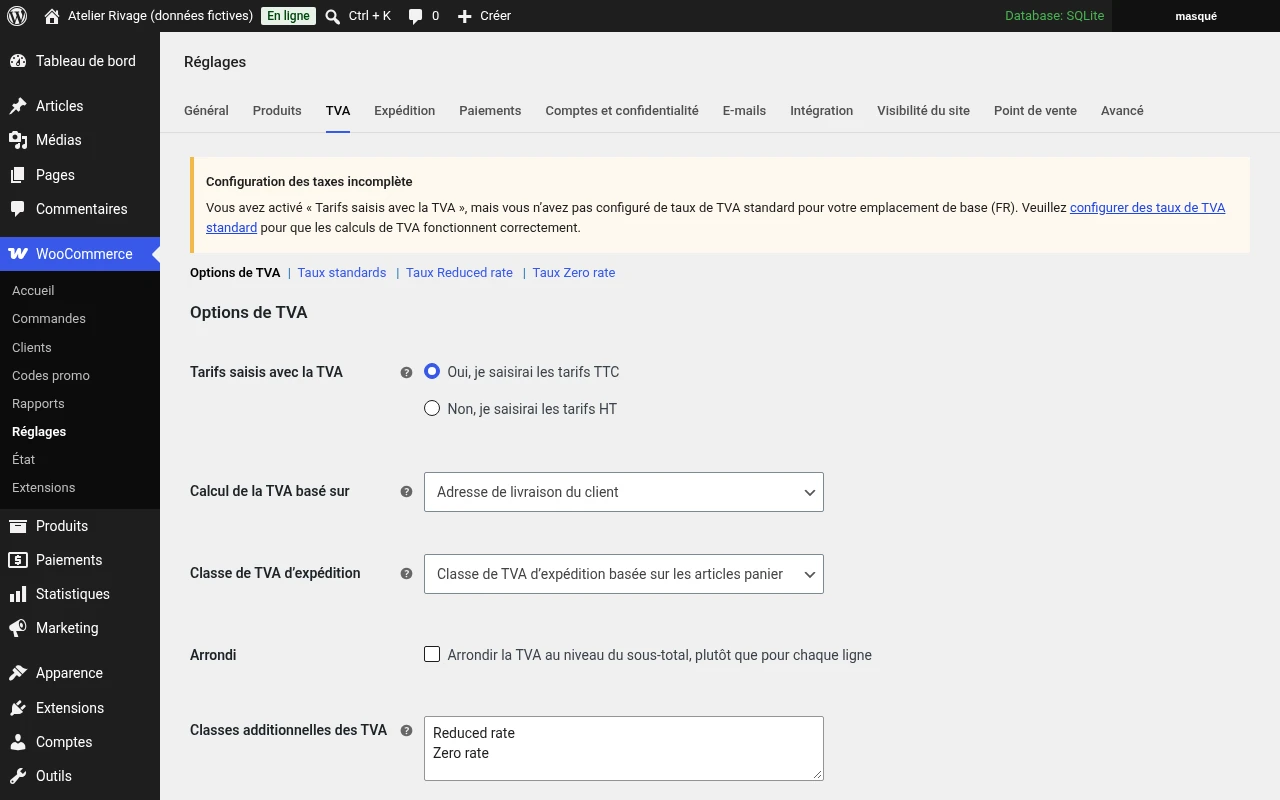
- Ouvrez l’onglet TVA ou Taxe, selon la traduction.
L’onglet des taxes n’apparaît qu’après activation de cette option.
Si votre activité ne doit pas facturer de taxes, n’activez pas cette option par simple imitation de l’exemple. Si votre situation n’est pas encore validée, notez ce point comme bloquant avant le lancement.
Étape 2 : Choisir comment vous saisirez les prix
Le réglage « Prix saisis avec taxe » indique comment WooCommerce doit interpréter les montants de vos fiches produits :
| Option | Ce que vous saisissez |
|---|---|
| Oui, je saisirai les prix TTC | Un prix comprenant la taxe applicable à la base de la boutique |
| Non, je saisirai les prix HT | Un prix auquel la taxe doit être ajoutée |
Ce choix doit correspondre à vos futurs prix produits.
Exemple pédagogique avec un taux fictif de 20 % :
- Si vous saisissez 30 € comme prix TTC, la base hors taxe est de 25 €.
- Si vous saisissez 30 € comme prix HT, le total TTC est de 36 €.
Le taux de 20 % sert uniquement à comprendre le calcul. Il ne constitue pas une recommandation pour vos produits.
Attention : changer ensuite cette option ne convertit pas automatiquement les prix enregistrés. WooCommerce change leur interprétation, pas leur valeur stockée.
Étape 3 : Vérifier l’adresse utilisée pour le calcul
WooCommerce peut calculer les taxes à partir :
- De l’adresse de livraison du client.
- De l’adresse de facturation du client.
- De l’adresse de la boutique.
Choisissez selon les règles validées pour votre activité. Ne sélectionnez pas l’adresse de la boutique uniquement parce qu’elle rend les résultats plus faciles à prévoir.
Étape 4 : Préparer les taux et l’affichage
Si vous utilisez une configuration manuelle, renseignez les taux validés dans l’onglet correspondant, par exemple les taux standards.
Vérifiez aussi :
- L’affichage des prix dans la boutique.
- L’affichage des prix dans le panier et lors de la commande.
- Le mode d’affichage du total des taxes.
Ces paramètres doivent être cohérents avec votre saisie HT ou TTC et avec les obligations applicables. WooCommerce propose des réglages distincts pour la saisie des prix et leur affichage.
N’ajoutez pas de taux approximatif pour « terminer la configuration ». Une configuration fiscale non validée doit rester un point à résoudre avant l’ouverture.
Étape 5 : Préparer les comptes clients
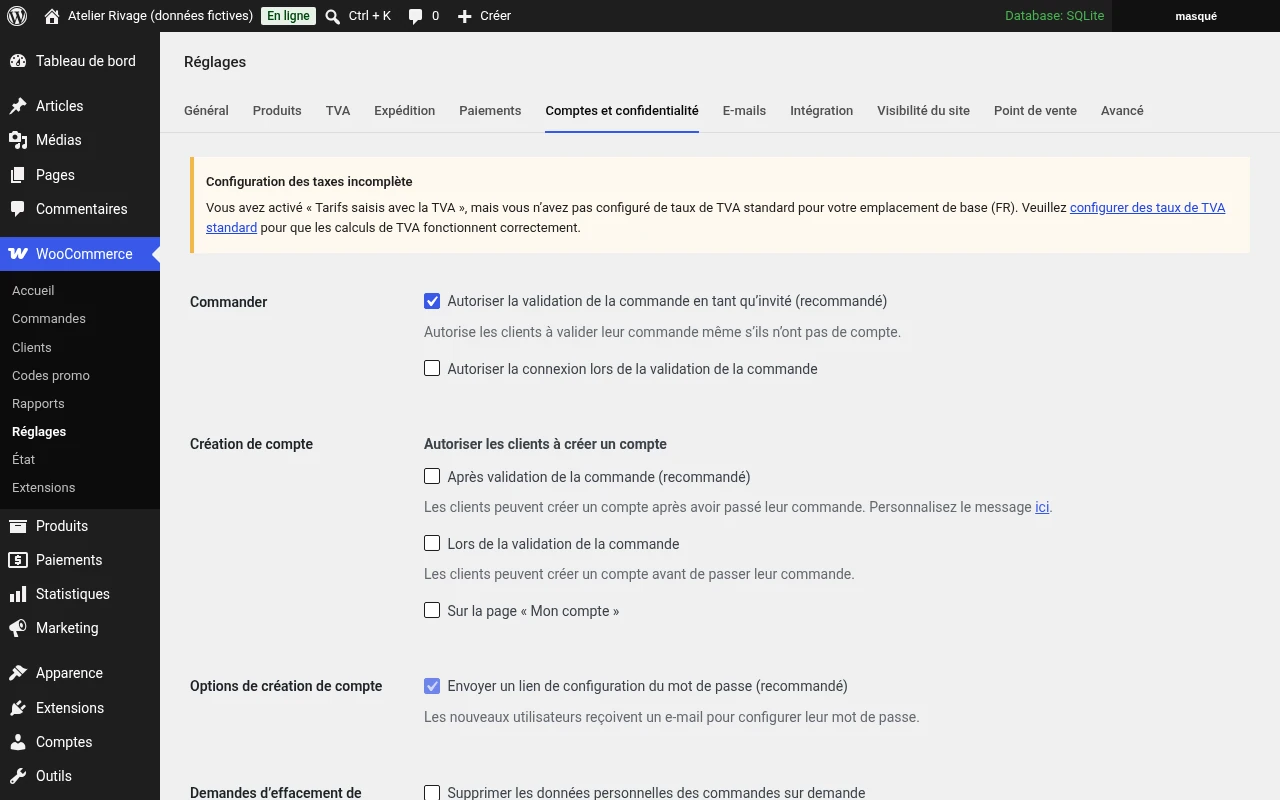
Ouvrez WooCommerce > Réglages > Comptes et confidentialité.
Décidez si vous souhaitez :
- Autoriser les commandes sans création de compte.
- Permettre aux clients de se connecter pendant la commande.
- Autoriser la création d’un compte pendant la commande ou depuis Mon compte.
Ces réglages organisent l’accès client à la boutique. Les choix concernant les données personnelles, leur conservation et les textes d’information sont à traiter avec la formation « Créer sa boutique en ligne ».
Pour votre exercice, notez votre décision : « achat sans compte autorisé » ou « compte nécessaire ». Vous vérifierez ce parcours lors de la commande de test du module 3.
À vous de jouer
Complétez une courte fiche de configuration :
- Je saisis mes prix en : HT / TTC.
- Ma configuration fiscale est : validée / à faire valider.
- L’adresse utilisée pour les taxes est : …
- Les achats sans compte sont : autorisés / non autorisés.
Résultat attendu : vos choix sont explicites. Aucun réglage fiscal n’a été retenu uniquement parce qu’il apparaissait dans un exemple.
À retenir
WooCommerce calcule les taxes selon vos paramètres ; il ne décide pas de votre situation fiscale. Le réglage HT ou TTC doit correspondre à votre saisie.


