



Régler l’adresse de la boutique, la devise et les zones de vente.
Durée indicative : 9 minutes.
Étape 1 : Renseigner l’adresse de la boutique
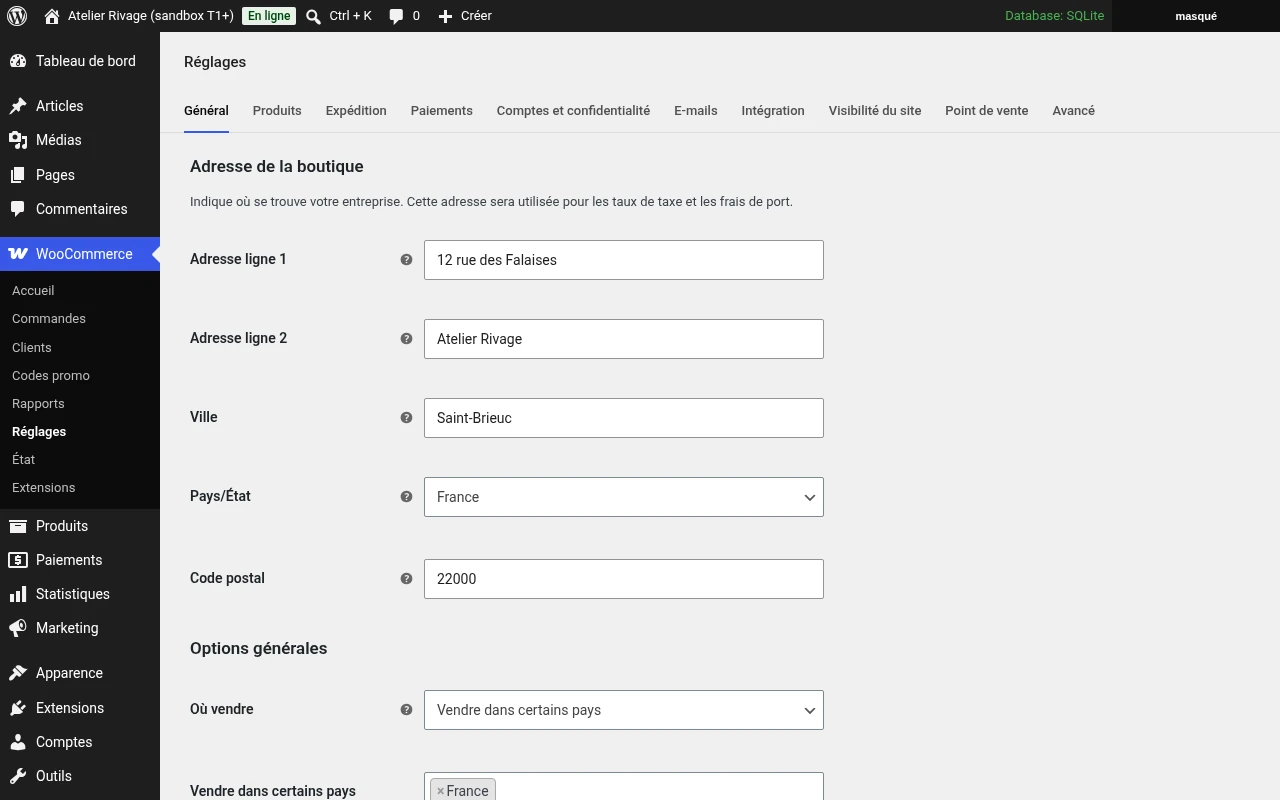
Ouvrez WooCommerce > Réglages > Général.
Vérifiez :
- L’adresse de l’établissement.
- Le pays et, si nécessaire, la région.
- La ville.
- Le code postal.
Il s’agit de l’adresse de votre activité, pas de celle d’un client. Cet écran regroupe également les destinations de vente et de livraison, la localisation client par défaut, l’activation des taxes et la devise.
Étape 2 : Limiter les pays de vente
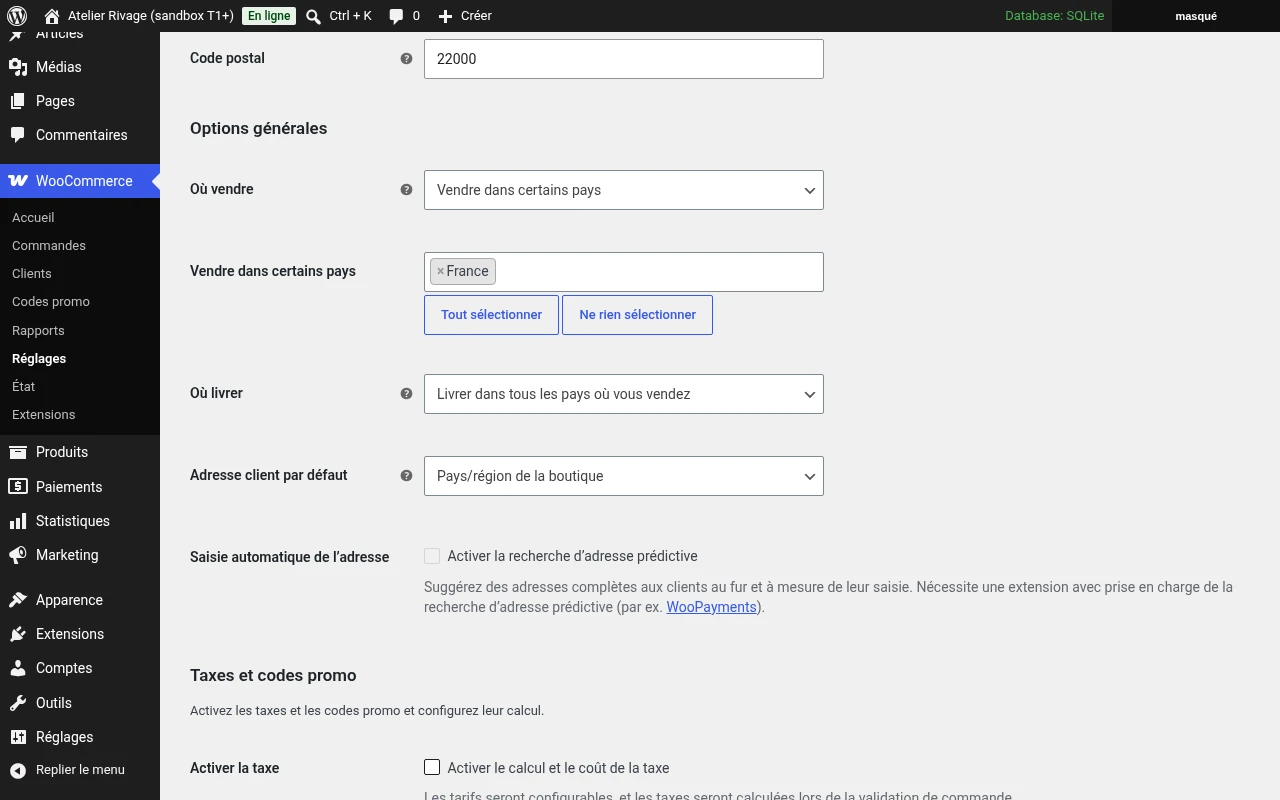
Choisissez les pays dans lesquels vous souhaitez accepter des commandes.
Pour Atelier Rivage, nous limitons d’abord la vente à la France. Ce choix permet de travailler sur un périmètre défini, plutôt que d’ouvrir immédiatement la boutique à tous les pays.
Vérifiez ensuite les destinations de livraison autorisées. Ces deux réglages définissent votre périmètre commercial, mais ils ne configurent pas encore vos tarifs de transport. Les zones et méthodes de livraison seront traitées dans le module 3.
Étape 3 : Vérifier la localisation client par défaut
La localisation client par défaut est utilisée avant que le client renseigne son adresse. Ne la confondez pas avec l’adresse de votre établissement ni avec le réglage qui détermine l’adresse utilisée pour les taxes.
Pour notre exemple limité à la France, sélectionnez l’option correspondant au pays ou à la région de la boutique. Vous vérifierez le comportement réel avec une adresse client lors des tests du module 3.
Étape 4 : Choisir la devise et son affichage
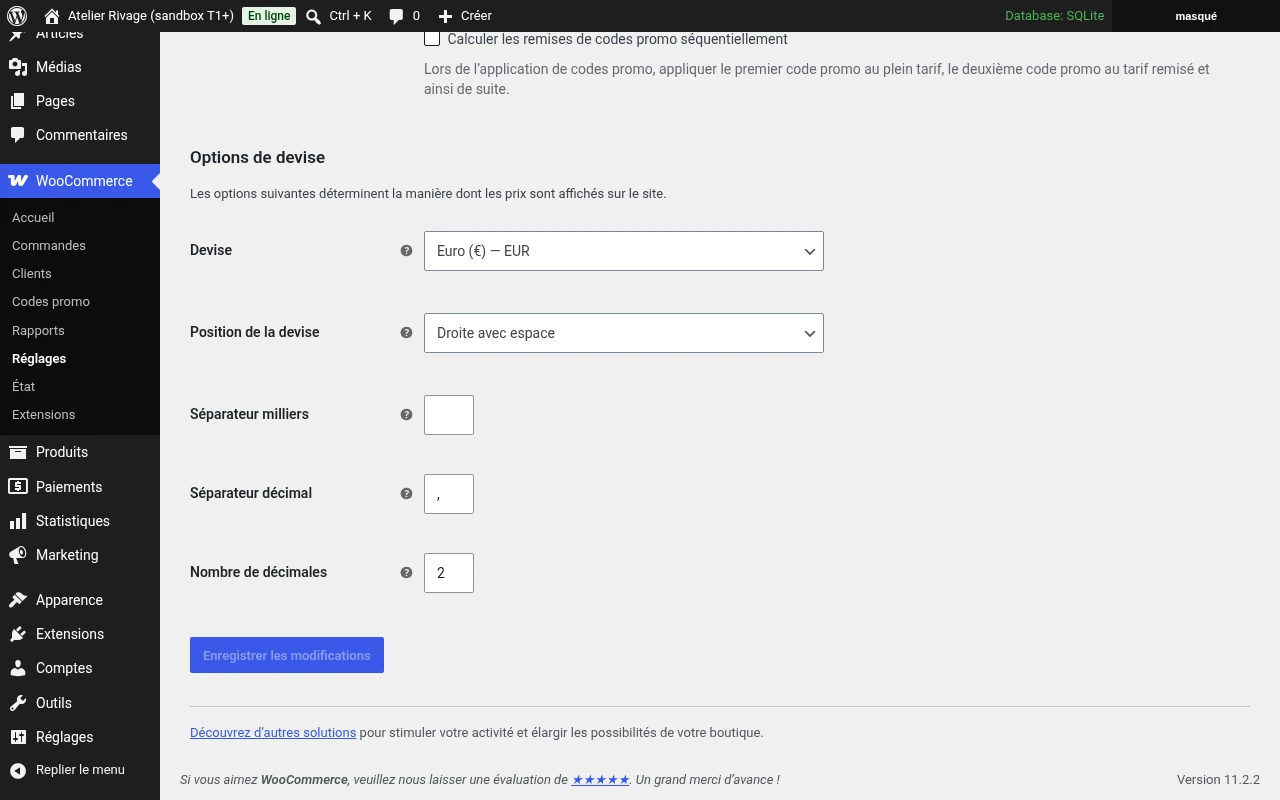
En bas des réglages généraux, ouvrez les options de devise.
Pour un affichage courant en français, vous pouvez utiliser :
| Réglage | Exemple |
|---|---|
| Devise | Euro |
| Position du symbole | À droite avec une espace |
| Séparateur des milliers | Espace |
| Séparateur décimal | Virgule |
| Nombre de décimales | 2 |
Avec ces paramètres, un prix peut s’afficher sous la forme « 1 250,00 € ». WooCommerce permet de régler séparément la devise, la position du symbole et les séparateurs.
Cliquez sur Enregistrer les modifications.
À vous de jouer
Renseignez votre adresse, vos pays de vente, vos destinations de livraison et votre devise.
Résultat attendu : le périmètre de votre boutique correspond à votre projet, sans ouverture involontaire à des destinations non prévues.
À retenir
Adresse, devise et zones de vente déterminent l’affichage des prix et les clients que vous pouvez servir.


