



Préparer vos accès, votre portefeuille, votre Page et votre compte Instagram sans passer par un compte personnel partagé.
Durée indicative : 8 minutes.
1. Comprendre où se trouvent les éléments de votre activité
Vous rencontrerez plusieurs noms dans l’environnement Meta :
| Élément | À quoi il sert |
|---|---|
| Profil Facebook personnel ou compte Meta géré, selon votre organisation | Vous identifier pour accéder aux outils. |
| Page Facebook | Représenter votre activité sur Facebook. |
| Compte Instagram | Représenter votre activité sur Instagram. |
| Portefeuille business | Regrouper et gérer les ressources et les accès de l’organisation. |
| Meta Business Suite | Accéder à des outils de gestion et aux paramètres professionnels. |
| Compte publicitaire | Organiser la diffusion et la facturation des publicités. |
La documentation actuelle emploie notamment le terme « portefeuille business », que vous pouvez retrouver dans des ressources plus anciennes sous le nom de Business Manager. Meta permet d’y regrouper des Pages, des comptes Instagram et des comptes publicitaires.
Le point important n’est pas de mémoriser tous les noms. C’est de savoir quelle entreprise possède les ressources et quelles personnes peuvent y accéder.
2. Éviter le piège du « compte personnel »
Utiliser votre profil Facebook pour vous connecter n’est pas, en soi, une erreur : Meta prévoit cette possibilité pour accéder à l’environnement professionnel.

Dans cette formation, nous cherchons plutôt à éviter deux situations :
- Toute l’activité dépend des accès d’une seule personne, sans organisation des droits.
- Un intervenant possède les ressources de l’entreprise dans son propre environnement, sans que l’entreprise maîtrise ses accès.
La règle de travail retenue est simple : chaque personne utilise son propre accès, et l’entreprise organise les autorisations. Ne partagez pas un mot de passe collectif.
Meta permet d’ajouter des personnes au portefeuille business puis de leur attribuer des ressources et des permissions. Cette opération demande le contrôle total du portefeuille.
3. Faire l’inventaire avant de créer
Reprenez notre boutique fictive, Atelier Déco.
Sa responsable commence par compléter ce tableau :
| Ressource | Existe déjà ? | Qui peut la gérer ? |
|---|---|---|
| Page Facebook Atelier Déco | Oui / Non | À renseigner |
| Compte Instagram de la boutique | Oui / Non | À renseigner |
| Portefeuille business | Oui / Non / À vérifier | À renseigner |
| Compte publicitaire | Oui / Non / À vérifier | À renseigner |
| Pixel ou ensemble de données du site | Oui / Non / À vérifier | À renseigner |
N’ajoutez pas un doublon pour contourner une difficulté d’accès. Commencez par identifier la ressource existante et la personne capable de vous donner les droits nécessaires.
4. Créer ou retrouver le portefeuille business
Si votre entreprise dispose déjà d’un portefeuille, demandez l’accès adapté.
Si elle n’en dispose pas :
- Ouvrez Meta Business Suite avec votre accès.
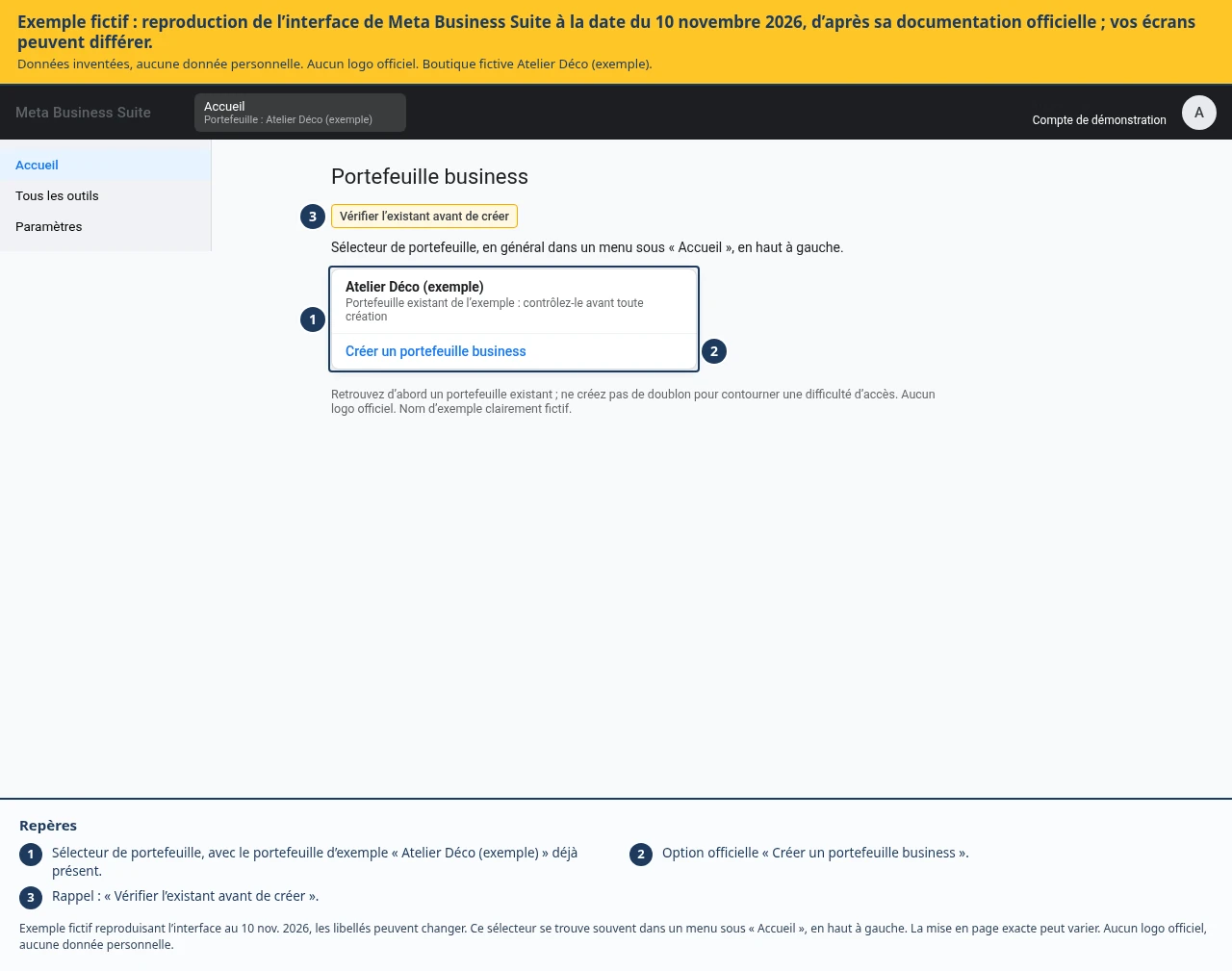
- Repérez le sélecteur de portefeuille.
- Choisissez l’option de création d’un portefeuille business.
- Renseignez le nom public de votre entreprise et les informations demandées.
- Vérifiez que vous retrouvez ensuite ce portefeuille dans le sélecteur.
Ce parcours correspond à la procédure de création décrite par Meta. La création vous donne le contrôle total du portefeuille concerné.
5. Vérifier les ressources et vos permissions
Dans les paramètres du portefeuille, retrouvez la Page et le compte Instagram concernés.
Pour chaque ressource, vérifiez :
- Qu’il s’agit bien de celle de votre activité.
- Qui la contrôle.
- Si votre accès permet les opérations prévues.
- Si les autres intervenants disposent uniquement des permissions utiles.
L’ajout d’une personne au portefeuille ne dispense pas de vérifier l’attribution des ressources nécessaires.
Mise en pratique : Atelier Déco
La responsable retrouve une Page existante et un compte Instagram. Elle découvre qu’un ancien prestataire dispose encore d’un accès.
Elle ne supprime pas les accès au hasard. Elle vérifie d’abord que l’entreprise dispose des droits de gestion nécessaires et organise la continuité d’accès.
Votre point de contrôle
Avant de continuer, vous devez pouvoir répondre :
Je sais dans quel portefeuille se trouvent mes ressources et qui peut en gérer les accès.
…
À retenir
Chaque intervenant utilise son propre accès. Ne partagez jamais vos mots de passe : attribuez les permissions nécessaires.


