



Contrôler le brouillon et savoir quand le publier, puis mettre « Ma campagne en ligne ».
Durée indicative : 8 minutes.
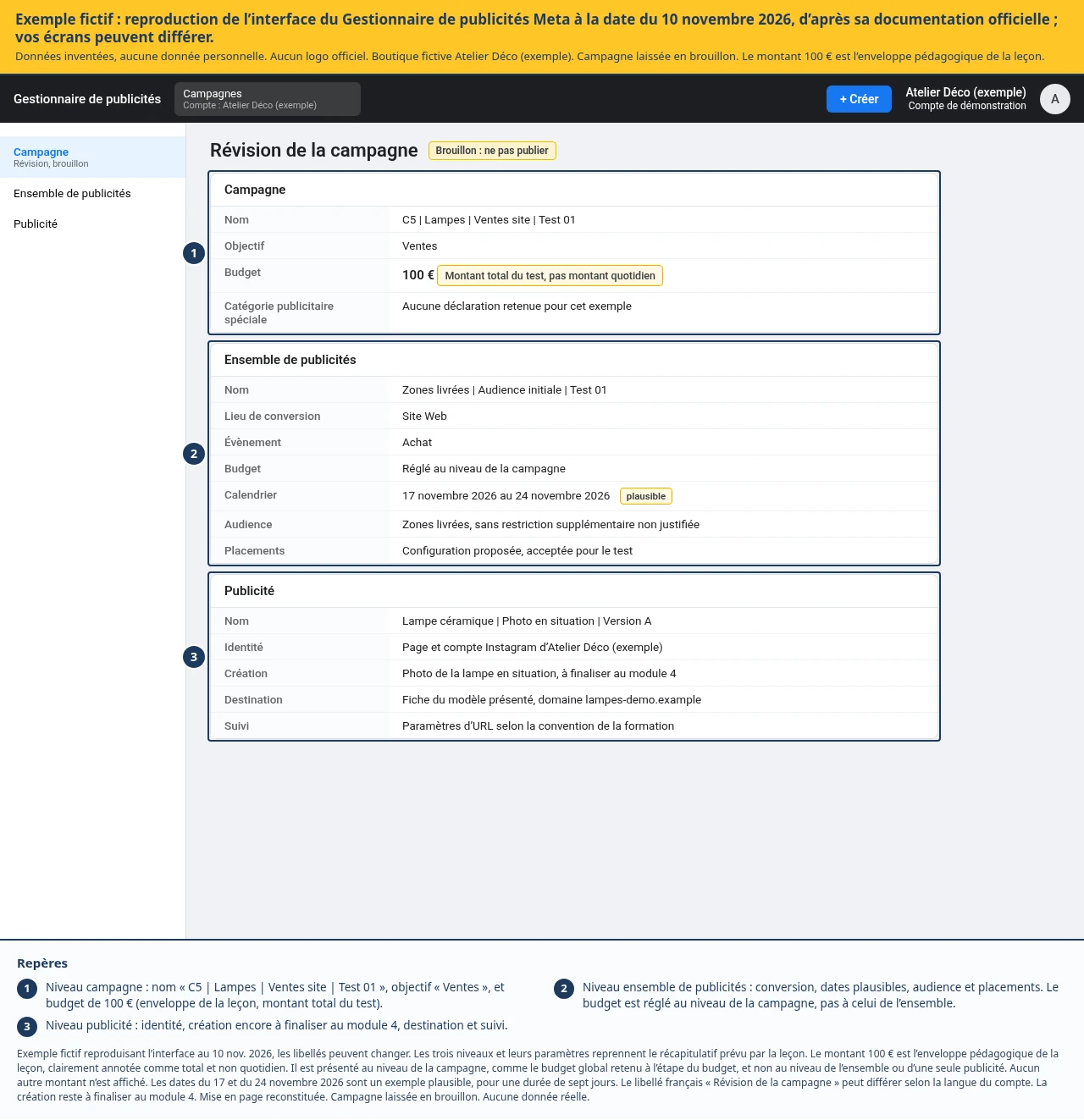
Étape 1. Relire la campagne dans son ensemble
Ne vérifiez pas uniquement le dernier écran.
Reprenez les trois niveaux :
| Niveau | Contrôles |
|---|---|
| Campagne | Objectif, nom, éventuelles déclarations applicables. |
| Ensemble de publicités | Conversion, source de données, budget, dates, audience et placements. |
| Publicité | Identité, contenu, destination, suivi et aperçus. |
Meta recommande de vérifier l’objectif, l’audience, le budget et la création avant de cliquer sur « Publier ».
Étape 2. Distinguer blocage, recommandation et choix personnel
Face à un message de l’interface, demandez-vous :
- Est-ce une erreur qui empêche la publication ?
- Est-ce une recommandation facultative ?
- Est-ce une modification qui changerait mon test ?
Ne modifiez pas votre stratégie uniquement pour faire disparaître une recommandation ou améliorer un score.
Le score de campagne et les recommandations servent à orienter la configuration ; ils ne remplacent pas votre objectif commercial.
Étape 3. Conserver le brouillon si vous suivez le parcours complet
À ce stade de la formation :
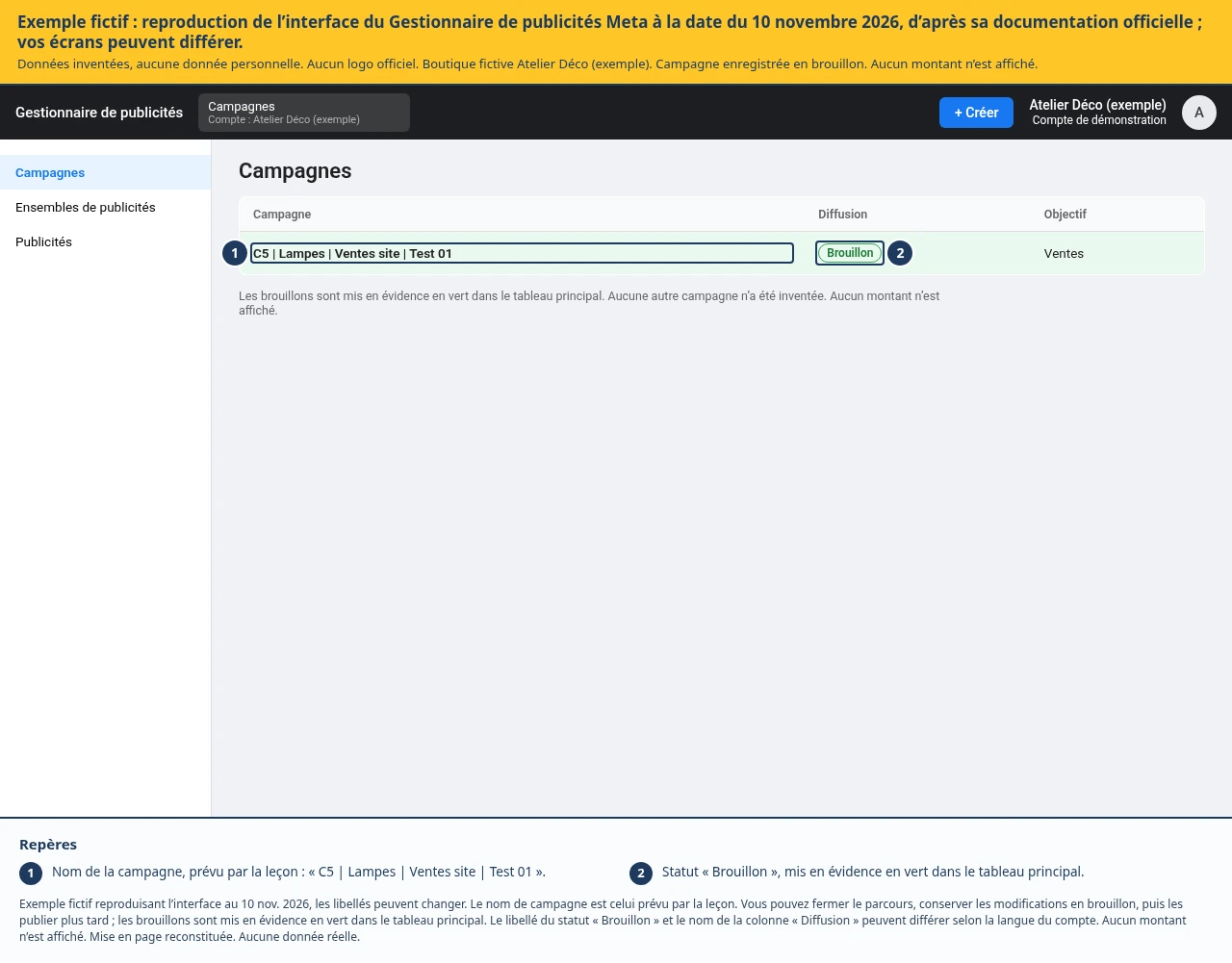
- Fermez le parcours de création.
- Revenez à la liste des campagnes.
- Vérifiez que votre travail figure bien comme brouillon.
- Notez son nom et les éléments à terminer.
Meta indique que vous pouvez fermer le parcours et conserver les modifications en brouillon, puis revenir les publier plus tard.
Étape 4. Publier uniquement lorsque tous les contrôles sont terminés
Après le module 4, ou si votre création est déjà finalisée :
- Rouvrez le brouillon.
- Revérifiez les dates et le budget.
- Confirmez les corrections de l’annonce.
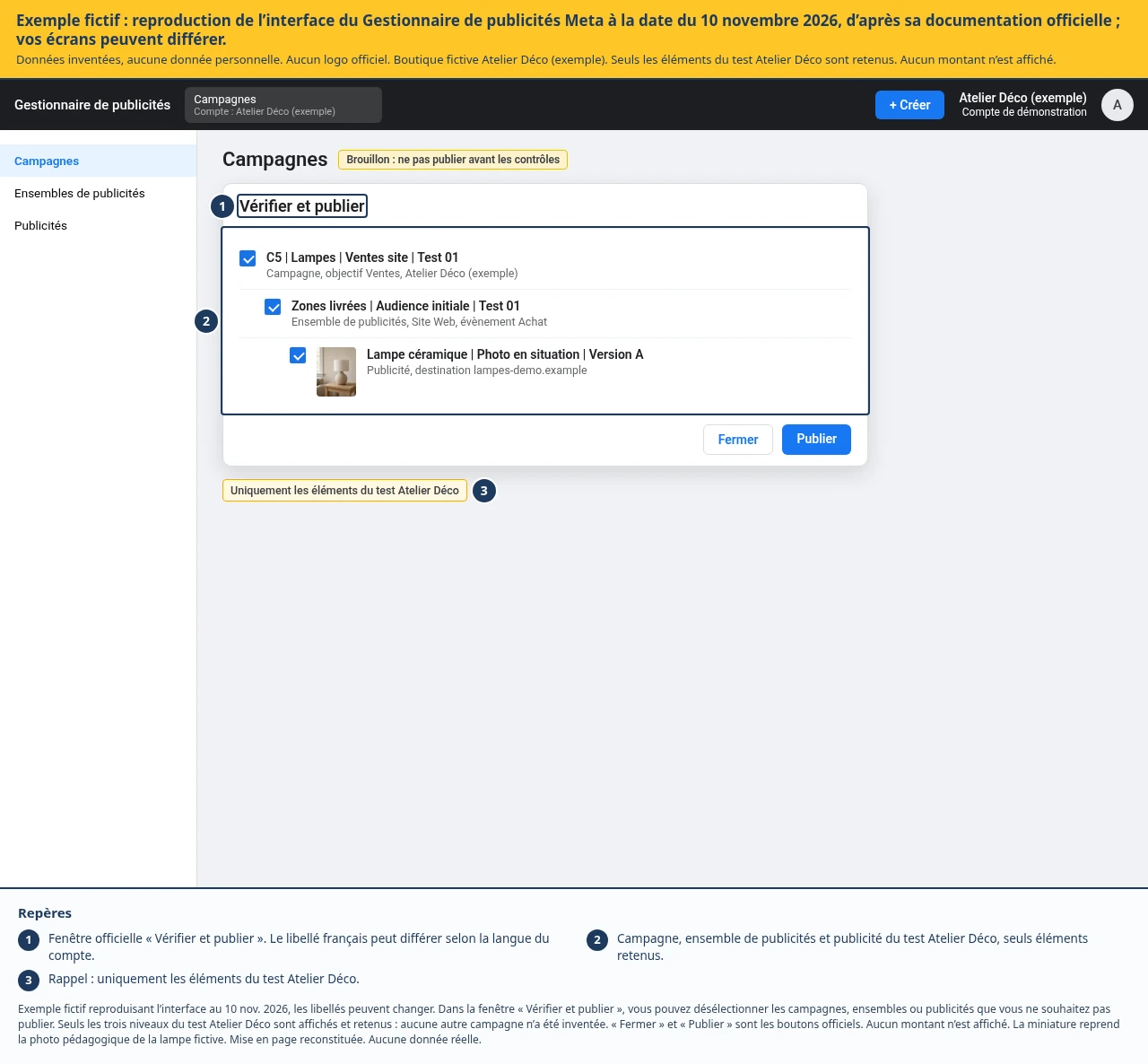
- Ouvrez la fonction de révision et publication.
- Vérifiez précisément les éléments sélectionnés.
- Désélectionnez tout autre brouillon ou modification qui ne fait pas partie du test.
- Cliquez sur « Publier ».
La fonction « Vérifier et publier » peut afficher plusieurs campagnes, ensembles ou annonces en attente. Meta prévoit de désélectionner les éléments que vous ne souhaitez pas publier. L’interface peut varier.
Étape 5. Comprendre ce que signifie « publié »
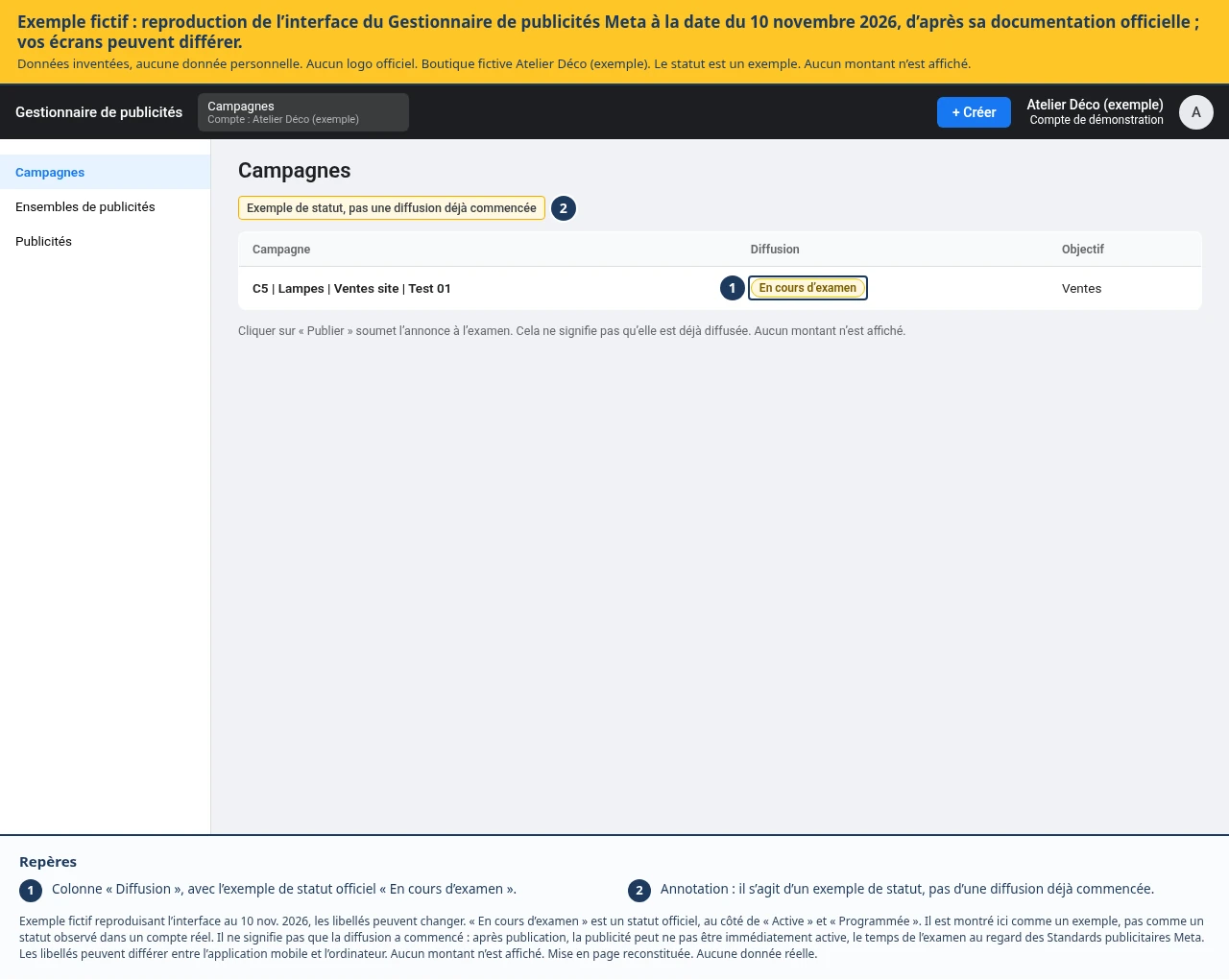
Cliquer sur « Publier » ne signifie pas nécessairement que l’annonce est déjà diffusée.
L’annonce est soumise au processus de vérification de Meta. Sa diffusion dépend ensuite notamment de son acceptation, du calendrier et de l’état des éléments de la campagne. La procédure de création se termine par une soumission pour examen.
Distinguez donc :
- Le brouillon enregistré.
- La publication soumise.
- L’annonce effectivement diffusée.
Ne rédigez pas « campagne en ligne » dans votre bilan si vous avez seulement enregistré un brouillon ou soumis une annonce.
Étape 6. Faire le contrôle de départ
Après publication, vérifiez :
- Le statut aux trois niveaux.
- L’absence d’erreur ou de refus à traiter.
- La bonne date de démarrage.
- Le maintien du budget prévu.
- La destination et la création effectivement publiées.
Quand la diffusion commence, notez l’heure du contrôle et les premières dépenses observées. L’analyse des performances viendra au module 5 : ce contrôle initial sert à confirmer que le lancement correspond à votre intention.
Votre point de contrôle
Mon travail est actuellement : en brouillon / soumis pour examen / programmé / en diffusion / bloqué. Je le sais parce que ….
Le récapitulatif d’Atelier Déco
| Élément | Configuration de notre exemple |
|---|---|
| Campagne | C5 | Lampes | Ventes site | Test 01 |
| Objectif | Ventes. |
| Structure | Un ensemble de publicités et une annonce initiale. |
| Lieu de conversion | Site Web. |
| Source de données | Celle du site, validée au module 2. |
| Événement | Achat. |
| Budget | 100 € sur la durée du test. |
| Calendrier | Sept jours, dates et heures contrôlées. |
| Audience | Zones livrées, sans restrictions supplémentaires non justifiées. |
| Placements | Configuration proposée, vérifiée et acceptée pour le test. |
| Identité | Page et compte Instagram d’Atelier Déco. |
| Création | Photo de la lampe en situation, à finaliser au module 4. |
| Destination | Fiche du modèle présenté. |
| État à la fin de ce module | Brouillon conservé, sauf création déjà finalisée et contrôlée. |
| Condition de publication | Tous les points bloquants sont levés et le contenu est validé. |
Les deux pièges à éviter
Piège 1. Multiplier les réglages sans savoir pourquoi
Créer plusieurs audiences, modifier les enchères et activer tous les tests rend votre premier exercice plus difficile à comprendre.
Pour cette formation, chaque réglage doit répondre à une question identifiable. Si vous ne pouvez pas expliquer sa fonction, notez-le et évitez d’ajouter de la complexité.
Piège 2. Réduire l’audience à un portrait trop précis
Votre client idéal n’est pas nécessairement un filtre à reproduire dans chaque champ.
Conservez les contraintes nécessaires à votre activité. Ne transformez pas toutes vos hypothèses commerciales en restrictions.
Livrable : Ma campagne en ligne
Ma campagne en ligne
Cette fiche se complète en deux temps : préparation dans ce module, puis confirmation après publication.
Partie 1. Ma campagne préparée
- Nom de la campagne :
- Compte publicitaire et identifiant :
- Objectif :
- Action recherchée :
- Lieu de conversion :
- Source de données, si utilisée :
- Événement :
- Type de budget :
- Montant :
- Date et heure de début :
- Date et heure de fin :
- Fuseau horaire :
- Contraintes d’audience :
- Placements retenus :
- Page et compte Instagram utilisés :
- Adresse de destination :
- Création choisie :
- Corrections restantes :
Partie 2. Mon contrôle avant publication
| Vérification | Validé / À corriger |
|---|---|
| Je suis sur le bon compte publicitaire. | |
| L’objectif correspond à mon besoin. | |
| Le budget et sa période sont corrects. | |
| Les dates sont encore valides. | |
| L’audience respecte mes contraintes commerciales. | |
| J’ai vérifié les placements. | |
| L’identité affichée est correcte. | |
| La création est finalisée et vérifiée. | |
| Le lien et le parcours de destination fonctionnent. | |
| Le suivi et le consentement ont été contrôlés. | |
| Aucun point bloquant du module 2 ne reste ouvert. | |
| Seuls les éléments prévus sont sélectionnés pour publication. |
Partie 3. Ma confirmation de lancement
À remplir après publication :
- Date et heure de publication :
- Statut observé :
- Date et heure de démarrage effectif, si constaté :
- Dépense observée lors du contrôle :
- Éventuel problème :
- Action réalisée :
- Prochain contrôle prévu :
Terminez par :
Ma campagne est …. Son budget prévu est …. Le prochain contrôle portera sur ….
Avant de passer au module 4
Votre campagne doit être enregistrée, identifiable et vérifiée. Vous devez savoir ce qu’il reste à terminer avant publication.
Le module 4 vous permettra de finaliser les visuels et les textes, de contrôler leurs adaptations aux placements et de préparer les variantes. Vous pourrez alors reprendre la procédure de publication sans reconstruire toute la campagne.
À retenir
Relisez le brouillon niveau par niveau. Publiez seulement quand tout est vérifié, puis observez le statut réel de diffusion.


