Préparer l’annonce : identité, destination et suivi
Préparer l’annonce : identité, contenu, destination et suivi.
Durée indicative : 9 minutes.
Étape 1. Nommer l’annonce
Exemple :
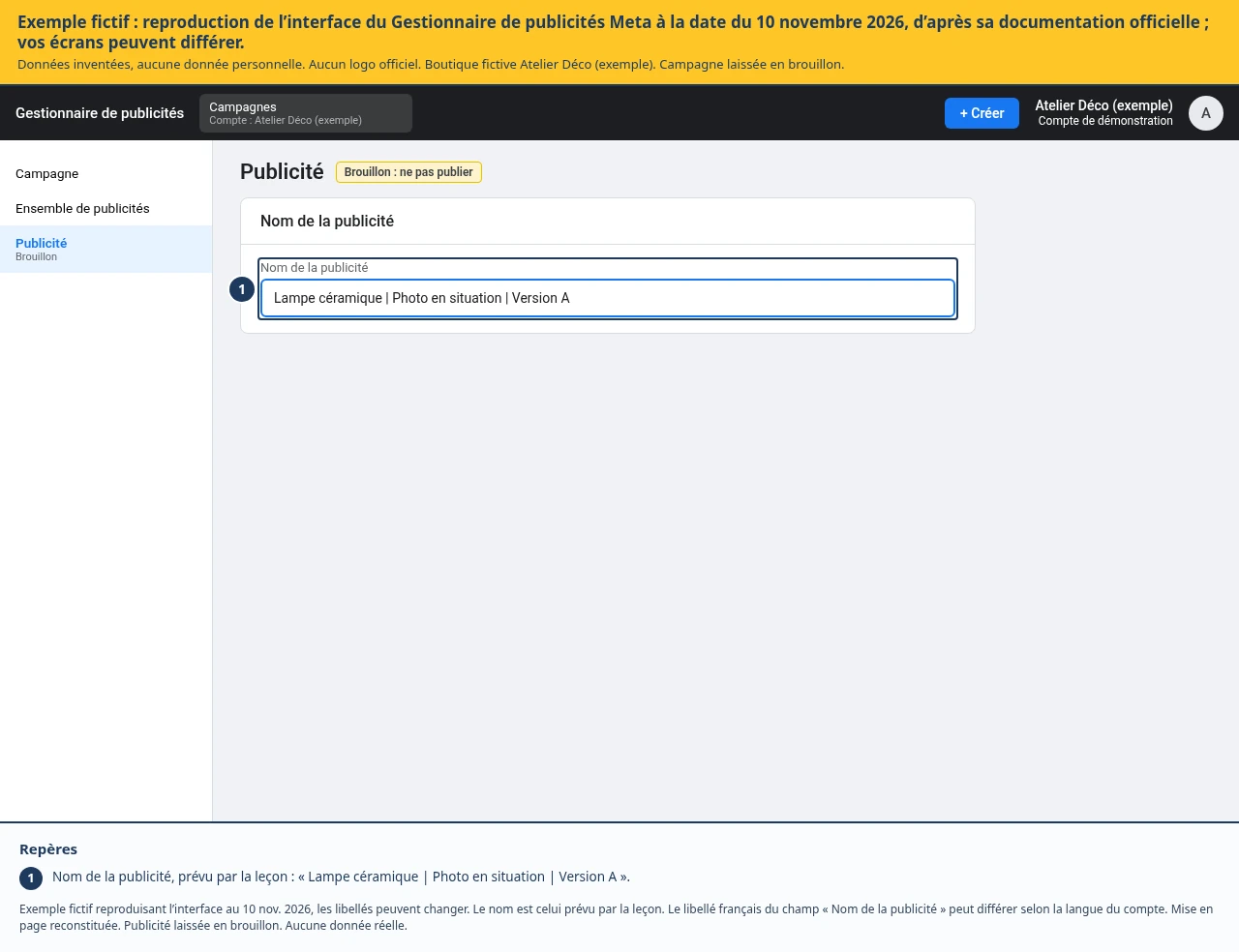
Lampe céramique | Photo en situation | Version A
Ne créez qu’une annonce initiale pour suivre cet exercice. Le module 4 permettra de préparer les variantes.
Exemple fictif : reproduction de l’interface du Gestionnaire de publicités Meta à la date du 10 novembre 2026, d’après sa documentation officielle ; vos écrans peuvent différer. Données inventées, aucune donnée personnelle. Le nom de la publicité : « Lampe céramique | Photo en situation | Version A » (1). La publicité reste en brouillon. L’interface peut varier.
Étape 2. Vérifier l’identité affichée
Sélectionnez la Page et le compte Instagram correspondant à votre activité, selon les options proposées.
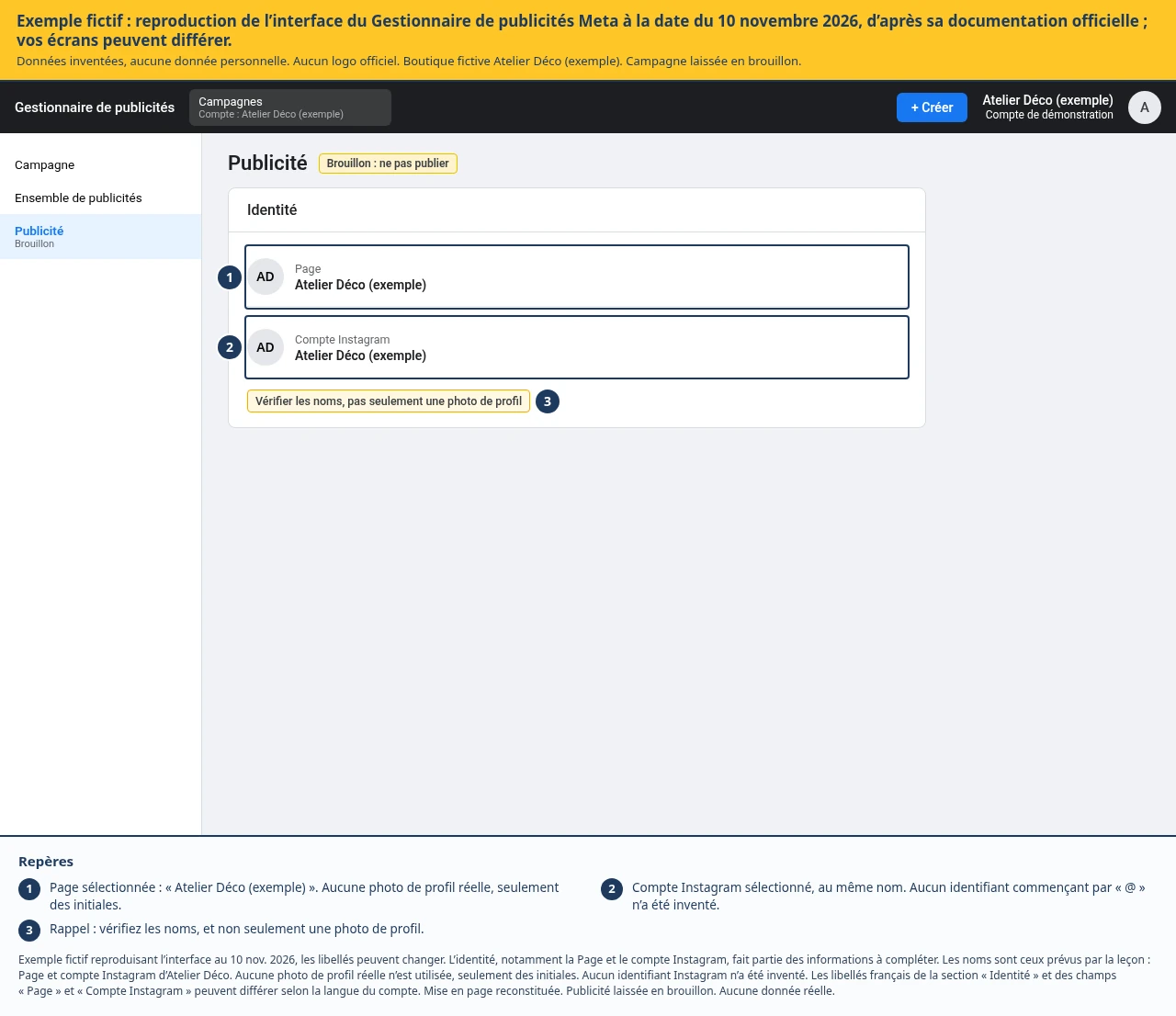
Ne vous contentez pas de reconnaître une photo de profil : vérifiez les noms sélectionnés.
L’identité fait partie des informations à compléter lors de la création d’une publicité dans le Gestionnaire.
Exemple fictif : reproduction de l’interface du Gestionnaire de publicités Meta à la date du 10 novembre 2026, d’après sa documentation officielle ; vos écrans peuvent différer. Données inventées, aucune donnée personnelle. La section « Identité ». La Page (1) et le compte Instagram (2) portent le nom Atelier Déco (exemple), sans photo de profil réelle et sans identifiant inventé. L’annotation (3) rappelle de vérifier les noms, pas seulement une photo de profil. L’interface peut varier.
Étape 3. Ajouter le contenu initial
Pour poursuivre l’exercice, vous pouvez préparer une annonce avec une création déjà disponible et vérifiée.
Exemple de texte fictif :
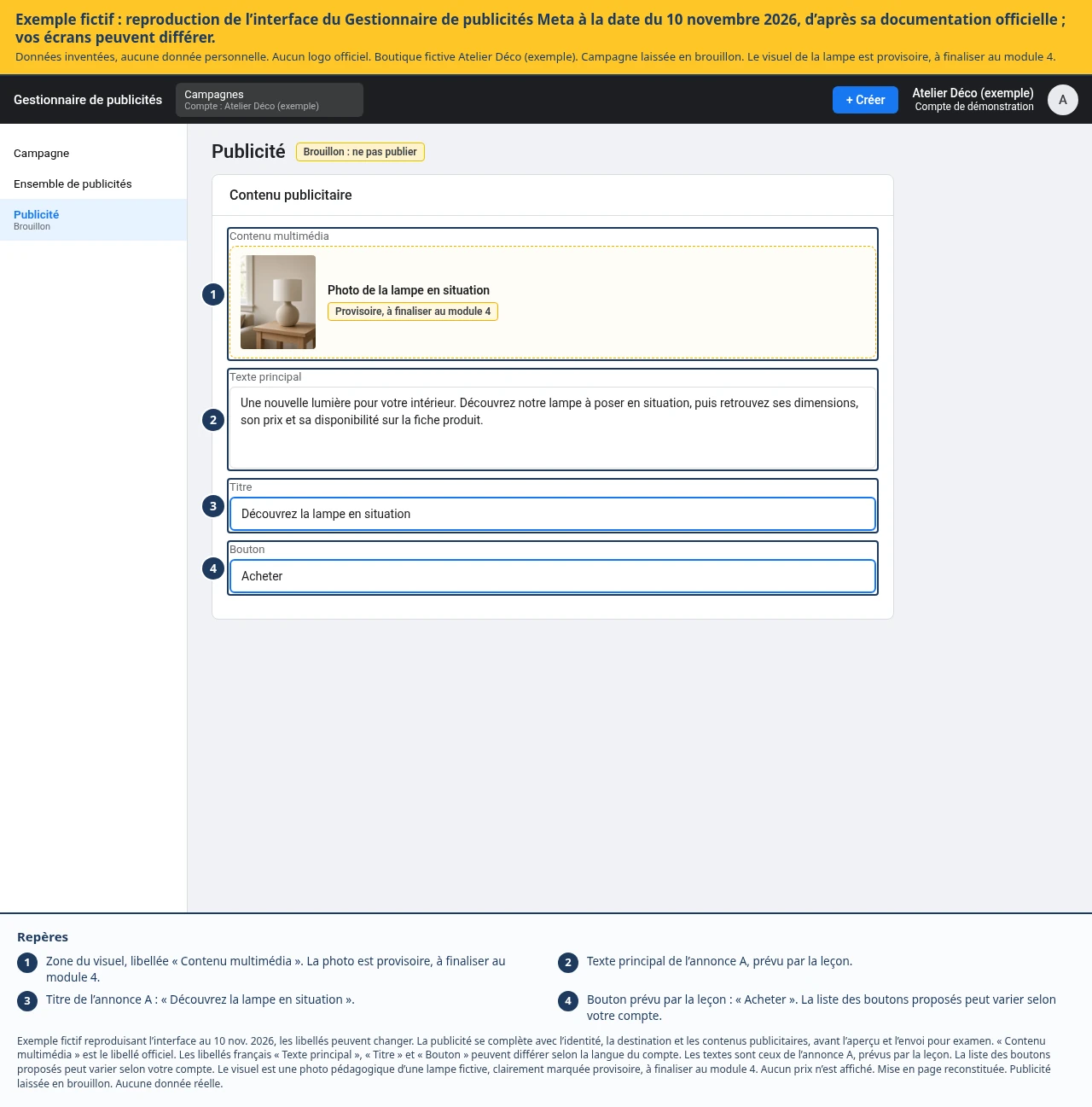
Une nouvelle lumière pour votre intérieur. Découvrez notre lampe à poser en céramique, présentée en situation pour vous aider à imaginer sa place chez vous. Retrouvez ses dimensions, son prix et sa disponibilité sur la fiche produit.
Ce texte ne doit être utilisé que s’il correspond réellement au produit et à sa présentation.
Ajoutez :
Le visuel.
Le texte principal.
Le titre, si le format le propose.
Le bouton d’action adapté.
La destination.
Meta prévoit ces éléments, notamment l’identité, la destination et les contenus créatifs, avant l’aperçu et l’envoi pour examen.
Si votre création n’est pas prête, laissez l’annonce incomplète et conservez le brouillon. Ne publiez pas un contenu provisoire « pour voir ».
Exemple fictif : reproduction de l’interface du Gestionnaire de publicités Meta à la date du 10 novembre 2026, d’après sa documentation officielle ; vos écrans peuvent différer. Données inventées, aucune donnée personnelle. Les zones de saisie de la création. Le visuel, sous le libellé « Contenu multimédia » (1), est clairement marqué provisoire, à finaliser au module 4. Le texte principal (2) et le titre « Découvrez la lampe en situation » (3) viennent de l’annonce A. Le bouton envisagé « Acheter » (4) est celui de la leçon ; le choix de boutons dépend de l’objectif. L’interface peut varier.
Étape 4. Vérifier le lien de destination
Pour notre annonce sur une lampe, utilisez la page de ce modèle.
Contrôlez :
Que l’adresse est exacte.
Que la page s’ouvre sur mobile.
Que le produit présenté est bien celui de l’annonce.
Que les informations commerciales sont à jour.
Que le parcours d’achat fonctionne.
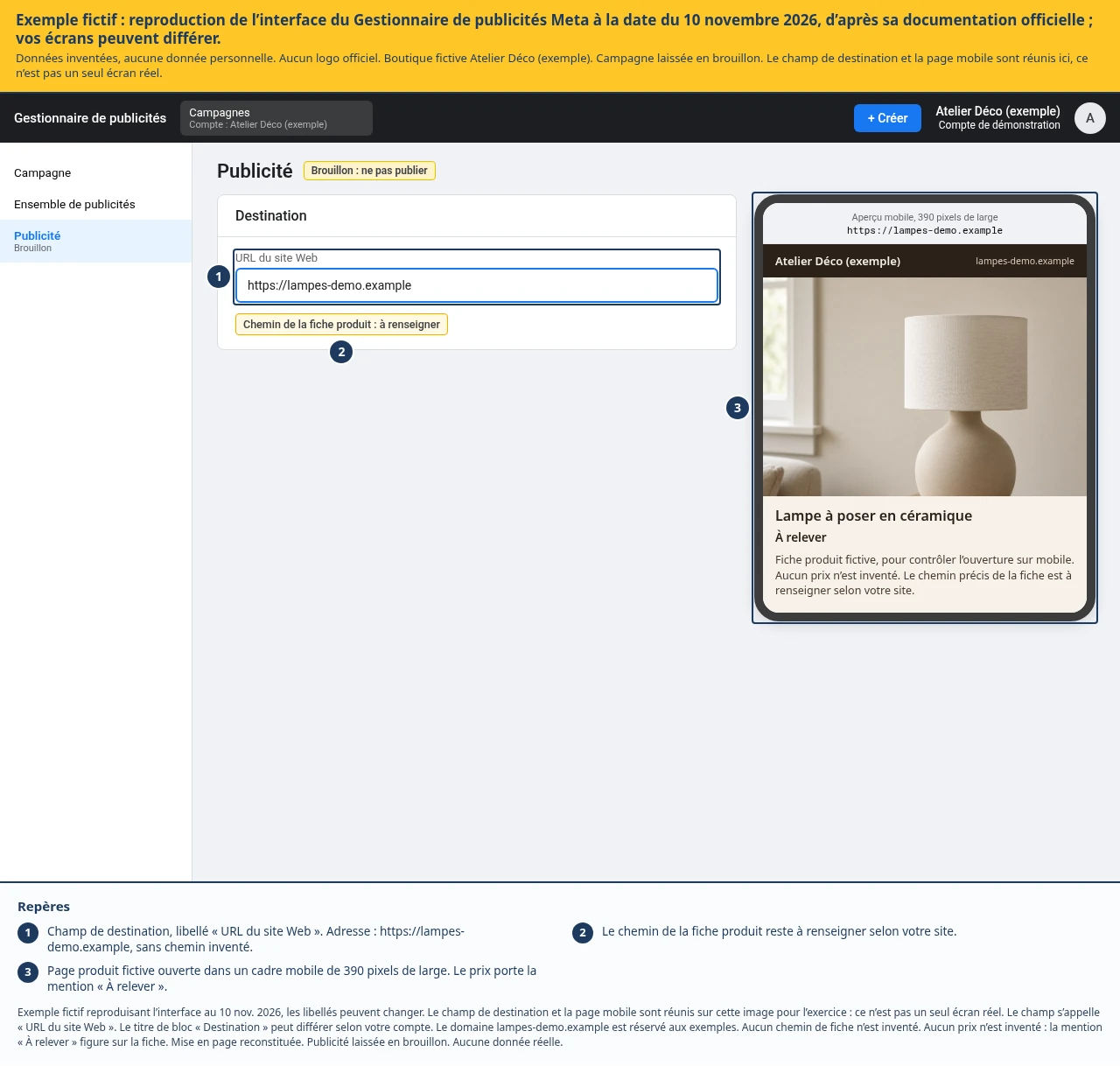
Exemple fictif : reproduction de l’interface du Gestionnaire de publicités Meta à la date du 10 novembre 2026, d’après sa documentation officielle ; vos écrans peuvent différer. Données inventées, aucune donnée personnelle. Le champ de destination et d’une page produit ouverte sur mobile. Ces deux vues sont réunies sur l’image, ce n’est pas un seul écran réel. Le champ « URL du site Web » (1) indique https://lampes-demo.example, sans chemin inventé. Le chemin de la fiche (2) reste à renseigner. La page mobile (3), dans un cadre de 390 pixels de large, porte la mention « À relever » à la place d’un prix.
Étape 5. Préparer un repérage complémentaire dans votre outil d’analyse
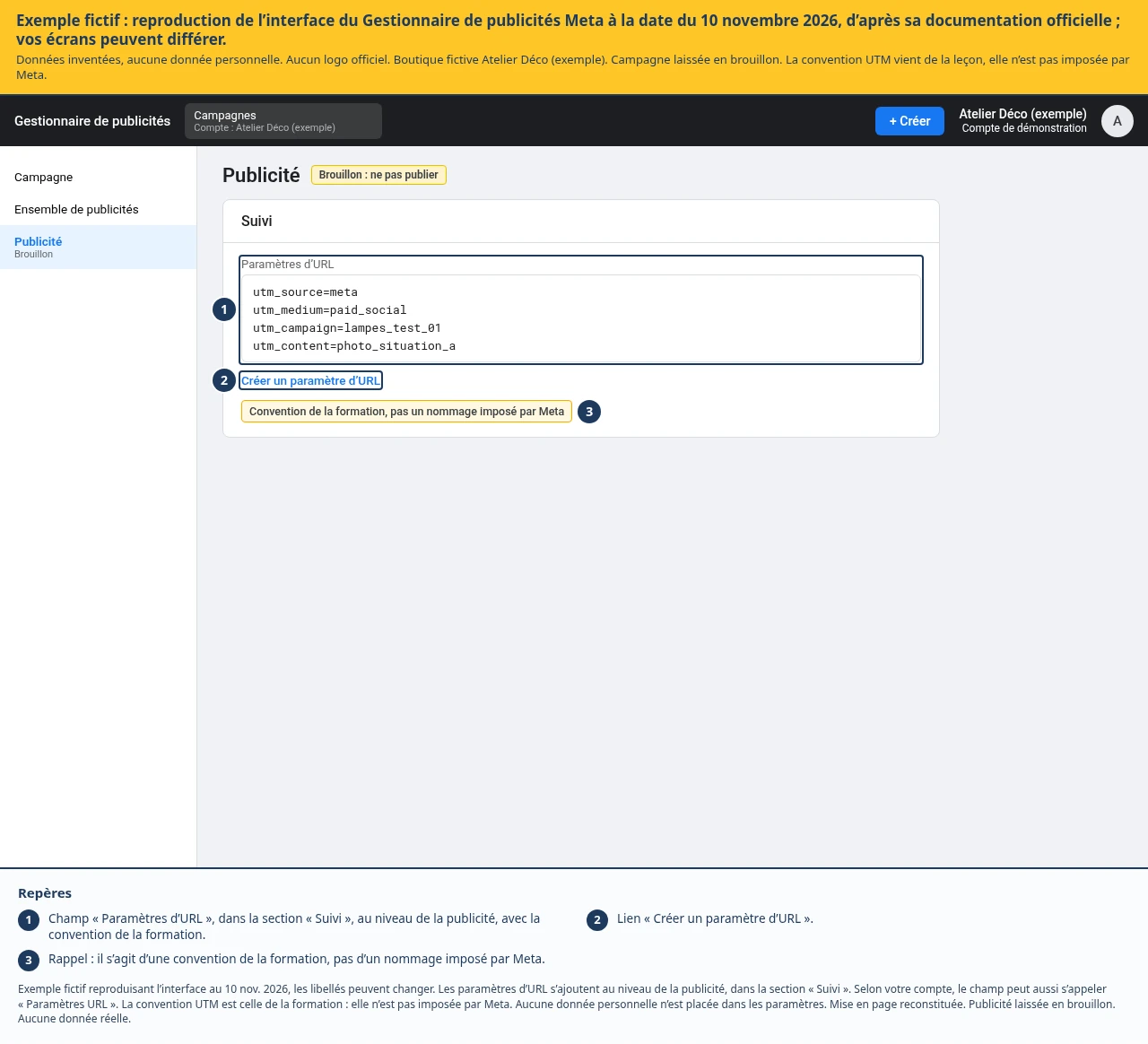
Si votre outil d’analyse exploite les paramètres UTM, vous pouvez utiliser une convention comme celle-ci :
utm_source=meta
utm_medium=paid_social
utm_campaign=lampes_test_01
utm_content=photo_situation_a
Il s’agit d’une convention proposée pour cette formation, pas d’un nommage imposé par Meta.
Conservez la même logique entre vos annonces et votre reporting. Ne placez jamais de données personnelles dans ces paramètres.
Ces paramètres ne remplacent pas le suivi des achats préparé au module 2. Leur rôle est de faciliter le repérage du trafic dans votre propre organisation analytique.
Exemple fictif : reproduction de l’interface du Gestionnaire de publicités Meta à la date du 10 novembre 2026, d’après sa documentation officielle ; vos écrans peuvent différer. Données inventées, aucune donnée personnelle. Le champ « Paramètres d’URL » (1), dans la section « Suivi », au niveau de la publicité, avec la convention de la leçon : utm_source=meta, utm_medium=paid_social, utm_campaign=lampes_test_01, utm_content=photo_situation_a. Le lien « Créer un paramètre d’URL » (2) est indiqué. L’annotation (3) rappelle qu’il s’agit d’une convention de la formation, pas d’un nommage imposé par Meta. L’aide « Spécifications relatives aux paramètres URL dynamiques » indique aussi des paramètres dynamiques, distincts de cette convention statique. L’interface peut varier.
Étape 6. Contrôler les aperçus
Ouvrez les aperçus des placements disponibles.
Vérifiez :
L’identité.
Le cadrage.
La lisibilité.
La cohérence entre le texte et le visuel.
Le bouton.
La destination.
Meta permet de prévisualiser l’annonce avant sa soumission pour examen.
Notez les corrections à effectuer au module 4.
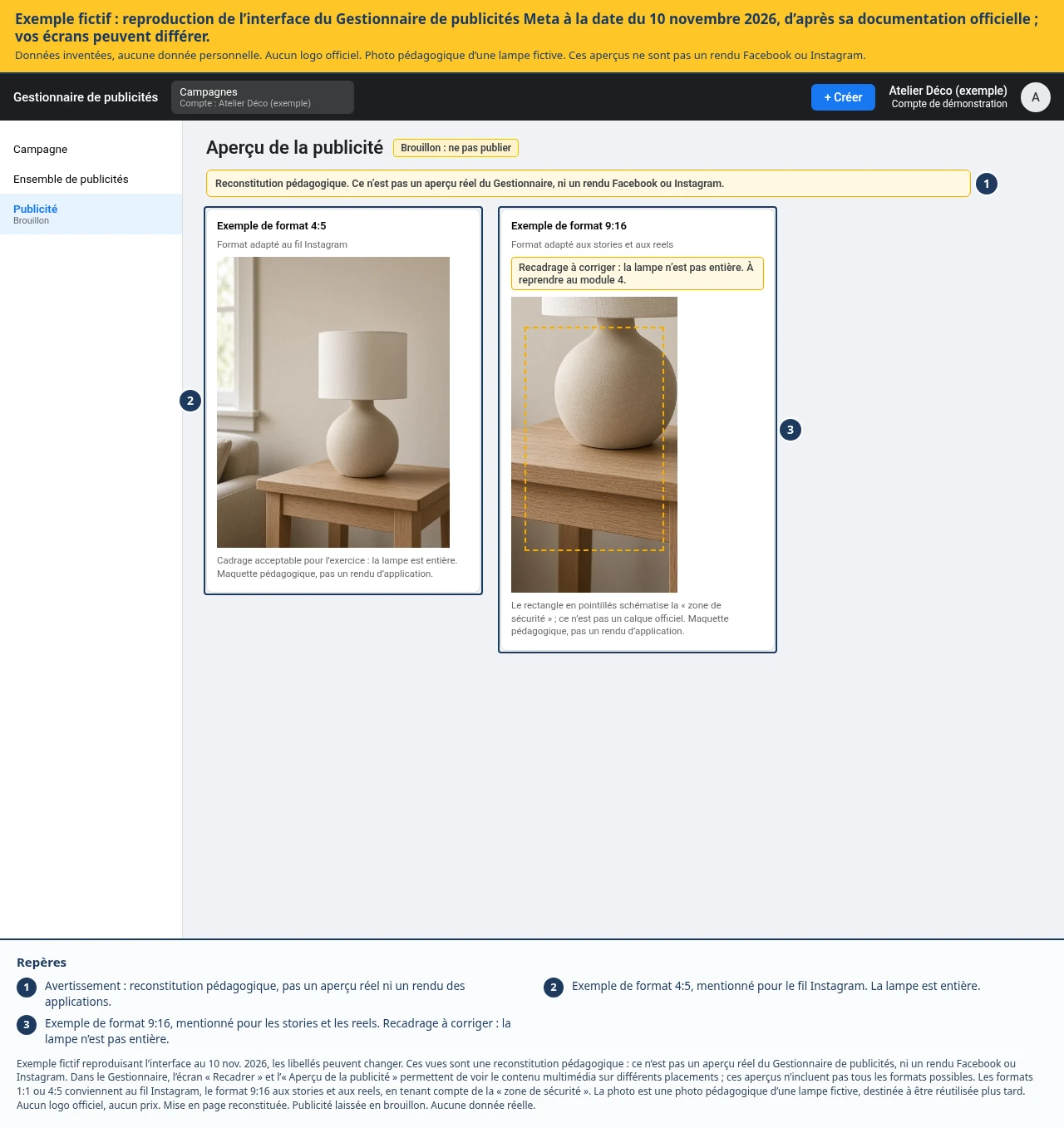
Exemple fictif : reproduction de l’interface du Gestionnaire de publicités Meta à la date du 10 novembre 2026, d’après sa documentation officielle ; vos écrans peuvent différer. Données inventées, aucune donnée personnelle. Reconstitutions d’aperçus, clairement présentées comme pédagogiques, et non comme un aperçu réel du Gestionnaire ni comme un rendu Facebook ou Instagram (1). L’exemple de format 4:5 (2), mentionné pour le fil Instagram, montre la lampe entière. L’exemple de format 9:16 (3), mentionné pour les stories et les reels, illustre un recadrage à corriger : la lampe n’est pas entière. Photo fictive d’exemple. L’aide concerne la personnalisation des éléments par placement dans une co-publicité ; ce cas n’est pas représenté ici.
Votre point de contrôle
Mon annonce présente …, au nom de …, et conduit vers …. Les corrections restantes sont ….
…
À retenir
Identité, contenu, destination et paramètres de suivi doivent être vérifiés un par un, aperçus compris.
Nous utilisons des cookies pour mesurer l’audience et améliorer le site. Vous pouvez accepter, refuser ou choisir.
Fonctionnel
Toujours activé
L’accès ou le stockage technique est strictement nécessaire dans la finalité d’intérêt légitime de permettre l’utilisation d’un service spécifique explicitement demandé par l’abonné ou l’utilisateur, ou dans le seul but d’effectuer la transmission d’une communication sur un réseau de communications électroniques.
Préférences
L’accès ou le stockage technique est nécessaire dans la finalité d’intérêt légitime de stocker des préférences qui ne sont pas demandées par l’abonné ou l’internaute.
Statistiques
Le stockage ou l’accès technique qui est utilisé exclusivement à des fins statistiques.Le stockage ou l’accès technique qui est utilisé exclusivement dans des finalités statistiques anonymes. En l’absence d’une assignation à comparaître, d’une conformité volontaire de la part de votre fournisseur d’accès à internet ou d’enregistrements supplémentaires provenant d’une tierce partie, les informations stockées ou extraites à cette seule fin ne peuvent généralement pas être utilisées pour vous identifier.
Marketing
L’accès ou le stockage technique est nécessaire pour créer des profils d’internautes afin d’envoyer des publicités, ou pour suivre l’utilisateur sur un site web ou sur plusieurs sites web ayant des finalités marketing similaires.