
Un prestataire vous conseille d’ajouter trois lignes dans le fichier de votre thème, ou vous voulez retoucher le code d’une page HTML ? Ouvrir ces fichiers dans le Bloc-notes, c’est un peu comme bricoler avec un couteau de cuisine : ça marche, jusqu’au jour où ça glisse. Visual Studio Code, souvent appelé VS Code, est l’outil le plus répandu pour ce genre de travail. Voici comment l’utiliser pour débuter, avec les réglages qui évitent les mauvaises surprises.

VS Code, c’est quoi ?
VS Code est un éditeur de code. Sa page d’accueil officielle le présente comme une plateforme open source, utilisable sur Windows, macOS ou Linux, ou directement dans le navigateur à l’adresse vscode.dev.
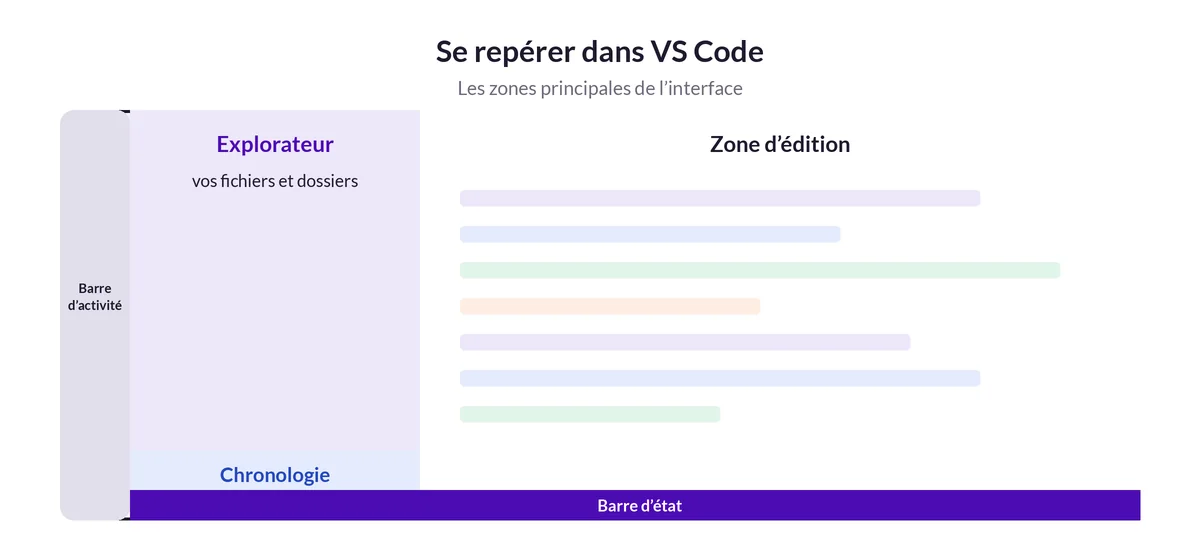
La présentation de l’interface décrit une disposition classique : un explorateur à gauche, qui affiche tous les fichiers et dossiers auxquels vous avez accès, et un éditeur à droite, qui affiche le contenu des fichiers ouverts.
Un éditeur de code, à la différence d’un traitement de texte, colore la syntaxe, signale les erreurs et n’ajoute aucune mise en forme cachée. Si vous débutez avec le code d’une page web, notre article HTML, CSS, JavaScript : ce qui compose une page web vous donnera les bases pour comprendre ce que vous lisez.
Travailler sur une copie, jamais en direct
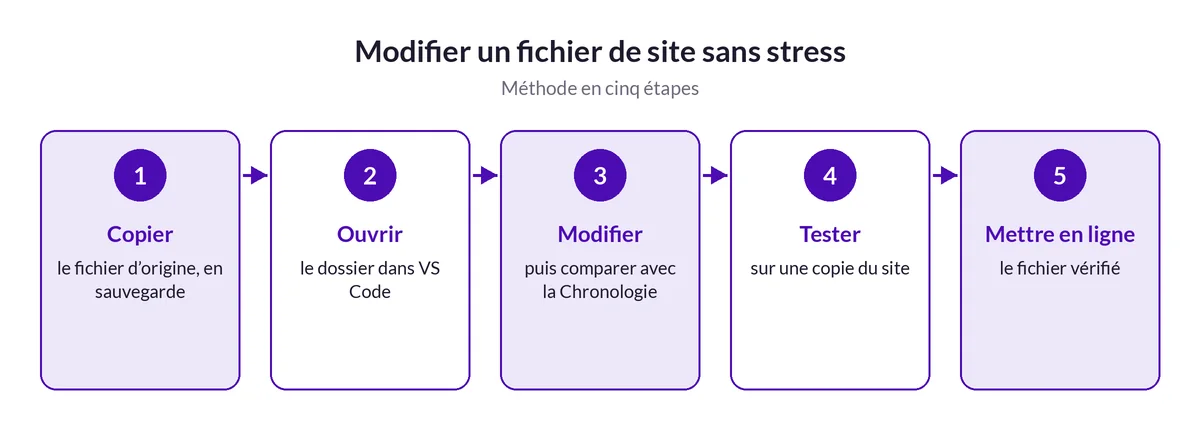
Le premier réflexe n’est pas technique : il consiste à ne jamais modifier directement les fichiers de votre site en ligne. Récupérez une copie du dossier concerné, modifiez-la, testez, puis seulement ensuite remplacez le fichier sur le serveur. Et gardez toujours une sauvegarde du fichier d’origine.
Dans VS Code, on ouvre un dossier entier avec Fichier > Ouvrir le dossier. Le guide de démarrage explique qu’un dossier ouvert est appelé un espace de travail, et que VS Code peut vous demander si vous faites confiance à ce dossier. Le conseil de l’éditeur est clair : quand vous téléchargez du code depuis Internet, relisez-le avant de lui faire confiance, pour vous assurer qu’il peut être exécuté sans danger.
Les filets de sécurité intégrés
Bonne nouvelle : VS Code vous protège déjà de plusieurs erreurs classiques. La page Basic editing les détaille.
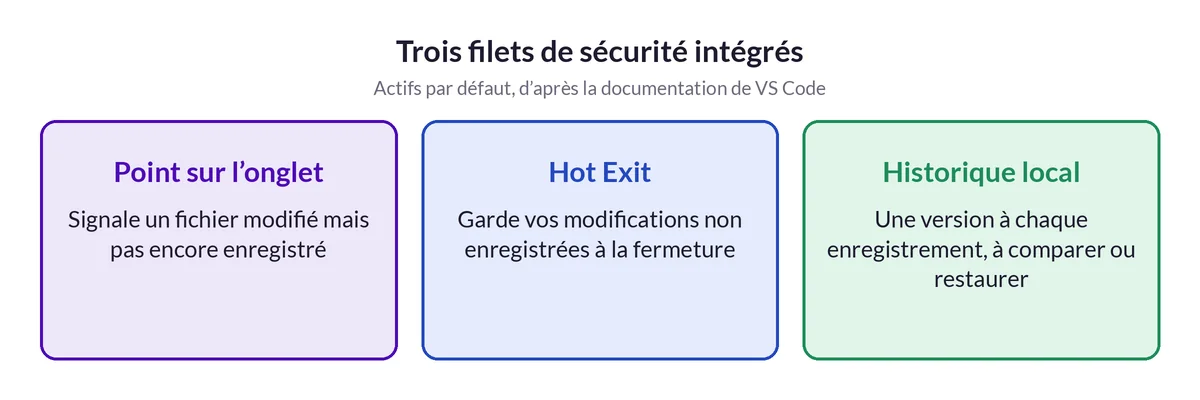
L’indicateur de modification. Par défaut, VS Code demande une action explicite pour enregistrer, avec Ctrl+S sur Windows et Linux ou Cmd+S sur Mac. Tant qu’un fichier n’est pas enregistré, un point apparaît dans son onglet, et l’explorateur affiche le nombre de fichiers non enregistrés.
Hot Exit. Par défaut, VS Code se souvient des modifications non enregistrées quand vous le fermez. Les modifications sont aussi sauvegardées automatiquement pour être restaurées si l’application se ferme de manière inattendue.
L’enregistrement automatique. Vous pouvez l’activer avec le menu Fichier > Enregistrement automatique. Le réglage « afterDelay » enregistre après un délai, d’une seconde par défaut. Attention toutefois : si vous travaillez sur un fichier synchronisé directement avec votre site, chaque frappe pourrait être envoyée en ligne. Pour un débutant, mieux vaut garder l’enregistrement manuel sur ce type de fichier.
L’historique local : votre bouton « annuler » géant
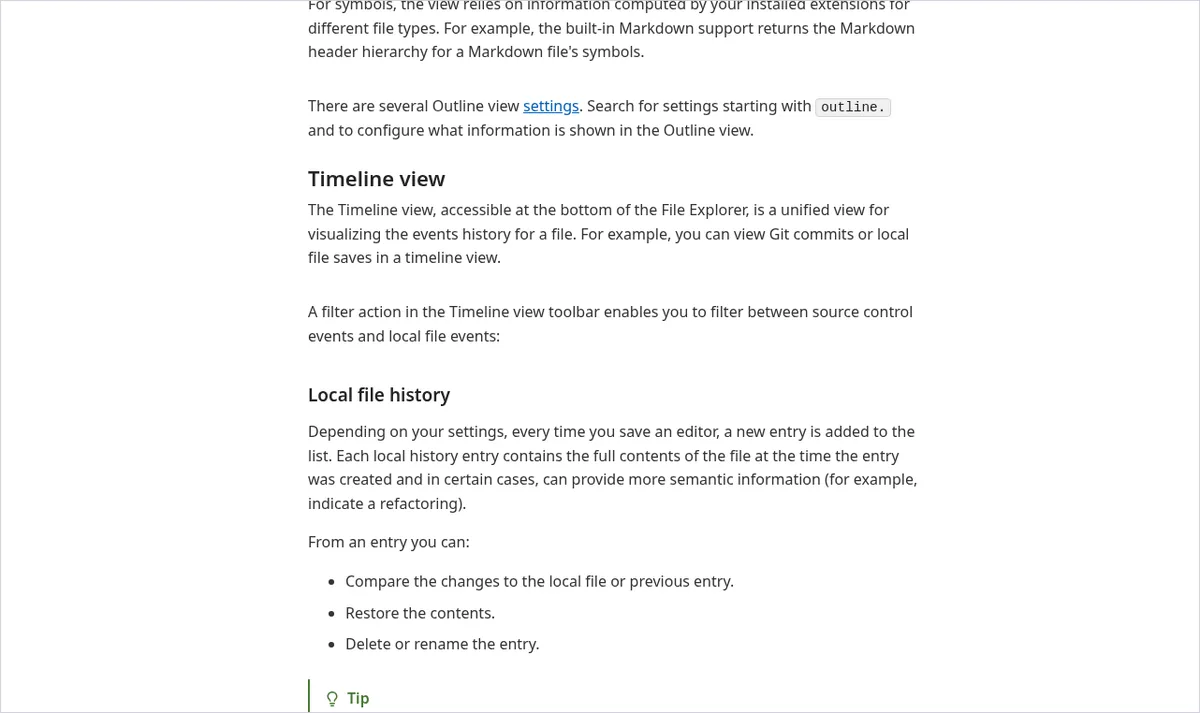
C’est la fonction qui sauve des journées. La présentation de l’interface décrit la vue Chronologie, en bas de l’explorateur de fichiers, qui affiche l’historique des événements d’un fichier, par exemple les enregistrements locaux ou les validations Git.
Selon vos réglages, chaque enregistrement ajoute une nouvelle entrée, qui contient le contenu complet du fichier à ce moment-là. Depuis une entrée, vous pouvez comparer les changements avec la version actuelle ou l’entrée précédente, et restaurer le contenu. Et si vous avez supprimé un fichier par erreur, la documentation indique que vous pouvez le retrouver grâce à l’action « Local History : Find Entry to Restore » de la vue Chronologie. L’historique local est activé par défaut.
Exemple fictif : une créatrice de bougies modifie le fichier de style de son thème enfant pour changer la couleur de ses boutons. Après une série de retouches, la mise en page de ses fiches produits est cassée. Plutôt que de chercher l’erreur ligne par ligne, elle ouvre la vue Chronologie, compare avec la version de la veille et la restaure en un clic.
Git : l’étape suivante, quand vous êtes prêt
Au-delà de l’historique local, VS Code intègre Git. Sa page sur le contrôle de source explique que Git suit les versions des fichiers dans un dépôt, et que vous n’avez pas besoin de compte sur un service d’hébergement comme GitHub pour l’utiliser en local. Il faut en revanche installer Git sur votre ordinateur, car VS Code s’appuie sur cette installation.
L’intérêt pour vous : chaque « validation » (commit) devient un point de sauvegarde nommé, du type « couleur des boutons modifiée », auquel vous pouvez revenir à tout moment.
Les extensions : utiles, mais choisies avec soin
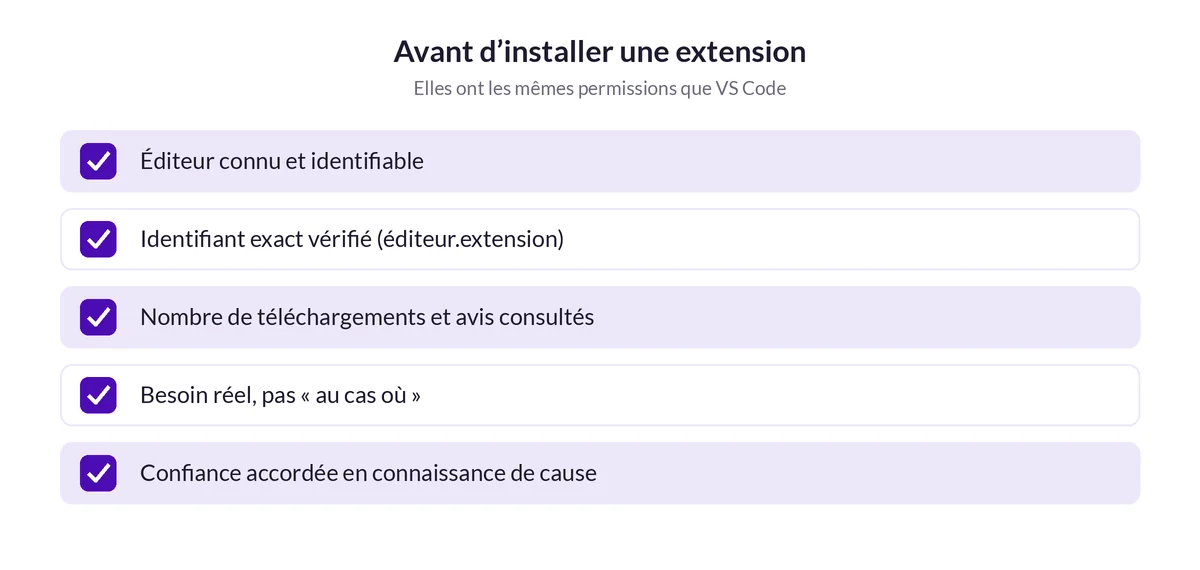
VS Code s’enrichit d’extensions pour presque tout : prise en charge de langages, mise en forme automatique, connexion à un serveur. Mais la documentation sur les extensions rappelle un point important : les extensions ont les mêmes permissions que VS Code lui-même. Depuis la version 1.97, quand vous installez pour la première fois une extension d’un éditeur tiers, VS Code vous demande de confirmer que vous faites confiance à cet éditeur.
Chaque extension affiche une description, son éditeur, son nombre de téléchargements et une note sur cinq étoiles. Avant d’installer :
- vérifiez l’éditeur et l’identifiant exact de l’extension, de la forme « éditeur.extension », car plusieurs extensions peuvent avoir des noms proches ;
- regardez le nombre de téléchargements et les avis ;
- n’installez que ce dont vous avez vraiment besoin.
Et pour modifier directement sur le serveur ?
Si votre hébergement donne un accès SSH, l’extension Remote – SSH permet, selon sa documentation, d’ouvrir un dossier situé sur une machine distante dotée d’un serveur SSH, et de travailler sur les fichiers comme s’ils étaient sur votre ordinateur. L’extension installe pour cela un composant, VS Code Server, sur la machine distante, et la documentation indique qu’il faut au moins 1 Go de mémoire vive sur celle-ci, 2 Go et deux cœurs étant recommandés.
C’est pratique, mais c’est aussi travailler en direct sur votre site. Réservez cet usage aux moments où vous êtes à l’aise, et gardez toujours une sauvegarde à portée de main. Pour WordPress, notre guide Mettre à jour WordPress sans casser son site rappelle les bons réflexes de sauvegarde. Et si l’IA vous aide à écrire ces modifications, notre article Coder avec l’IA sans être développeur vous aidera à garder la main.
Pour personnaliser votre site WordPress en toute sérénité, la formation Personnaliser WordPress vous accompagne pas à pas.
Questions fréquentes
VS Code est-il gratuit ?
VS Code se présente sur sa page d’accueil comme une plateforme open source. Il s’installe sur Windows, macOS et Linux, et peut aussi s’utiliser dans le navigateur à l’adresse vscode.dev.
Comment récupérer une version précédente d’un fichier dans VS Code ?
Ouvrez la vue Chronologie, en bas de l’explorateur de fichiers. Chaque enregistrement y crée une entrée que vous pouvez comparer à la version actuelle et restaurer.
VS Code enregistre-t-il automatiquement ?
Pas par défaut : il faut enregistrer avec Ctrl+S ou Cmd+S. Vous pouvez activer l’enregistrement automatique depuis le menu Fichier, mais évitez-le sur un fichier synchronisé directement avec votre site.
Les extensions VS Code sont-elles dangereuses ?
Elles ont les mêmes permissions que VS Code lui-même. Vérifiez l’éditeur, l’identifiant exact et la popularité de l’extension, et n’installez que ce qui vous est utile.
Peut-on modifier les fichiers d’un site en ligne avec VS Code ?
Oui, avec l’extension Remote – SSH si votre hébergement donne un accès SSH. Mais travailler sur une copie, puis la mettre en ligne après vérification, reste plus sûr pour débuter.