
Une petite pastille rouge s’affiche dans votre tableau de bord WordPress : trois mises à jour vous attendent. Vous hésitez à cliquer, de peur de retrouver votre site cassé ? C’est une crainte très répandue, et pourtant ne rien faire est bien plus risqué. Les mises à jour corrigent des failles de sécurité, et un site jamais mis à jour finit par devenir une cible facile. Voici une méthode simple, appuyée sur la documentation officielle de WordPress, pour mettre à jour sereinement.
Pourquoi il ne faut pas les repousser
Un site WordPress se compose de trois briques qui évoluent chacune de leur côté : le cœur de WordPress, le thème et les extensions. Chaque nouvelle version peut apporter des corrections de sécurité, des améliorations de performance ou de nouvelles fonctions. Repousser indéfiniment, c’est laisser des failles connues ouvertes, et rendre la mise à jour suivante plus délicate, car les écarts de version s’accumulent.
La documentation officielle sur la mise à niveau de WordPress le confirme à sa façon : si vous comptez sauter plus de deux versions majeures d’un coup, mieux vaut procéder par étapes pour limiter les risques de conflits et d’abîmer la base de données. Autrement dit, les petites mises à jour régulières sont les plus sûres.
Mineures et majeures : la différence
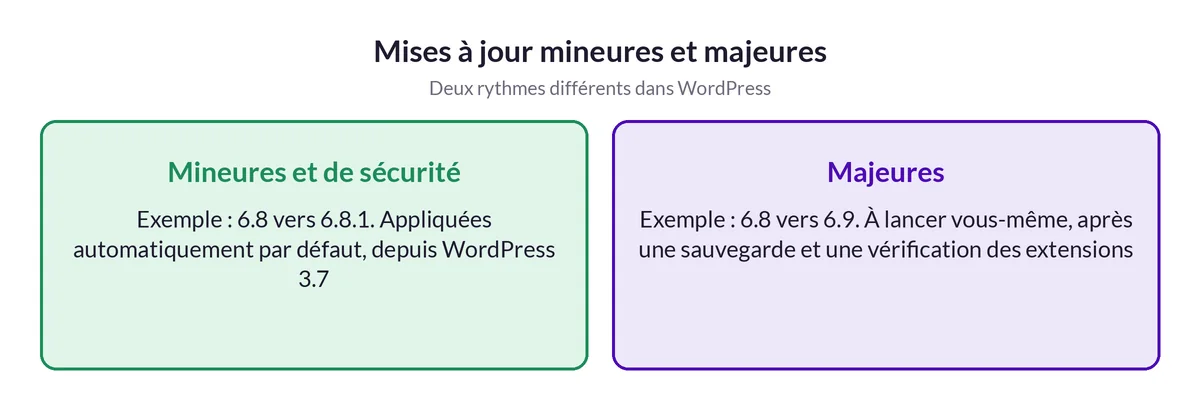
WordPress distingue deux types de versions pour son cœur.
- Les versions mineures et de sécurité (par exemple de 6.8 à 6.8.1) corrigent des problèmes. Selon la page officielle sur la mise à jour, depuis WordPress 3.7, la plupart des sites les appliquent automatiquement en arrière-plan, sans que vous ayez à lever le petit doigt.
- Les versions majeures (par exemple de 6.8 à 6.9) apportent de nouvelles fonctions. Pour celles-ci, la même page indique qu’il faut encore cliquer sur « Mettre à jour maintenant ».
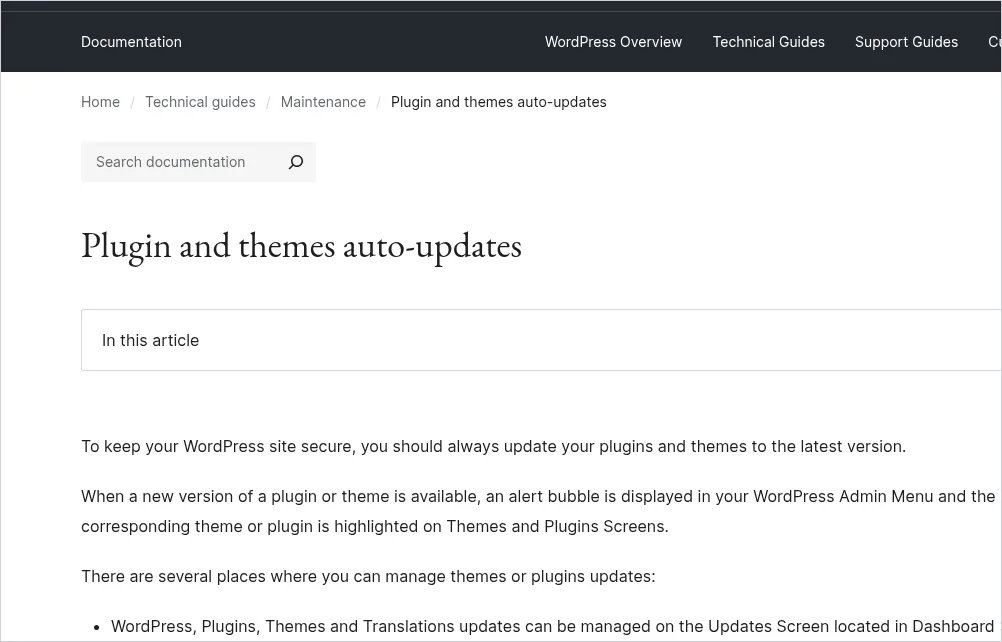
Pour les extensions et les thèmes, la logique est différente. Depuis WordPress 5.5, d’après la documentation sur les mises à jour automatiques des extensions et thèmes, l’administrateur peut activer la mise à jour automatique extension par extension, depuis la colonne dédiée de l’écran Extensions, et thème par thème, depuis la fiche du thème. Le réglage se désactive à tout moment avec le même lien.
Avant de cliquer : la sauvegarde
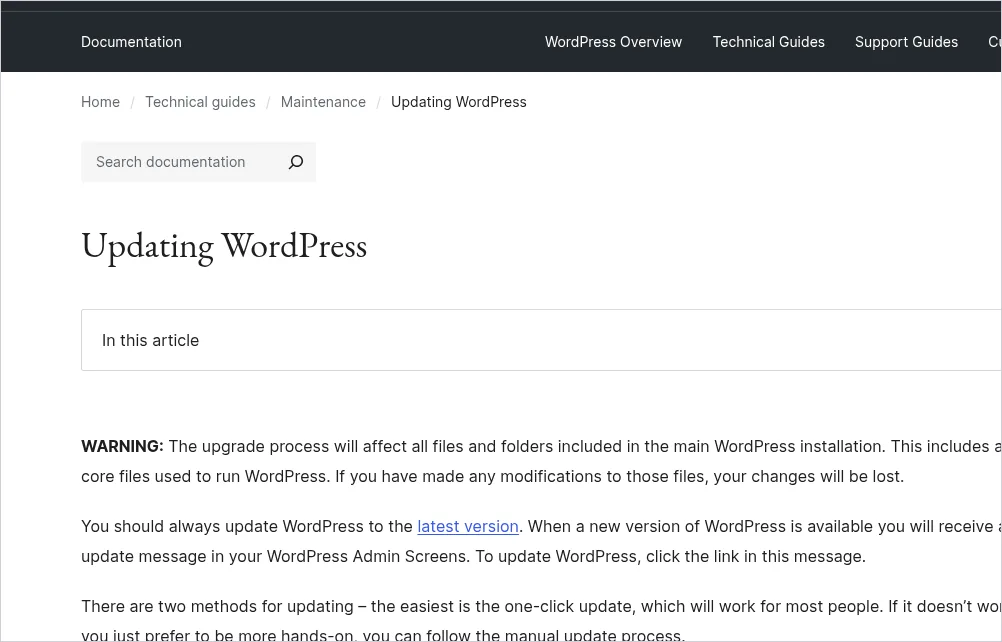
C’est la règle numéro un, répétée dès la première ligne de la page officielle sur la mise à jour : sauvegardez votre site avant de commencer, pour pouvoir le restaurer en cas de problème. Le guide de mise à niveau détaillé va plus loin et liste trois gestes :
- sauvegarder la base de données ;
- sauvegarder tous les fichiers du dossier WordPress, sans oublier le fichier .htaccess ;
- vérifier que les sauvegardes existent et sont utilisables. La documentation qualifie ce point d’essentiel.
Une sauvegarde jamais testée n’est qu’un espoir. Pour la base de données, notre guide sur la sauvegarde de la base de données de votre site explique quoi conserver et où. Beaucoup d’hébergeurs proposent aussi une sauvegarde en un clic dans leur panneau : notre guide sur cPanel et WordPress vous aide à vous y retrouver.
Vérifier la compatibilité
Deuxième geste recommandé par la documentation : vérifier que vos extensions et votre thème sont compatibles avec la version que vous installez. Vous trouverez les mises à jour disponibles dans Tableau de bord > Mises à jour, ou dans Extensions > Extensions installées.
Et l’ordre ? La documentation est honnête : il n’existe pas un ordre unique qui convienne à tous les sites. Certaines extensions doivent être mises à jour avant WordPress, d’autres ont besoin d’une version plus récente de WordPress pour fonctionner. En cas de doute, lisez les notes de version de l’extension ou du thème concerné.
Exemple fictif : une boutique WooCommerce affiche une mise à jour majeure de WordPress et une mise à jour de WooCommerce. Le gérant lit les notes de WooCommerce, qui précisent la version de WordPress requise, et sait ainsi dans quel ordre procéder.
La mise à jour, étape par étape
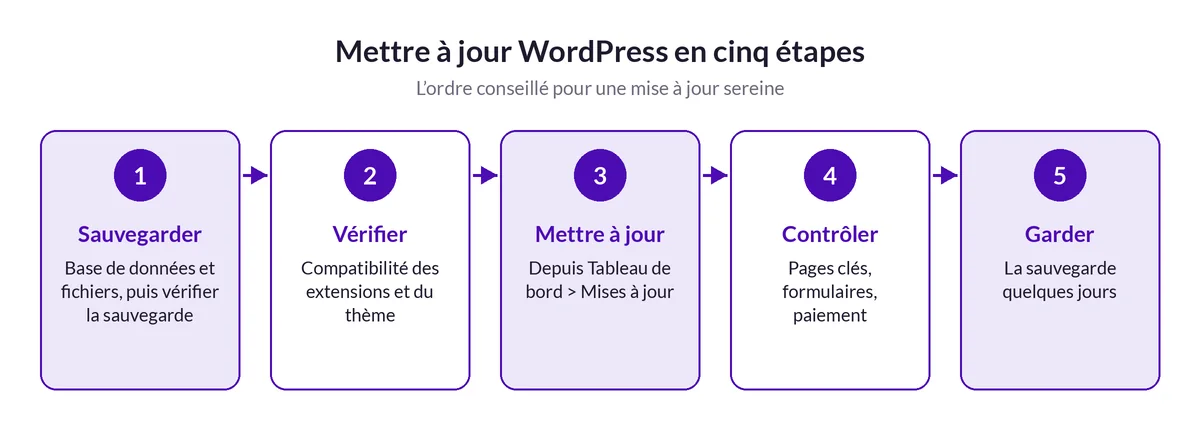
- Choisissez un moment calme, hors de vos heures de forte activité. Pendant la mise à jour, WordPress passe brièvement en mode maintenance : la documentation précise que c’est normal, que cela dure en général peu de temps et que le mode maintenance est retiré automatiquement à la fin.
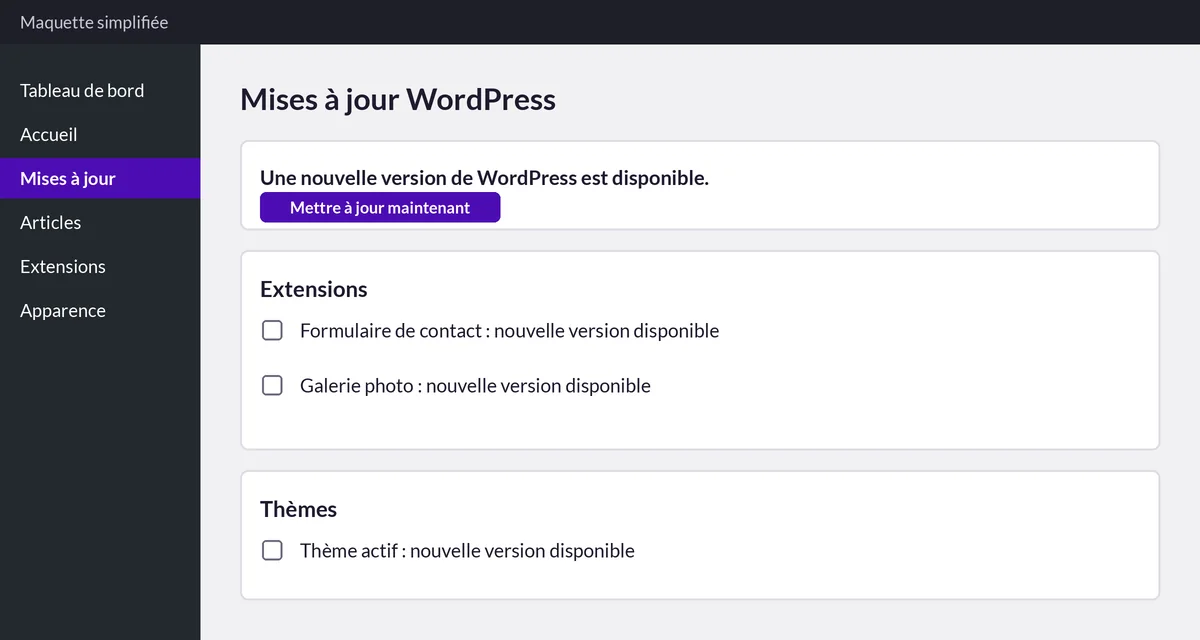
- Lancez la mise à jour depuis Tableau de bord > Mises à jour, avec le bouton « Mettre à jour maintenant ».
- Mettez à jour les extensions et le thème, en petits groupes plutôt que tous en même temps : si un problème survient, vous saurez d’où il vient.
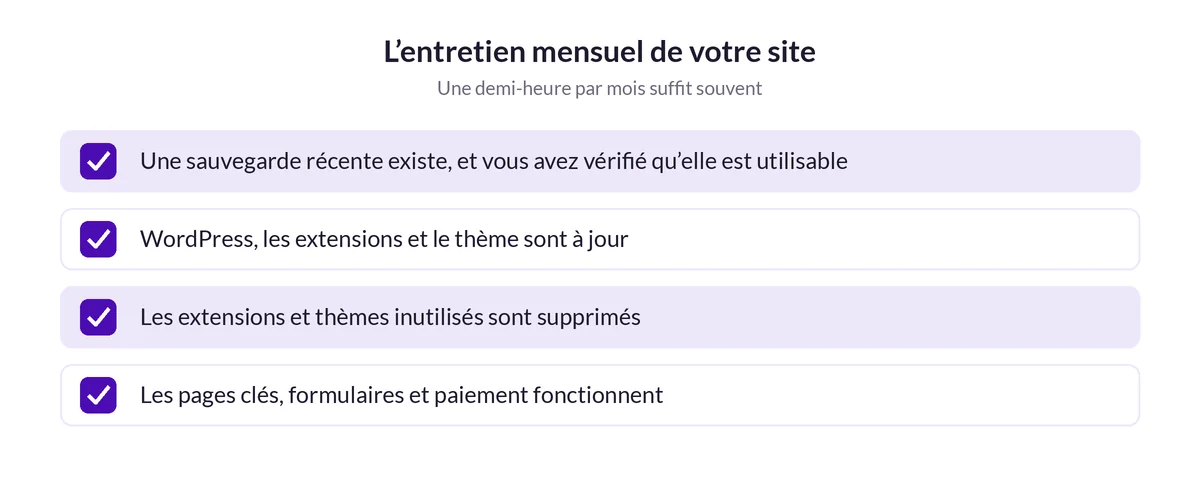
- Contrôlez votre site : page d’accueil, formulaire de contact, tunnel de commande si vous vendez en ligne, et une page protégée si vous en avez.
- Gardez votre sauvegarde quelques jours. En cas de souci après coup, la documentation rappelle que vous pouvez restaurer la sauvegarde et remettre les fichiers de la version précédente, disponibles dans les archives officielles.
Si vous êtes hébergé avec cPanel ou Plesk, le guide officiel mentionne aussi l’outil WP Toolkit, qui permet de mettre à jour en un clic et de régler les mises à jour automatiques depuis le panneau de l’hébergeur.
Faut-il tout automatiser ?
Pour les versions mineures du cœur, l’automatisme est déjà là, et c’est très bien. Pour les extensions, c’est une question d’équilibre :
- Activez la mise à jour automatique pour les extensions simples et très suivies, dont une faille serait la plus dangereuse (sécurité, formulaires, sauvegarde).
- Gardez la main sur les briques critiques et complexes, comme une extension de boutique ou un constructeur de pages, pour lesquelles vous préférez lire les notes avant d’installer.
Dans tous les cas, une extension que vous n’utilisez plus doit être supprimée, pas seulement désactivée : moins de code, c’est moins de mises à jour et moins de risques. Notre article sur la protection d’une page par mot de passe complète ce tour d’horizon de la sécurité au quotidien.
Et si quelque chose casse ?
Pas de panique. Si une page blanche apparaît juste après la mise à jour d’une extension, le coupable est presque toujours tout trouvé : désactivez-la, prévenez son éditeur via le forum d’assistance, et restaurez au besoin votre sauvegarde. Si le problème vient d’une mise à jour du cœur, la restauration de la sauvegarde vous ramène à l’état d’avant. C’est précisément pour ce moment-là que vous l’avez faite.
Pour apprendre à entretenir votre site pas à pas, sauvegardes et mises à jour comprises, la formation Maîtriser WordPress est faite pour vous.
Questions fréquentes
Les mises à jour de sécurité de WordPress sont-elles automatiques ?
Oui pour la plupart des sites : depuis WordPress 3.7, les versions mineures et de sécurité s’installent automatiquement en arrière-plan. Les versions majeures, elles, se lancent avec le bouton « Mettre à jour maintenant ».
Peut-on activer les mises à jour automatiques des extensions ?
Oui, depuis WordPress 5.5. L’activation se fait extension par extension dans l’écran Extensions, et thème par thème depuis la fiche du thème. Vous pouvez la désactiver à tout moment.
Dans quel ordre mettre à jour WordPress, les extensions et le thème ?
La documentation officielle indique qu’il n’existe pas d’ordre unique : lisez les notes de version de vos extensions et de votre thème, qui précisent la version de WordPress requise.
Mon site est en maintenance après la mise à jour, est-ce normal ?
Oui, le mode maintenance s’affiche pendant la mise à jour et dure en général peu de temps. WordPress le retire automatiquement une fois l’opération terminée.
Que faire si mon site ne fonctionne plus après une mise à jour ?
Restaurez la sauvegarde faite juste avant. Si une extension est en cause, désactivez-la et signalez le problème à son éditeur.